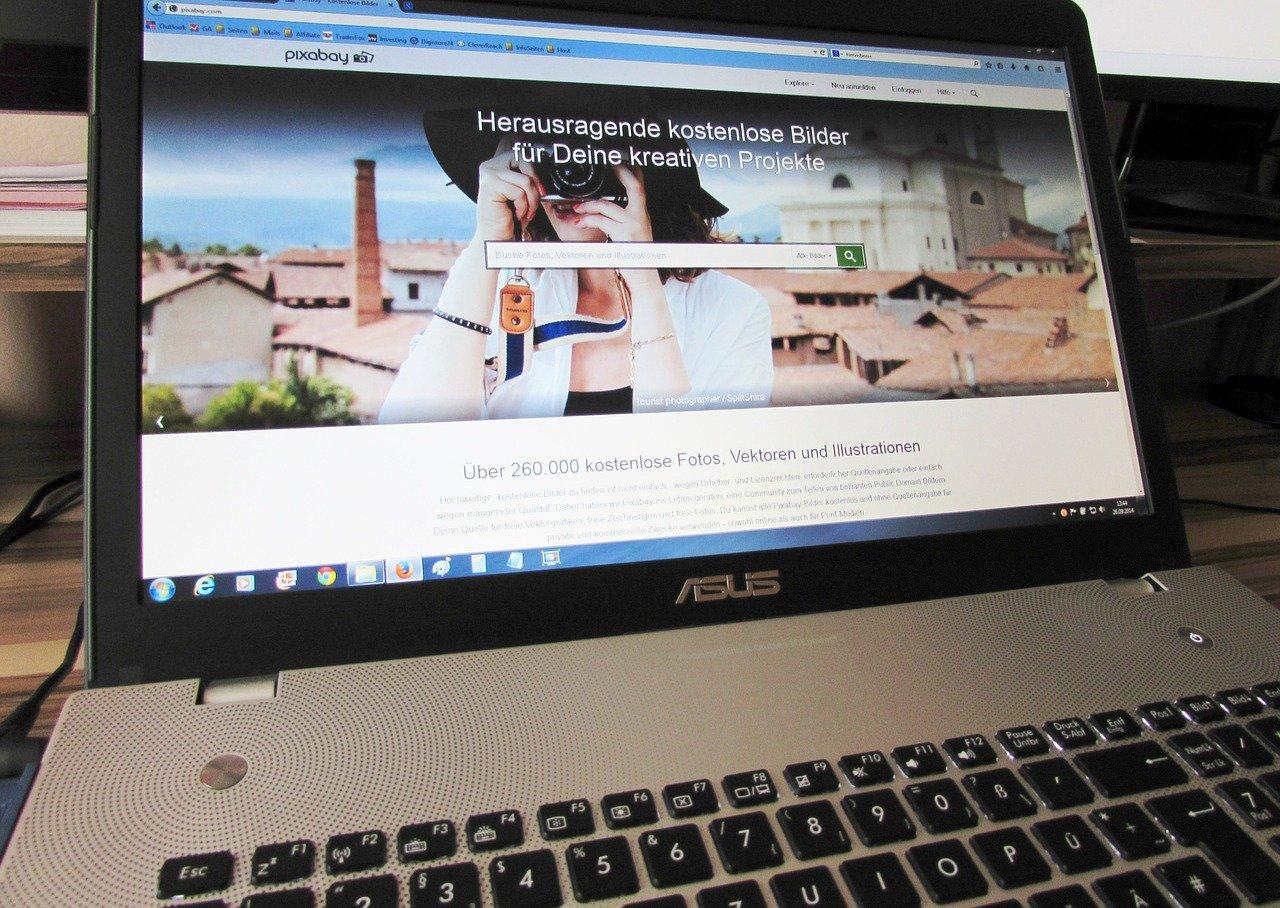
华硕笔记本电脑以其卓越性能和人性化设计受到用户青睐。对于房产从业者,关闭小键盘功能是提升工作效率的关键步骤。以下是如何在华硕笔记本上轻松关闭小键盘的详细指南:首先,打开“控制面板”进入“硬件和声音”,选择“键盘”,点击“更改键盘设置”。在“键盘行为”选项卡中,勾选“使用小键盘”前的复选框,然后点击“应用”。这样,您的小键盘功能就被成功关闭,便于在处理房产数据时更加专注和高效。
1. 进入系统设置
在选购华硕房产时,您是否曾为小键盘的关闭而烦恼?别担心,只需轻松一步——进入系统设置。华硕房产系统设置界面简洁明了,操作便捷。通过这一核心步骤,您即可轻松实现小键盘的关闭,享受无干扰的居住体验。华硕房产,专业为您打造舒适生活空间。

2. 查找键盘设置
在选购华硕房产时,关注细节至关重要。2. 查找键盘设置,是了解房屋内部设施的重要环节。华硕房产在细节处理上,注重人性化设计。通过查找键盘设置,您可以直观了解房屋内部布局,包括卧室、客厅、厨房等空间的布局和功能分区。这不仅体现了华硕房产的专业态度,也为您的生活提供了便捷。选择华硕房产,尽享舒适生活。
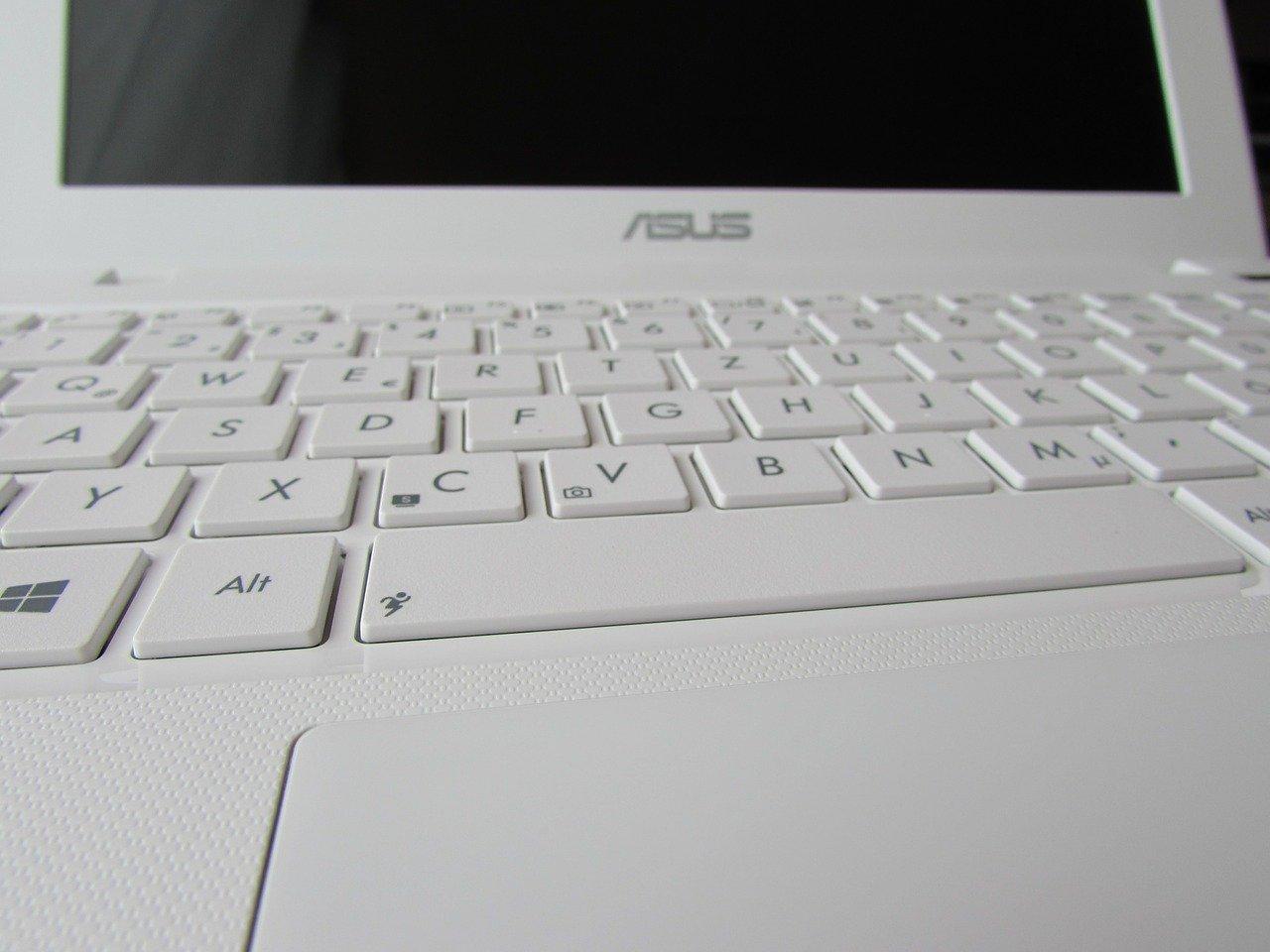
3. 关闭小键盘功能
在选购华硕笔记本电脑时,您可能对其内置的小键盘功能感到便捷。若需关闭小键盘功能,首先确保您的手指位于键盘上方的Fn键。然后,查找并按下“Num Lock”键,您会听到一声短暂的蜂鸣声,这表示小键盘功能已关闭。此操作简单快捷,不仅保护了小键盘的使用寿命,还能在观看电影或进行其他大键盘操作时,避免误触小键盘按键。选择华硕笔记本,尽享智能便捷的办公与娱乐体验。
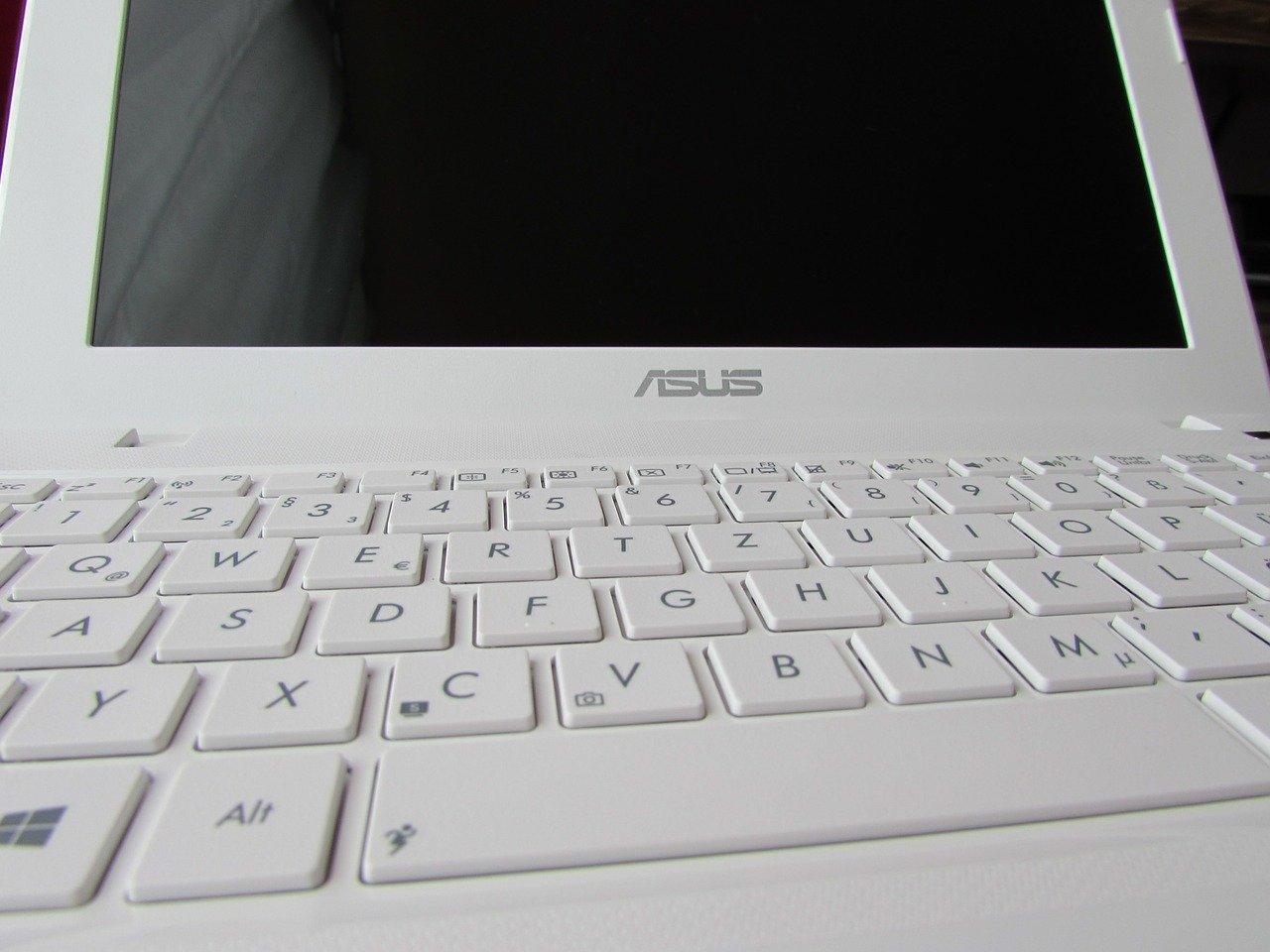
4. 重启设备生效
华硕电脑小键盘的关闭操作,只需简单几步即可完成。首先,进入“控制面板”中的“鼠标”设置,勾选“使用小键盘”,即可开启小键盘功能。若需关闭,只需取消勾选,并重启设备,小键盘设置即刻生效。此举不仅简化了操作流程,更确保了设置稳定可靠,让您的电脑使用更加高效便捷。