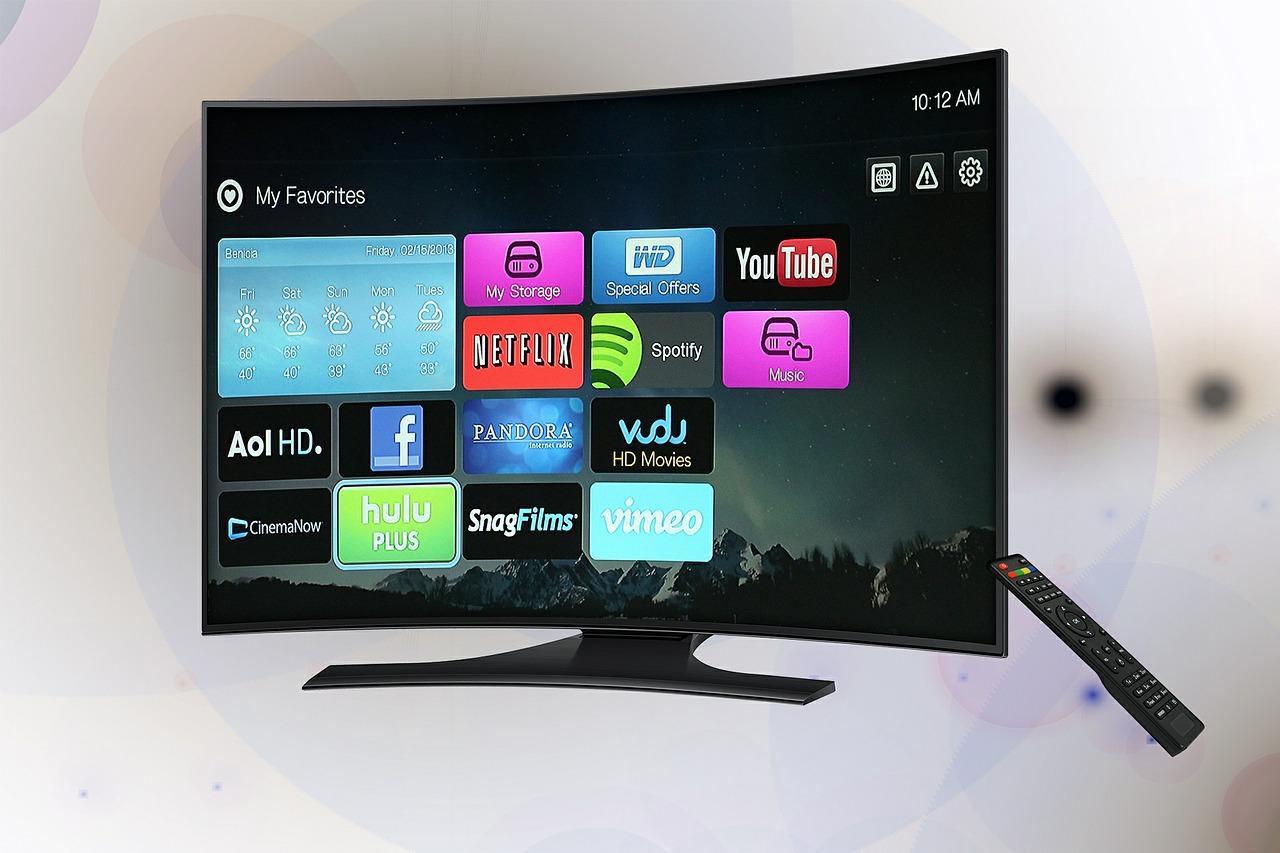
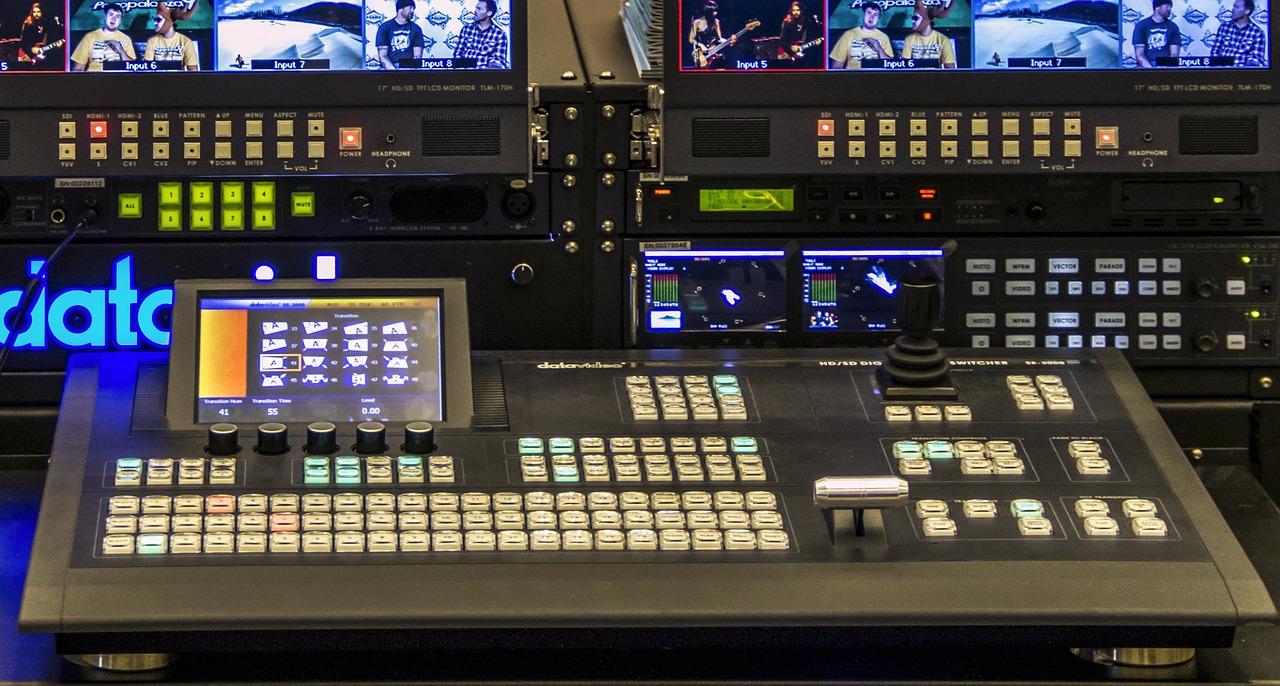
在选购海信电视时,您可能会遇到需要输入文本的场景。要打开键盘,首先确保电视系统更新至最新版本。在主界面找到“设置”或“系统”选项,进入后选择“控制中心”或“输入法设置”。在这里,您可以选择开启虚拟键盘功能。轻触屏幕,即可在需要输入文本的地方唤出键盘,开始您的操作。简洁的操作流程,让您在享受高清视觉体验的同时,也能便捷地进行文字输入。
1. 开启系统键盘
在选购海信电视时,您可能需要了解如何打开系统键盘,以便于进行快速输入。1. 开启系统键盘,首先确保电视系统更新至最新版本。2. 进入设置菜单,找到“系统”或“控制中心”选项。3. 在“系统”选项中,选择“输入法”或“键盘设置”。4. 根据提示开启“虚拟键盘”或“系统键盘”。5. 现在您就可以在电视上使用键盘进行搜索、输入信息了。选择海信电视,不仅享受大屏观影体验,更可轻松实现高效互动。
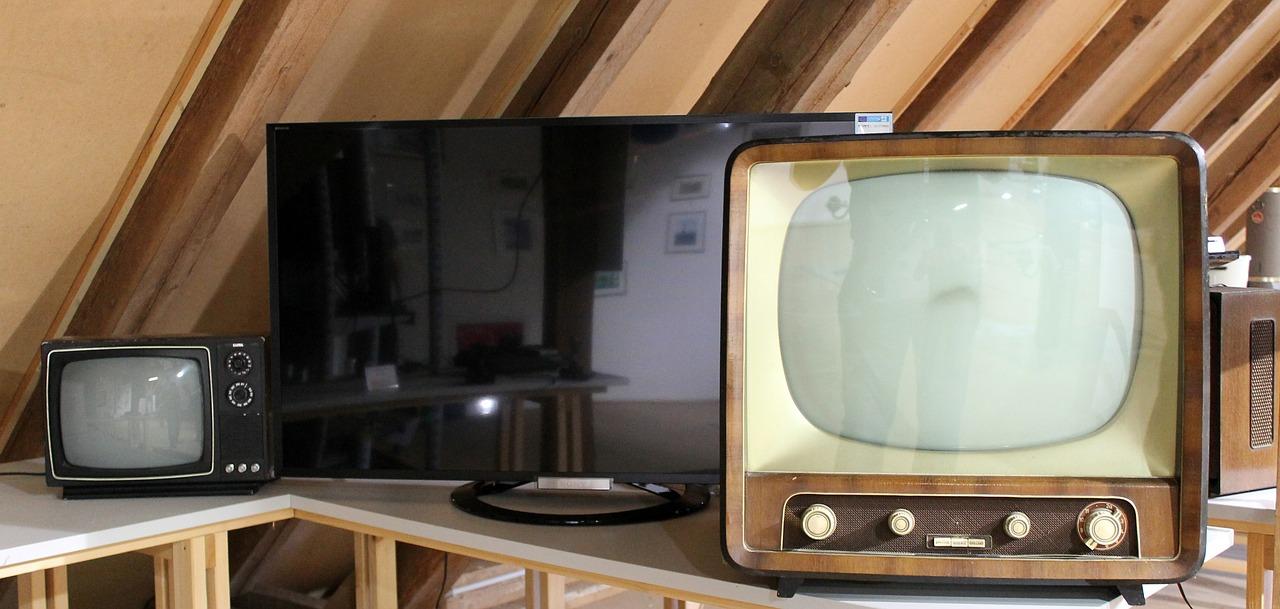
2. 虚拟键盘设置
在选购海信电视时,不少用户会对其内置的虚拟键盘功能产生好奇。想要开启这一便捷功能,只需进入“设置”菜单,选择“系统设置”,再点击“虚拟键盘设置”。在这里,您可以自定义键盘布局、调整输入法偏好,甚至开启语音输入。这一设置不仅让您的遥控器操作更加灵活,更是海信电视人性化的体现,让您的观影、游戏等体验更加顺畅。专业配置,细节考量,海信电视,为您的生活带来智能新选择。
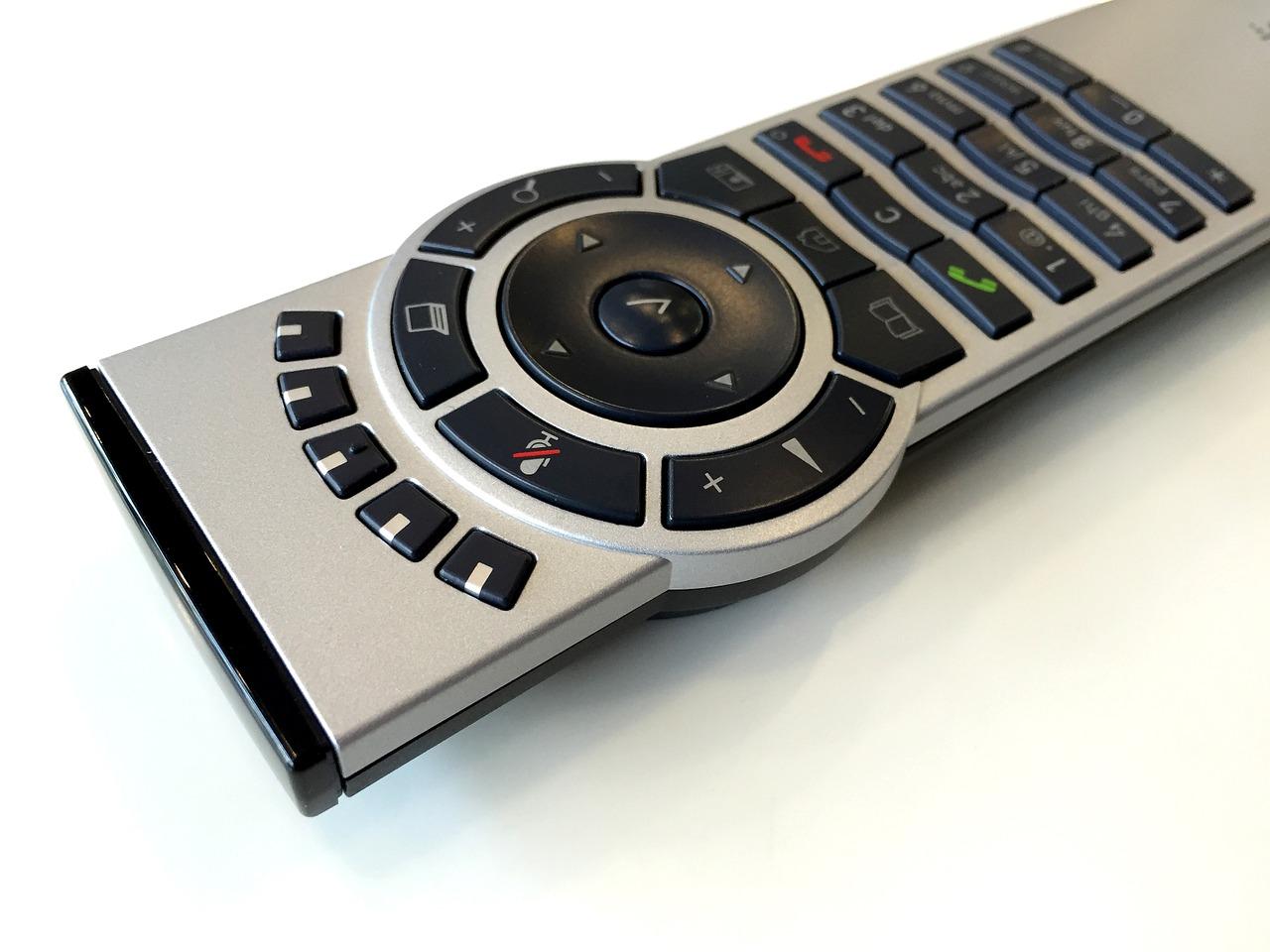
3. 键盘快捷操作
海信电视开启键盘功能,可通过以下快捷操作轻松实现:首先,在电视界面点击“设置”进入;其次,选择“系统设置”,再点击“输入法设置”;最后,启用“物理键盘”功能,即可在电视上使用键盘输入。这一便捷操作,极大提升了海信电视的实用性,让您在观看房产资讯、在线购物等场景中,享受更加流畅的交互体验。

4. 手写输入教程
在选购海信电视时,不少用户关心如何方便地输入文字。以下是一份手写输入教程,助您轻松开启智能生活。首先,进入设置菜单,选择“系统设置”,再点击“输入法”。在这里,您可以启用手写输入功能,并调整笔迹识别设置。接下来,在需要输入文字的界面,点击输入框,选择手写输入,即可开始书写。海信电视的智能手写输入,让您的操作更加便捷,无论是浏览网页还是观看视频,都能轻松实现文字输入,享受流畅的互动体验。