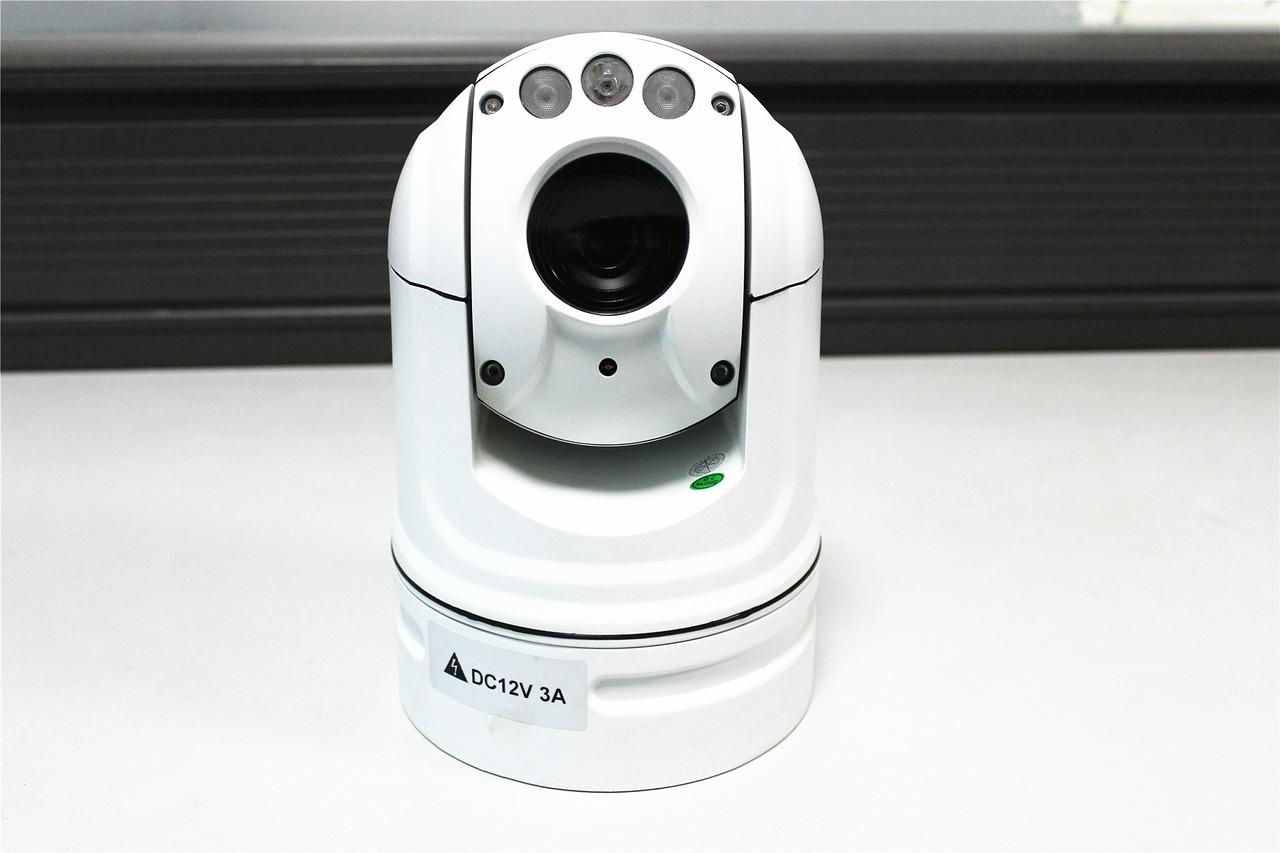
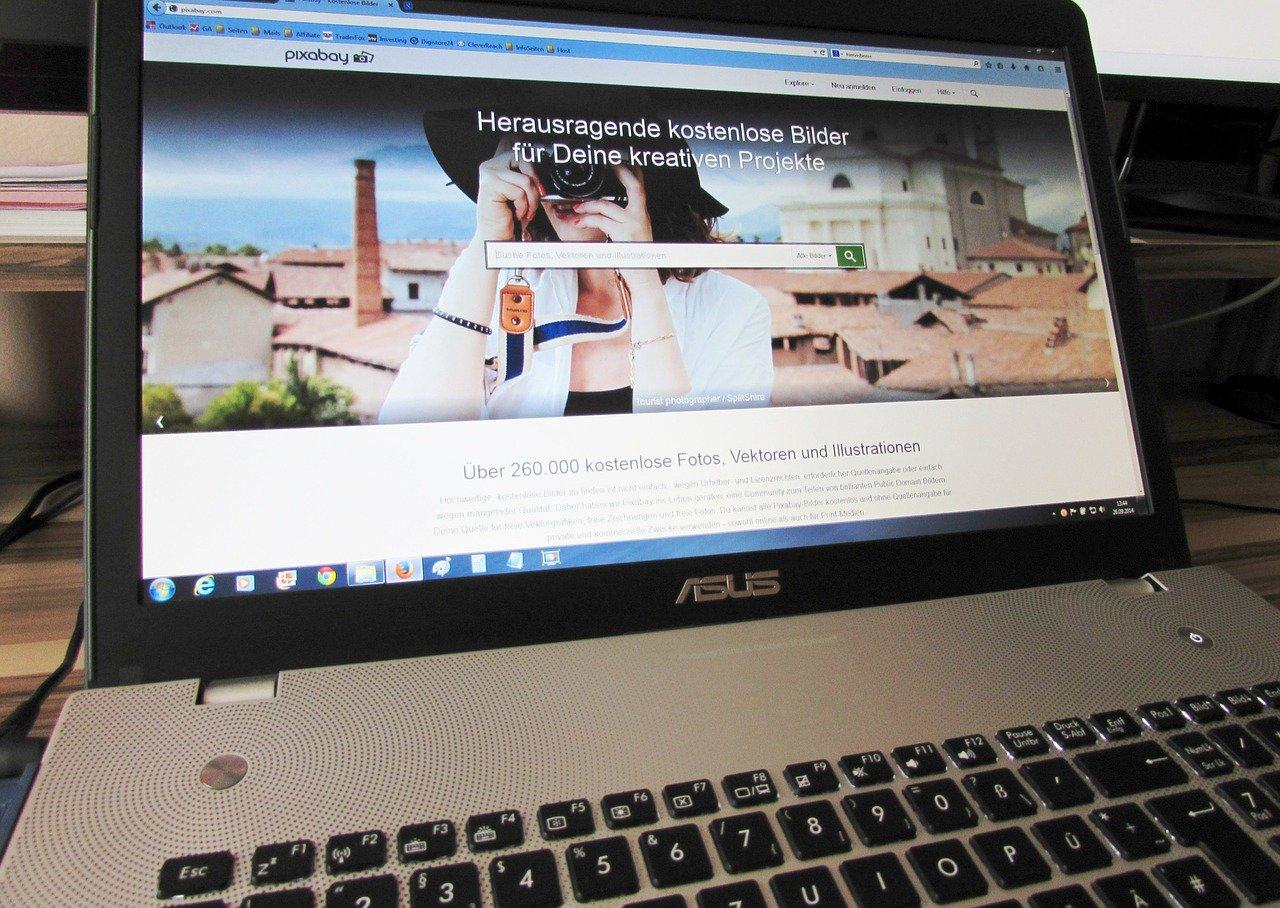
在电脑上连接摄像头以监控房产,首先确保摄像头具备USB接口。连接时,将摄像头通过USB线连接至电脑的USB端口。启动电脑,系统会自动识别并安装摄像头驱动程序。如系统未自动识别,可手动下载对应型号的驱动。安装完成后,摄像头即可正常使用,实时监控房产动态,保障财产安全。此外,可使用相关软件进行远程监控,实现随时随地查看房产状况。
1. 硬件连接
电脑如何连接摄像头?首先进行硬件连接。选择适合的USB接口摄像头,将摄像头插入电脑的USB接口。确认摄像头供电充足,连接摄像头与电脑的电源线。若摄像头配备镜头盖,确保已打开。连接后,系统将自动识别并安装驱动程序。至此,摄像头硬件连接完成,即可开始使用。选择合适的拍摄模式,捕捉美好瞬间。
2. 驱动安装
电脑连接摄像头,关键在于驱动安装。首先,检查摄像头接口与电脑是否兼容。接着,下载对应品牌和型号的官方驱动程序。安装时,确保电脑处于关机状态,按照提示操作,完成驱动安装。若遇问题,可尝试更新显卡驱动或寻求厂商技术支持。专业安装,摄像头性能更佳,生活工作更便捷。
3. 软件设置
在房产交易中,电脑连接摄像头进行视频看房或远程签约,软件设置至关重要。首先,确保摄像头硬件连接电脑。其次,进入操作系统设置,启用摄像头功能。接着,安装并打开视频会议软件,如Zoom或腾讯会议,进行摄像头参数调整,如分辨率、帧率等。最后,进行网络测试,确保视频传输流畅。专业设置让房产交易更便捷、高效。
4. 测试摄像头
在购置新房后,如何将家中的电脑与摄像头完美连接,实现便捷的远程监控或视频通话?4. 测试摄像头,是连接步骤中的关键环节。首先,确保摄像头接口与电脑兼容,连接对应端口。然后,安装摄像头驱动程序,根据操作系统提示完成安装。接下来,打开摄像头软件,进行实时画面预览。若画面清晰,连接成功;若出现模糊或无画面,检查连接线是否牢固,重新安装驱动程序。通过这一步,您的新家智能监控系统便初步搭建完成,既保障了家庭安全,又提升了生活品质。