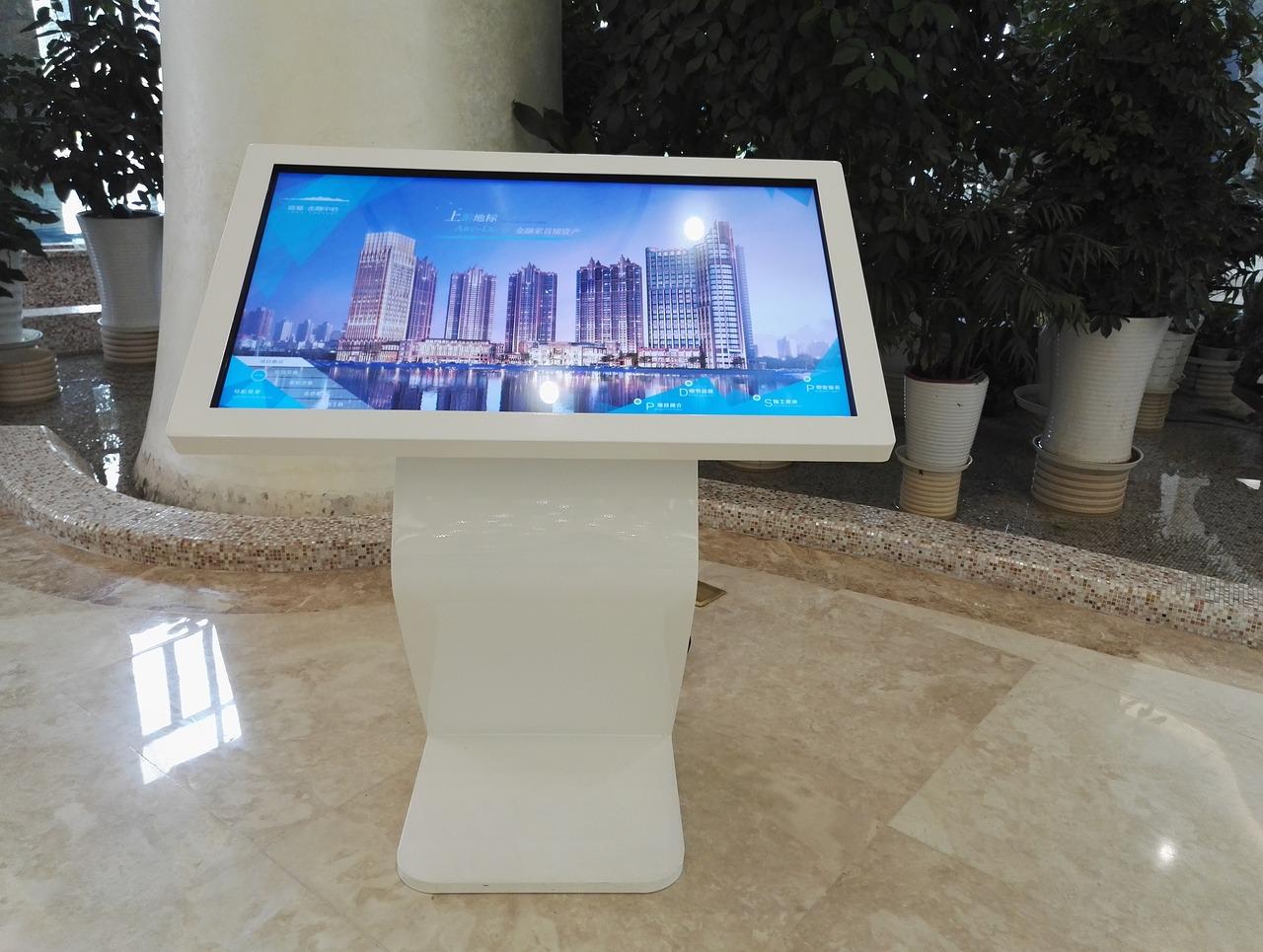
在安装Win7系统于房产关键词一体机时,首先确保一体机硬件兼容。连接显示器、键盘和鼠标,开启一体机。进入BIOS设置,调整启动顺序,将光驱或USB设置为首选启动项。插入Win7安装盘,重启一体机,按提示操作进行系统安装。安装过程中,根据提示选择分区、输入用户信息等。安装完成后,重启一体机,完成Win7系统在房产关键词一体机的安装。
1. 硬件准备
在安装一体机系统Windows 7之前,硬件准备至关重要。首先,确保一体机具备足够的存储空间,至少80GB以上,以便安装系统和存储文件。其次,检查内存容量,至少2GB以保证系统运行流畅。接着,确认CPU型号,确保其兼容Windows 7。此外,安装必要的驱动程序,如显卡、声卡等,以便系统识别硬件。最后,准备一张Windows 7安装盘或U盘,确保其格式正确。硬件准备到位,安装过程将更加顺利。

2. 系统下载与制作
在安装一体机系统中的Windows 7时,首先需要关注的是系统的下载与制作。您可以从微软官方网站或正规渠道下载Windows 7原版镜像文件。下载完成后,使用U盘启动制作工具(如UltraISO或Rufus)将镜像文件烧录至U盘中。这一步骤至关重要,需确保文件完整性,避免安装过程中出现错误。制作完成后,重启一体机,进入BIOS设置,调整启动顺序为U盘启动,即可开始安装Windows 7系统。注意选择合适的安装模式和分区策略,以确保系统稳定运行。
4. 选择U盘启动
选择U盘启动,是安装Win7系统于一体机系统的关键步骤。此过程要求选择质量可靠的U盘,并确保其格式化为FAT32或NTFS格式。将制作好的启动U盘插入一体机,进入BIOS设置,将U盘设置为第一启动设备。完成设置后,一体机将自动从U盘启动,进入Win7系统安装界面,轻松完成系统安装。选择U盘启动,让一体机焕发新活力,体验流畅运行。
5. 安装过程步骤
在安装一体机系统Win7时,遵循以下步骤至关重要:首先,准备安装盘或U盘,确保其已格式化。其次,开机进入BIOS设置,将启动顺序改为从安装盘启动。接着,根据提示选择安装模式,如自定义安装。然后,分区磁盘,选择安装路径。最后,等待系统安装完成,重启电脑即可。专业操作,让您轻松拥有一体机新体验。