柯尼卡,专业房产扫描设备制造商,致力于提供高效、精准的房产扫描解决方案。凭借先进的扫描技术,柯尼卡扫描仪能快速捕捉房产细节,生成高质量影像,助力房产从业者轻松记录、展示房产信息。无论是户型图、室内外景观,还是房产证等文件,柯尼卡扫描仪都能轻松应对,提高工作效率,助力房产行业迈向数字化时代。
1. 打开扫描软件
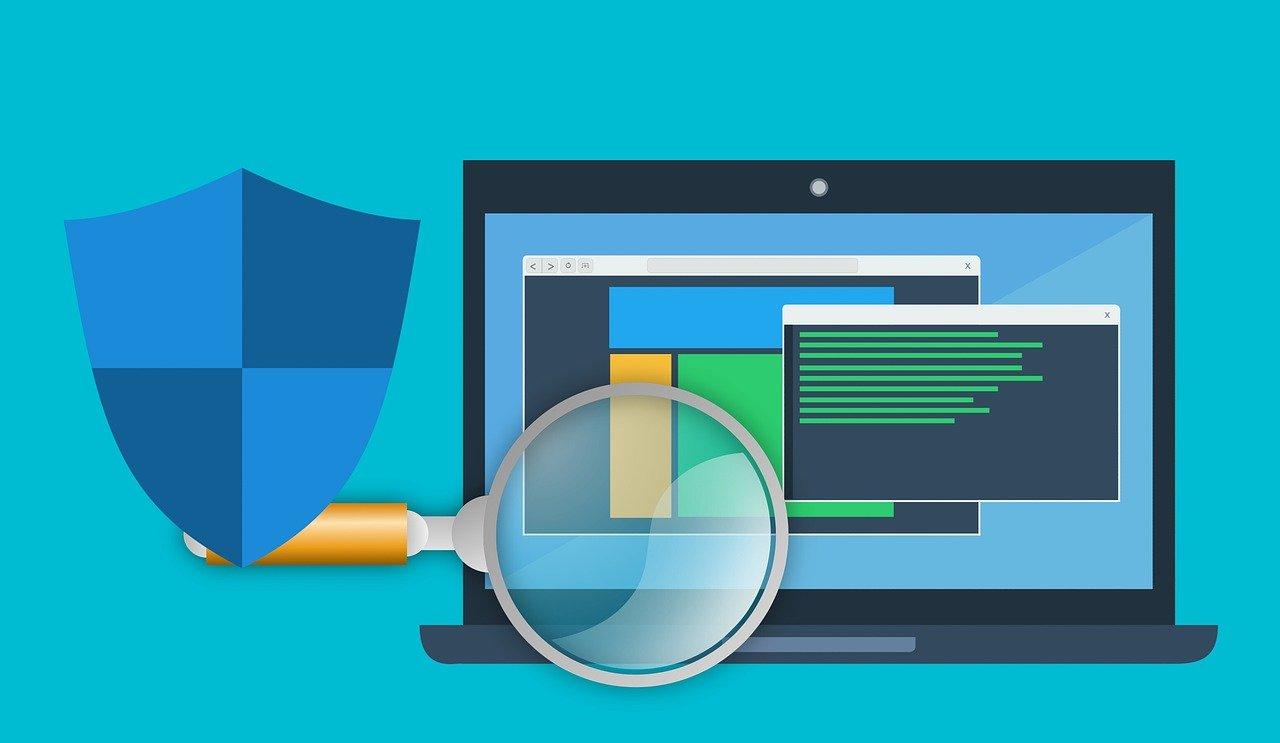
在柯尼卡扫描仪的使用过程中,高效的第一步便是打开扫描软件。首先,将扫描仪连接至电脑,确保扫描仪处于开启状态。接着,打开电脑中的扫描软件,通常位于“开始”菜单或桌面快捷方式中。进入软件界面后,选择“扫描”功能,开始配置扫描参数。这一步至关重要,为后续扫描效果奠定基础,确保房产信息准确无误地录入。专业设置,从此开始。

3. 选择扫描类型
在柯尼卡扫描仪设置过程中,"3. 选择扫描类型"是关键环节。针对房产扫描,建议选择“彩色文档”模式,确保图像清晰。若需快速扫描大量文件,可切换至“快速扫描”模式。此外,根据扫描需求,可灵活调整分辨率和色彩深度,以获得最佳效果。在扫描房产证、合同等文件时,精确选择扫描类型,有助于提高工作效率,确保数据准确性。

4. 调整扫描设置
在柯尼卡扫描仪的使用过程中,调整扫描设置至关重要。首先,根据扫描需求选择合适的分辨率,确保图像清晰度。其次,调整色彩模式,如选择灰度或彩色,以适应不同扫描目的。接着,设置扫描区域,确保重要信息完整。最后,预览扫描效果,如有误可及时调整。通过这些步骤,柯尼卡扫描仪可高效完成房产资料扫描,助力房地产业务发展。
5. 开始扫描操作
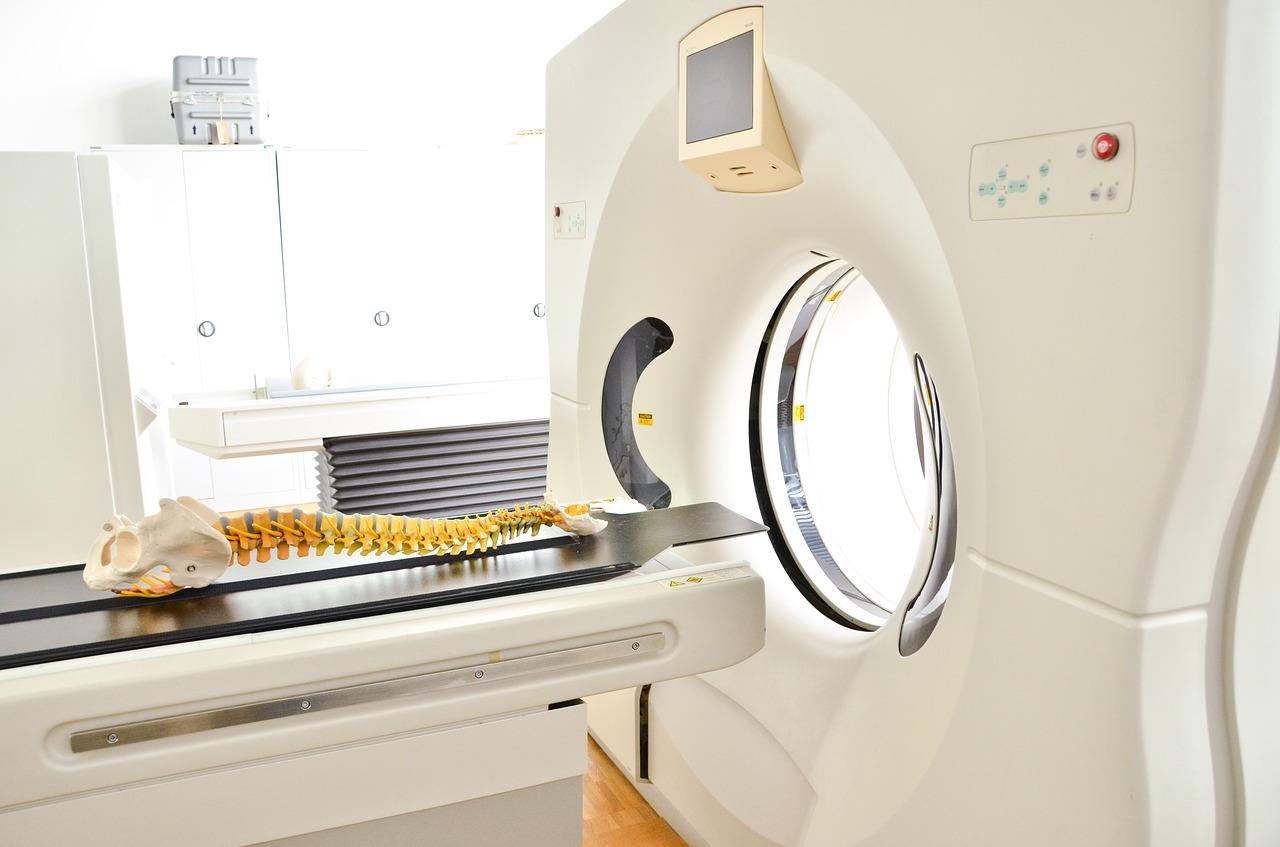
柯尼卡扫描仪设置完毕,接下来便是开始扫描操作。首先,将房产证放置在扫描仪上,确保文档平整。其次,打开扫描软件,选择合适的扫描模式,如彩色或黑白。接着,调整扫描区域,确保全部内容被扫描。最后,点击“开始扫描”按钮,耐心等待扫描完成。扫描结果将自动保存,方便您后续编辑和打印。柯尼卡扫描仪,助您轻松处理房产证扫描任务。