康佳电视在切换至电脑模式时,用户可通过以下步骤操作:首先,确保电脑与电视连接至同一网络;其次,打开康佳电视,进入“智能中心”界面;然后,选择“电脑投影”功能;最后,根据提示完成电脑连接设置。操作简便,轻松实现电脑画面在康佳电视上的显示。
1. 开机键操作
康佳电视切换至电脑模式,只需轻松一步。首先,开启康佳电视,确保处于待机状态。接着,按下遥控器上的“开机键”,电视将自动进入待机界面。此时,迅速按下遥控器上的“输入源”或“HDMI”键,选择与电脑连接的HDMI接口。电视屏幕将立即显示电脑画面,实现流畅切换。此操作简便快捷,让您的康佳电视成为连接电脑的得力助手,享受便捷的视听体验。
2. 设置菜单调整
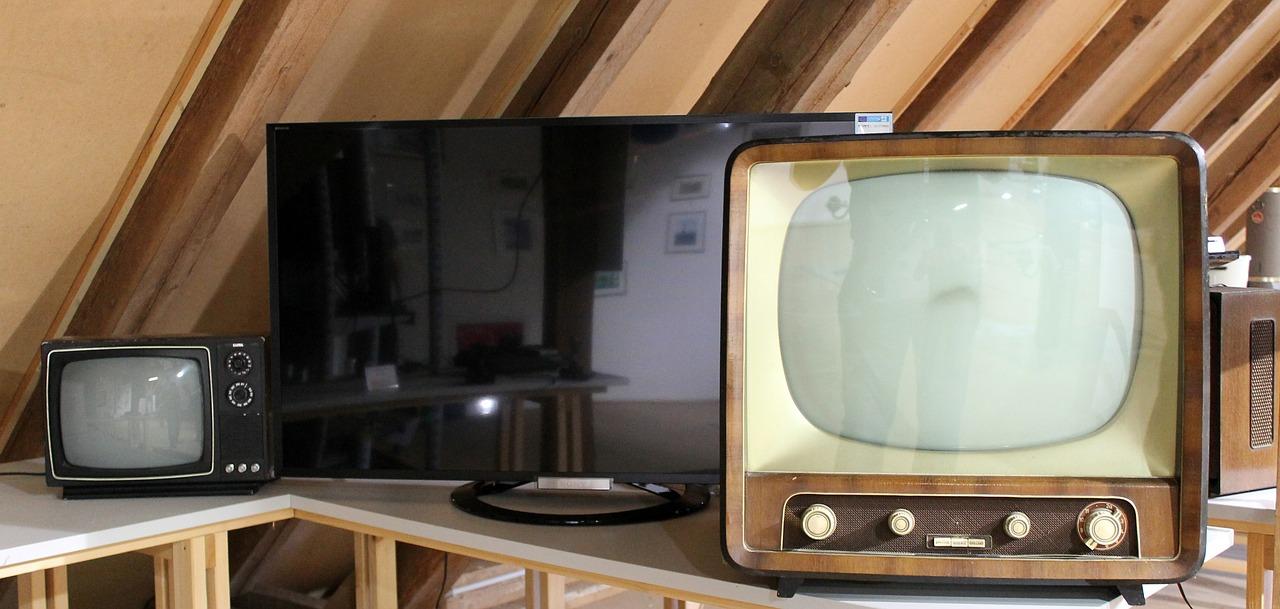
在康佳电视中切换电脑,首先进入设置菜单调整。操作步骤如下:1. 在主界面找到“设置”选项,点击进入。2. 在设置菜单中,找到“输入源”或“信号源”选项。3. 点击进入后,选择“HDMI”或“USB”等电脑信号源。4. 确认选择后,电视将自动切换至电脑信号,实现电脑与电视的完美联动。此方法简单易行,让您轻松享受电脑大屏体验。

4. 蓝牙连接电脑
康佳电视切换至电脑模式,蓝牙连接是便捷之选。首先,确保电脑开启蓝牙功能,并在电视上找到蓝牙设置选项。接着,在电脑上搜索可用的蓝牙设备,选择康佳电视进行配对。配对成功后,电视屏幕将显示电脑画面,实现无线上传文件、播放视频等操作。此方法操作简便,无需复杂设置,为现代家庭提供智能、高效的观影体验。
5. 软件驱动安装
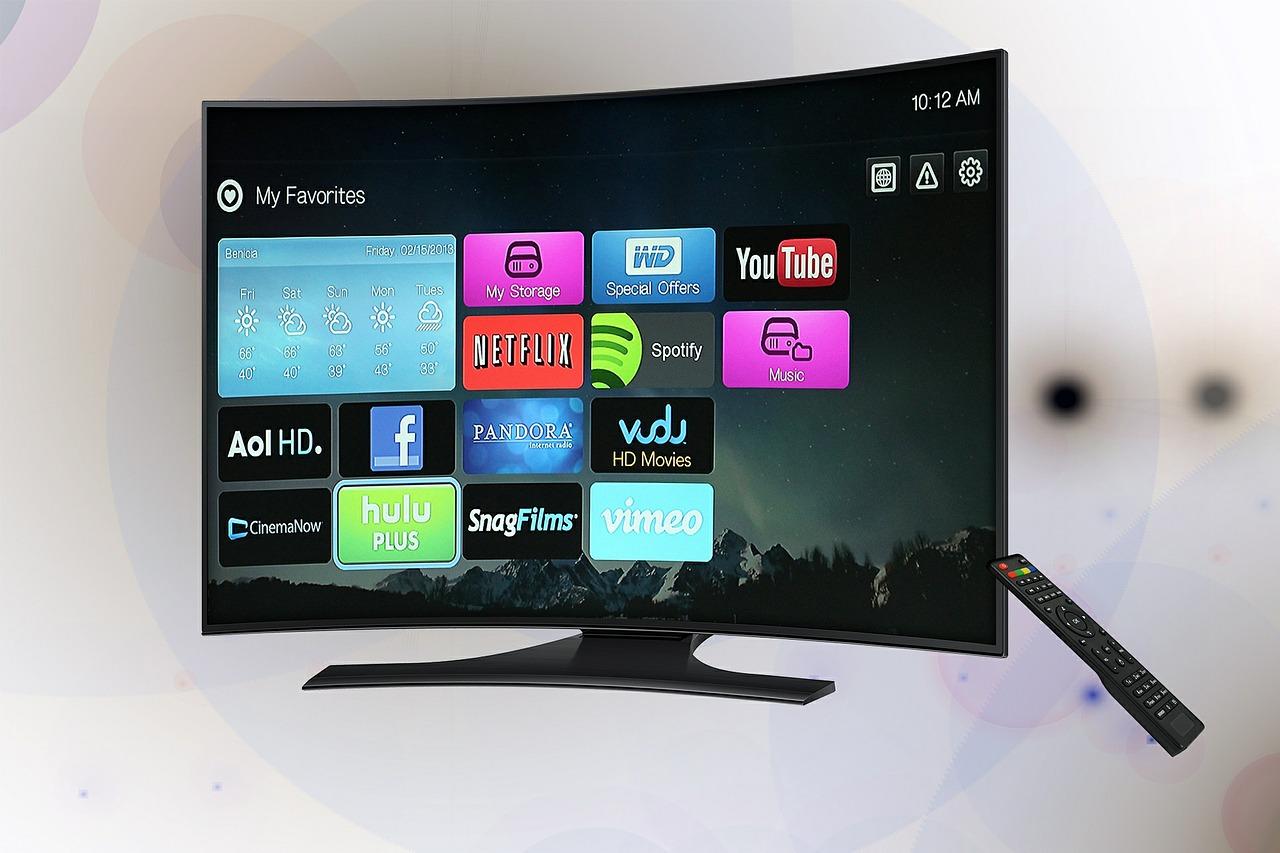
在康佳电视上切换电脑,软件驱动安装是关键步骤。首先,确保电脑与电视连接正确,使用HDMI线连接。接着,在电脑上找到相应的驱动程序,根据电视型号选择合适版本。下载并安装驱动程序,重启电脑后,电视将自动识别电脑信号。这样,您就可以在康佳电视上流畅切换电脑,享受大屏观影体验。