当酷派触摸屏失灵时,首先检查是否为软件故障,如重启手机或恢复出厂设置。若问题依旧,可能是硬件损坏。此时,可尝试自行清洁触摸屏或更换触摸屏。若自行解决困难,建议联系专业维修点进行检测和维修,避免误操作导致更大损害。在维修过程中,确保选择正规渠道,以免影响售后保障。
1. 检查触控设置
当酷派触摸屏失灵,首先应检查触控设置。确保触控设置未在系统设置中关闭或限制。检查“系统设置”>“辅助功能”>“触控屏”,确保“触控反馈”和“触控调节”均处于开启状态。此外,检查屏幕保护模式是否正常,进入“设置”>“系统”>“高级”>“系统管理”>“屏幕保护”,确认设置无误。若触控设置无异常,可进一步检查硬件问题,或寻求专业维修服务。

2. 重启设备尝试
当您的酷派触摸屏突然失灵时,首先不要慌张。一个简单有效的解决方法是尝试重启设备。关闭手机,等待片刻后重新开机。这个过程可以帮助系统刷新,有时能解决软件或临时文件导致的触摸屏问题。如果重启后问题依旧,可能需要进一步检查硬件或联系专业维修服务。记住,定期重启设备也是维护手机性能的好习惯。
3. 清除触摸屏灰尘
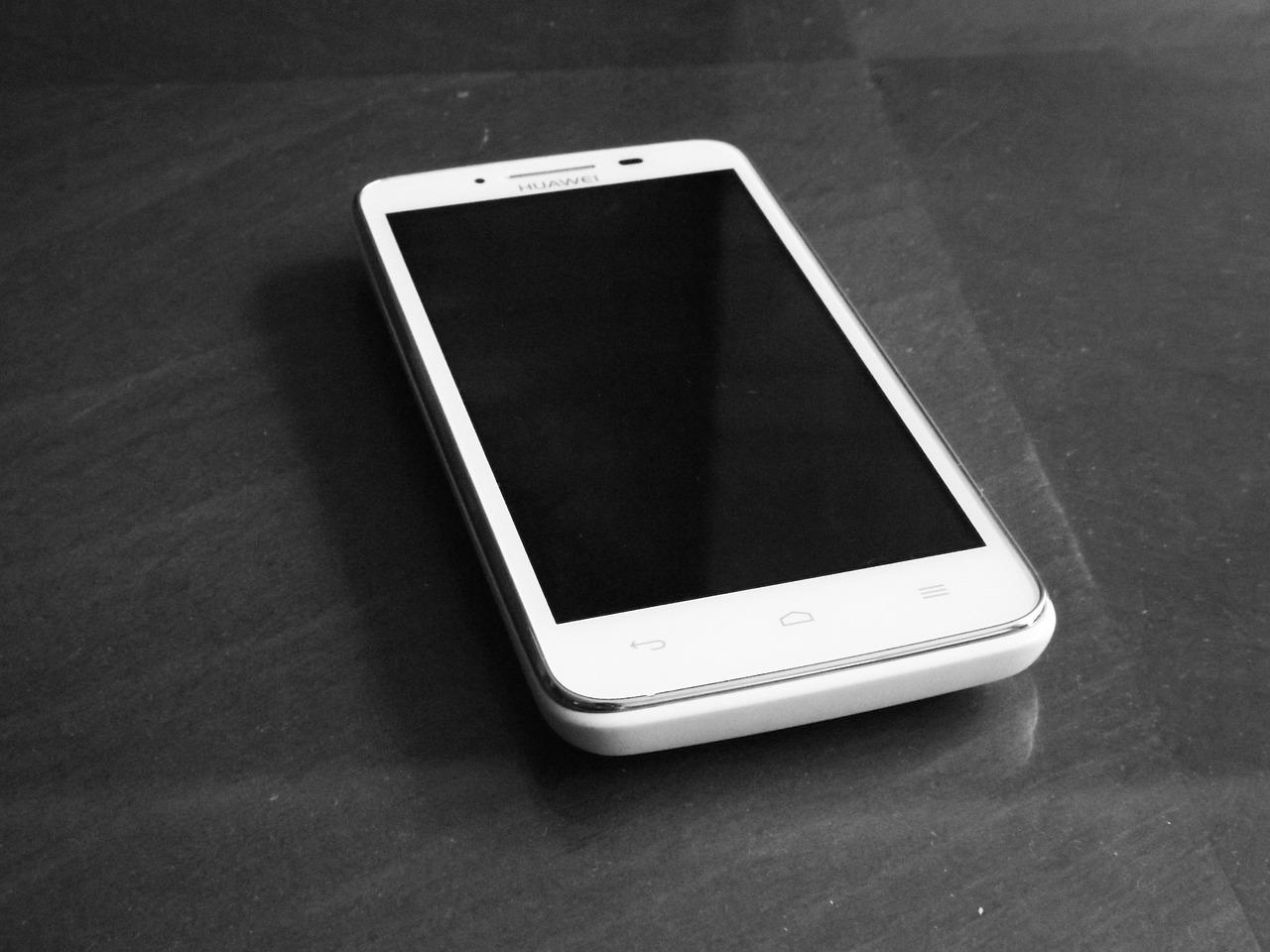
面对酷派触摸屏失灵问题,首先可尝试清除触摸屏灰尘。灰尘可能导致屏幕反应迟钝。使用软布轻轻擦拭,切勿使用粗糙材料以免刮伤屏幕。定期清洁,保持屏幕干净,能有效延长使用寿命,享受流畅操作体验。专业清洁,避免触控失灵,让家居生活更加便捷。
4. 更新系统固件
面对酷派触摸屏失灵问题,4. 更新系统固件是关键解决方案。首先,确认手机连接网络,下载最新固件。其次,进入设置,选择“系统更新”,按照提示完成升级。更新固件可修复系统漏洞,优化性能,提高触摸屏稳定性。此外,定期更新固件,让酷派手机始终保持最佳状态。