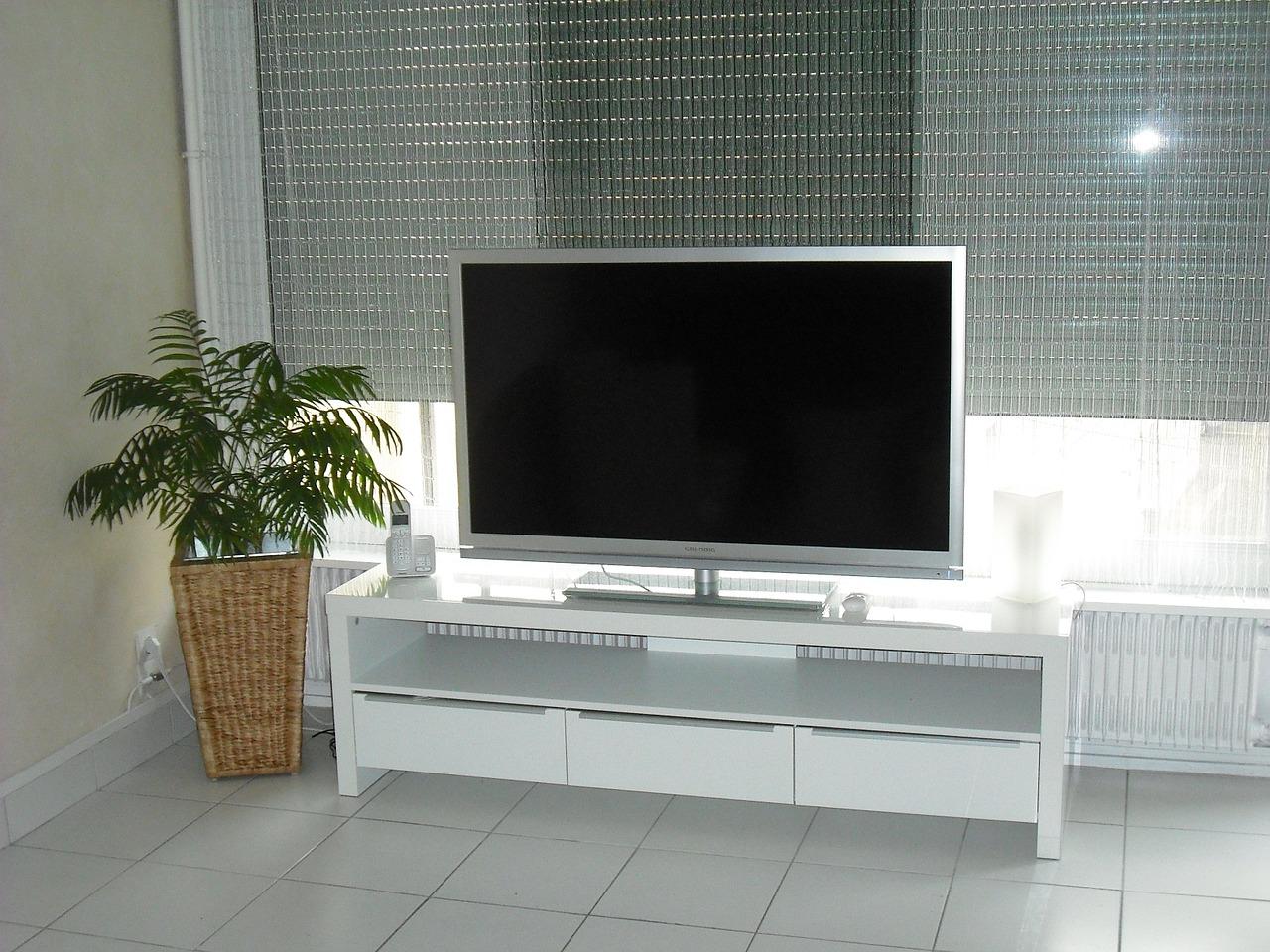
在房产项目中,为了提升居住体验,ThinkPad智能电视连接成为一大亮点。通过简便的HDMI接口,ThinkPad电视轻松与多种设备如电脑、游戏机等连接。用户只需将设备通过HDMI线缆连接至电视,即可实现大屏幕观影、游戏或办公。这一功能不仅丰富了家庭娱乐生活,也为商务人士提供了便捷的远程会议解决方案。轻松连接,尽享高品质视听体验。
1. 线材连接
在打造智能家居环境时,ThinkPad电脑连接电视成为一项基础操作。以下以“线材连接”为核心,为您解析这一过程。首先,确认电视和ThinkPad具备HDMI或VGA接口。接着,使用对应接口的线材将两者连接。对于HDMI接口,直接将两端对插即可;VGA接口则需注意颜色对应。连接完成后,在电脑上调整显示设置,选择正确的输入源,即可在电视上投屏。简单几步,轻松实现电脑与电视的无缝连接,享受大屏观影体验。
2. 无线投射
在这个信息时代,ThinkPad笔记本电脑的无线投射功能为用户带来了极大的便利。若您想将ThinkPad的精彩内容投射到电视上,只需开启无线投射功能,选择电视作为目标设备,轻松连接。无论是家庭影院还是商务演示,ThinkPad的无线投射技术都能实现清晰、流畅的画面传输,让您的居住空间瞬间变身多功能会议室或娱乐中心。选择ThinkPad,尽享智能生活新体验。

3. 蓝牙连接
在选购ThinkPad笔记本电脑时,您可能希望其连接性强大,包括与电视的连接。若选择蓝牙连接,以下步骤可助您轻松实现:
1. 确保电视和ThinkPad均开启蓝牙功能。
2. 在ThinkPad上打开“设备管理器”,选择“蓝牙”选项卡。
3. 点击“添加设备”,电视将自动出现在可用设备列表中。
4. 选择电视,按照屏幕提示完成配对过程。
蓝牙连接简便快捷,适用于距离较近的短距离传输,让您的ThinkPad与电视实现无缝互动。
4. HDMI接口
在选购ThinkPad笔记本电脑时,您是否曾关注过其接口的丰富性?以ThinkPad X1 Carbon为例,其配备的HDMI接口,为连接电视提供了便捷途径。通过一根HDMI线,即可轻松将笔记本画面输出至大屏幕电视,享受高清观影体验。此设计不仅满足了商务人士的办公需求,也让家庭娱乐更加丰富多彩。在选购时,不妨关注这一细节,为您的日常生活增添更多便利。