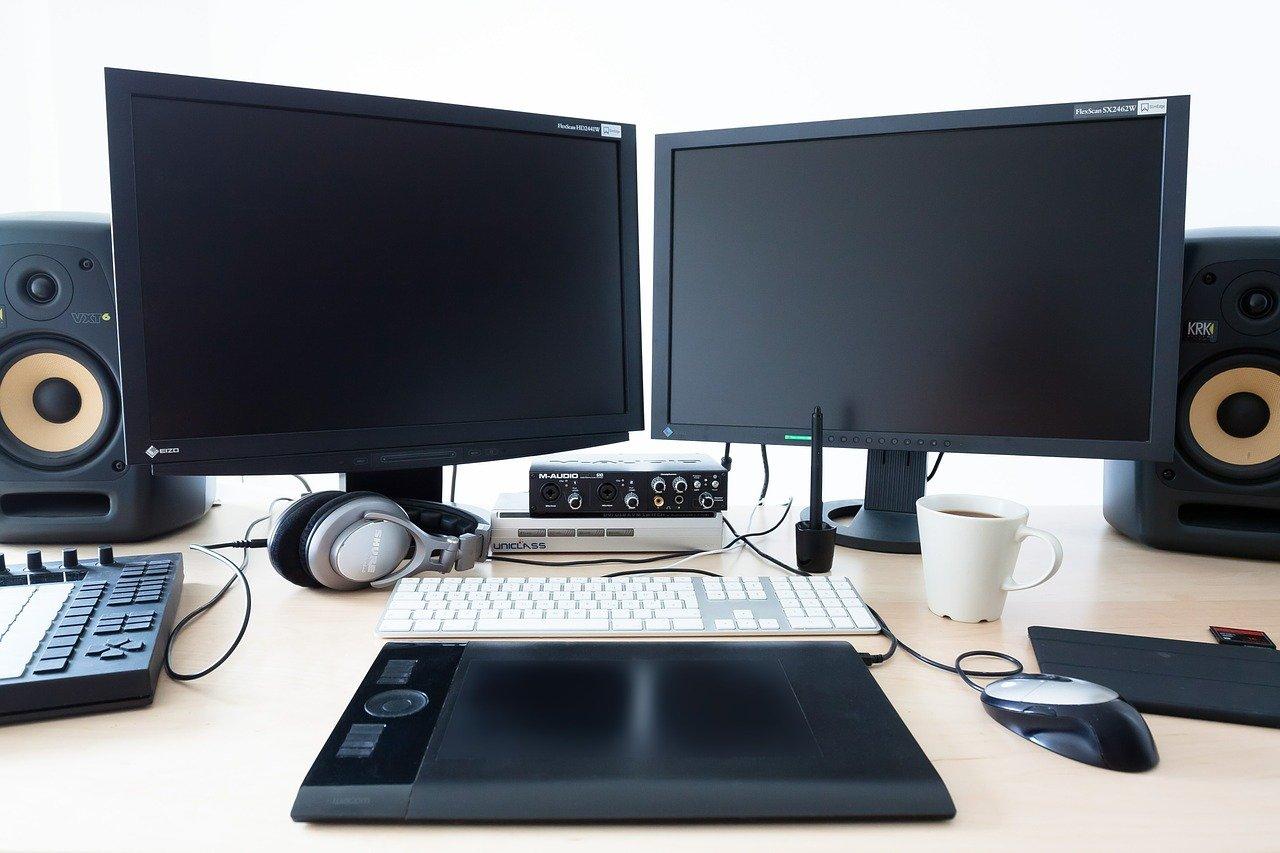
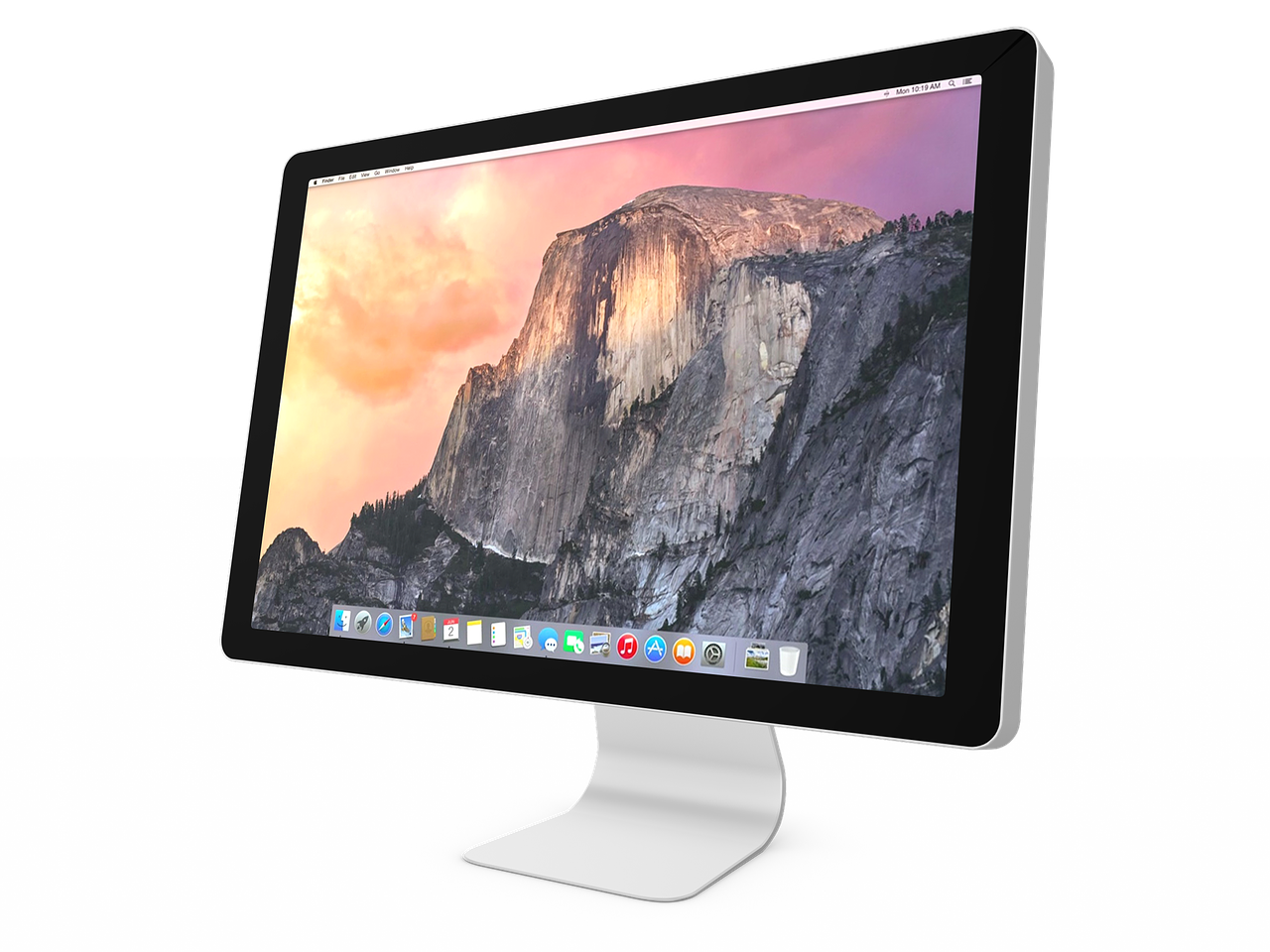
随着智能家居的普及,电视不再仅仅是娱乐中心,更可以变身为一台高效的电脑显示器。通过智能电视的内置操作系统,用户可以轻松安装各类应用程序,如办公软件、浏览器等。结合无线传输技术,如Miracast或DLNA,电视可接收电脑屏幕画面,实现无缝切换。此外,高清画质和触控功能让电视在办公、学习等领域表现出色,成为家庭办公的理想选择。电视作为电脑显示器的角色日益凸显,为用户带来便捷的跨屏体验。
1. 转换接口
在智能化家居时代,电视如何当电脑显示器成为热门话题。关键在于转换接口。首先,确保电视支持HDMI或DisplayPort接口。其次,购买适配的转接线或转换器,将电脑输出接口与电视输入接口相连接。最后,调整电脑显示设置,即可实现电视作为电脑显示器的功能。这种方法操作简便,兼容性强,让您的电视成为电脑的第二屏幕,享受大屏观影与办公的便捷。
2. 安装软件
在将电视转变为电脑显示器的过程中,安装适当的软件是关键步骤。首先,选择一款兼容性强的电视投屏软件,如“乐播投屏”或“腾讯视频投屏”,确保电视与电脑之间的信号传输稳定。接着,下载并安装相应的驱动程序,以优化显示效果和响应速度。对于Windows系统,推荐使用“DisplayLink”驱动,它支持多种分辨率和刷新率。安装完成后,通过软件设置,调整电视分辨率和刷新率,以达到最佳的电脑显示器使用体验。这样,您的电视不仅成为电脑的延伸,还能提供更大的屏幕空间,提升工作效率。
3. 配对连接
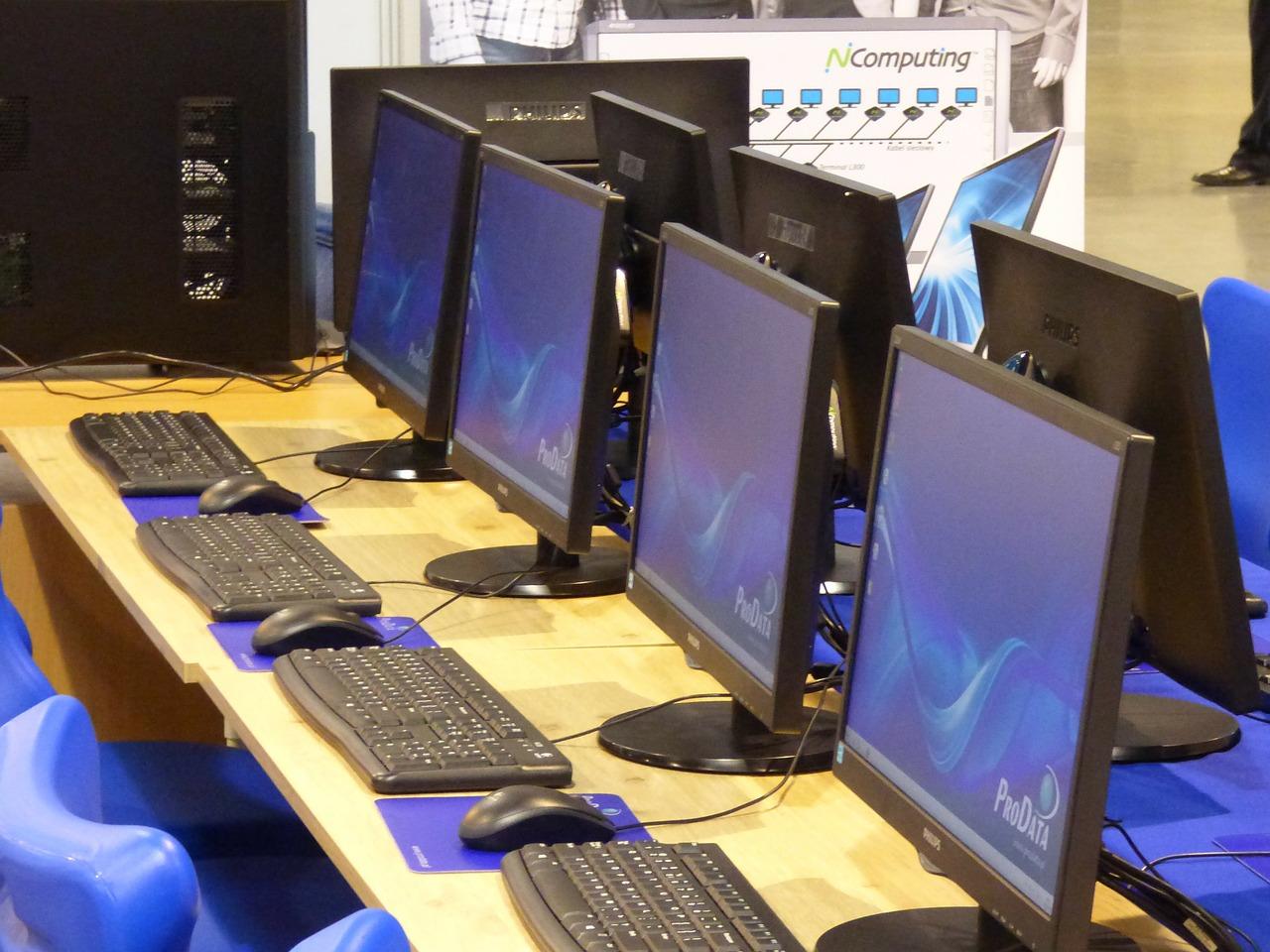
在将电视转变为电脑显示器的过程中,"3. 配对连接"是关键步骤。首先,确保电视和电脑均处于开启状态。接着,使用HDMI、VGA或DisplayPort线缆,根据电视接口选择合适的类型。将线缆一端连接电脑的显卡输出端口,另一端连接电视的相应输入端口。在电脑上进入显示设置,选择“扩展显示”或“第二显示器”,将电视设置为扩展显示或主显示器。最后,在电视上调整分辨率和刷新率,以获得最佳显示效果。这一步骤不仅简单,还能让您的电视瞬间变身高效电脑显示器。
4. 调整分辨率
在将电视作为电脑显示器使用时,调整分辨率至关重要。首先,连接电视与电脑,确保信号传输稳定。进入电视设置菜单,选择“显示”或“画面”选项。根据电脑屏幕尺寸,选择合适的分辨率,如1920x1080。若画面模糊,可尝试降低分辨率。若画面拉伸,则需提高分辨率。调整至最佳状态,确保视觉体验舒适。选择合适分辨率,让电视电脑一体化,尽享便捷生活。