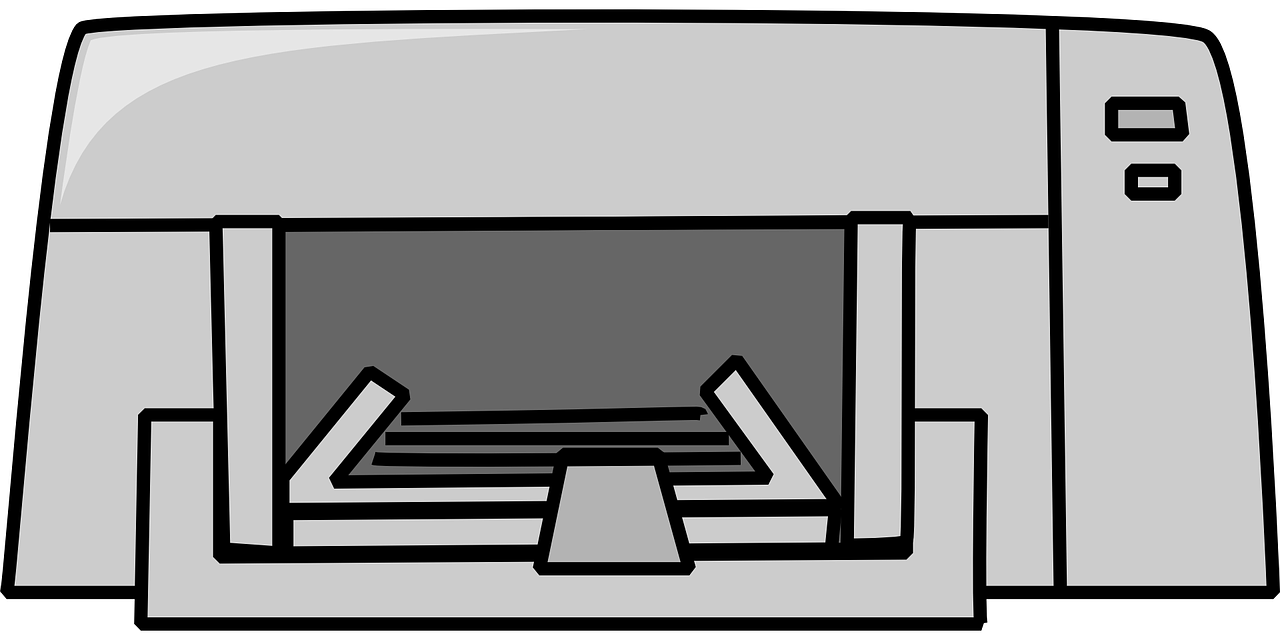
爱普生打印机在房产领域应用广泛,实现无线连接便捷高效。通过智能设备,用户可轻松将房产资料、设计图纸等文件无线传输至爱普生打印机。操作简便,仅需几步即可完成连接,节省时间,提高工作效率。无论是房产营销宣传还是日常办公,爱普生无线连接技术助力房产行业焕发新活力。
1. 简易连接步骤
爱普生打印机无线连接,轻松实现高效办公。1. 简易连接步骤:首先,打开打印机电源,确保设备处于待机状态。其次,在电脑上搜索无线网络,选择与打印机同频段网络连接。接着,在打印机操作面板上选择无线连接,输入密码完成连接。最后,在电脑上安装打印机驱动程序,即可开始无线打印。爱普生打印机,助力您轻松实现高效办公生活。
2. 系统要求核对
在选购爱普生无线打印机时,务必核对系统要求。首先,确认您的电脑操作系统是否兼容,如Windows或MacOS。其次,检查无线网络环境,确保路由器支持802.11b/g/n/ac协议。此外,还需确认电脑或移动设备具备蓝牙功能,以便通过蓝牙连接打印机。最后,关注打印机驱动程序兼容性,确保顺利安装。严格核对系统要求,让您轻松实现爱普生打印机的无线连接,享受便捷打印体验。

3. 配置网络设置
在配置爱普生打印机进行无线连接时,"3. 配置网络设置"是关键步骤。首先,确保打印机已连接至家庭无线网络。通过打印机控制面板或电脑上的软件,选择无线连接选项。输入网络名称(SSID)和密码,确认无误后,打印机将自动搜索并连接至网络。接着,根据提示完成网络设置,包括IP地址、子网掩码和默认网关等。完成这些配置后,您的爱普生打印机即可实现稳定高效的无线打印,让您的办公或家庭打印体验更加便捷。
4. 扫描设备连接
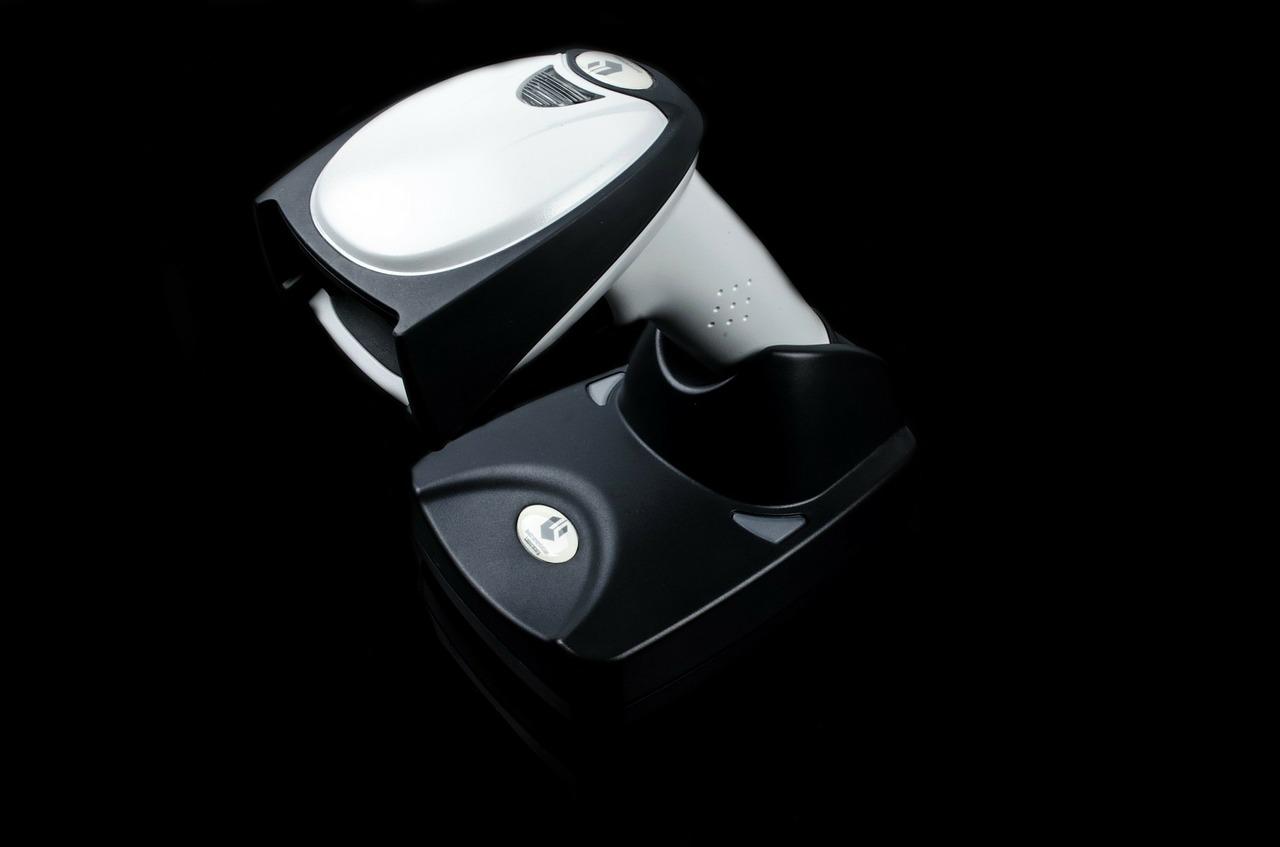
爱普生打印机无线连接,扫描设备连接步骤如下:首先,确保爱普生打印机与无线网络连接正常。其次,在设备上找到无线设置选项,选择“扫描设备连接”。接着,按照提示输入网络密码,完成连接。最后,在电脑或手机上安装爱普生扫描驱动,即可实现无线扫描。轻松便捷,让您享受高效办公体验。