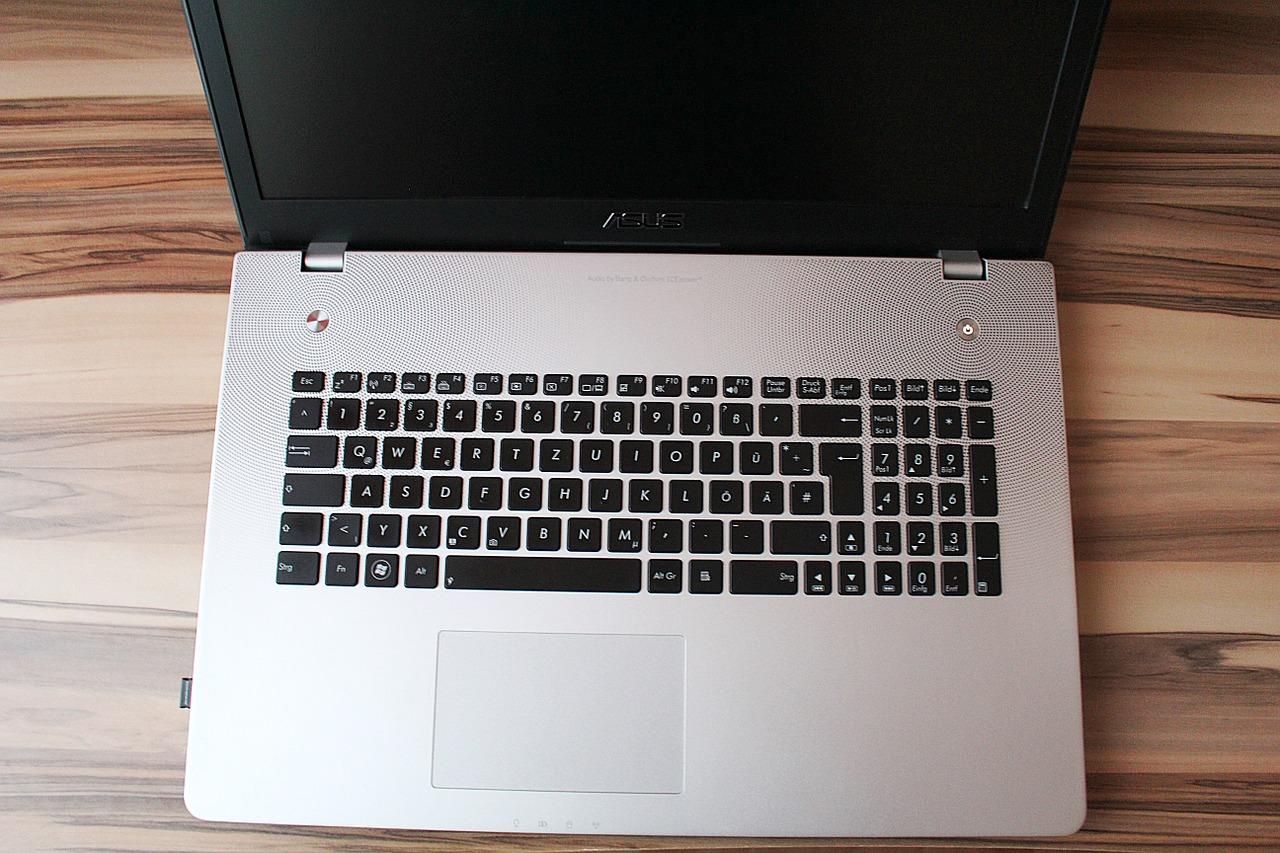
在房产关键词笔记本中,高效利用多显示器成为提升工作效率的关键。本文将探讨如何通过笔记本实现连接两个显示器,从而优化房产信息处理。首先,介绍适配性强的显卡和接口选择;其次,详细阐述连接步骤和设置方法;最后,分析双显示器在房产数据分析和展示中的优势。通过合理配置,实现房产信息的多维度处理,助力房产从业者提升工作效率。
1. 显卡支持双屏
在选购新房时,你是否关注过电脑配置?一款具备“1. 显卡支持双屏”功能的显卡,能让你的生活和工作更加高效。无论是家庭娱乐还是办公学习,双显示器都能提供更广阔的视野和更便捷的操作。选择这样的新房,将为你的生活增添无限可能。
2. 使用扩展坞
在选购笔记本电脑时,若想实现多屏操作,一个实用解决方案便是选用扩展坞。扩展坞通过USB接口与笔记本连接,轻松实现双显示器扩展。它不仅节省空间,而且安装简便,可适配多种显示器,满足不同场景需求。选择高品质扩展坞,让您的工作生活更加便捷高效。
3. 线材连接
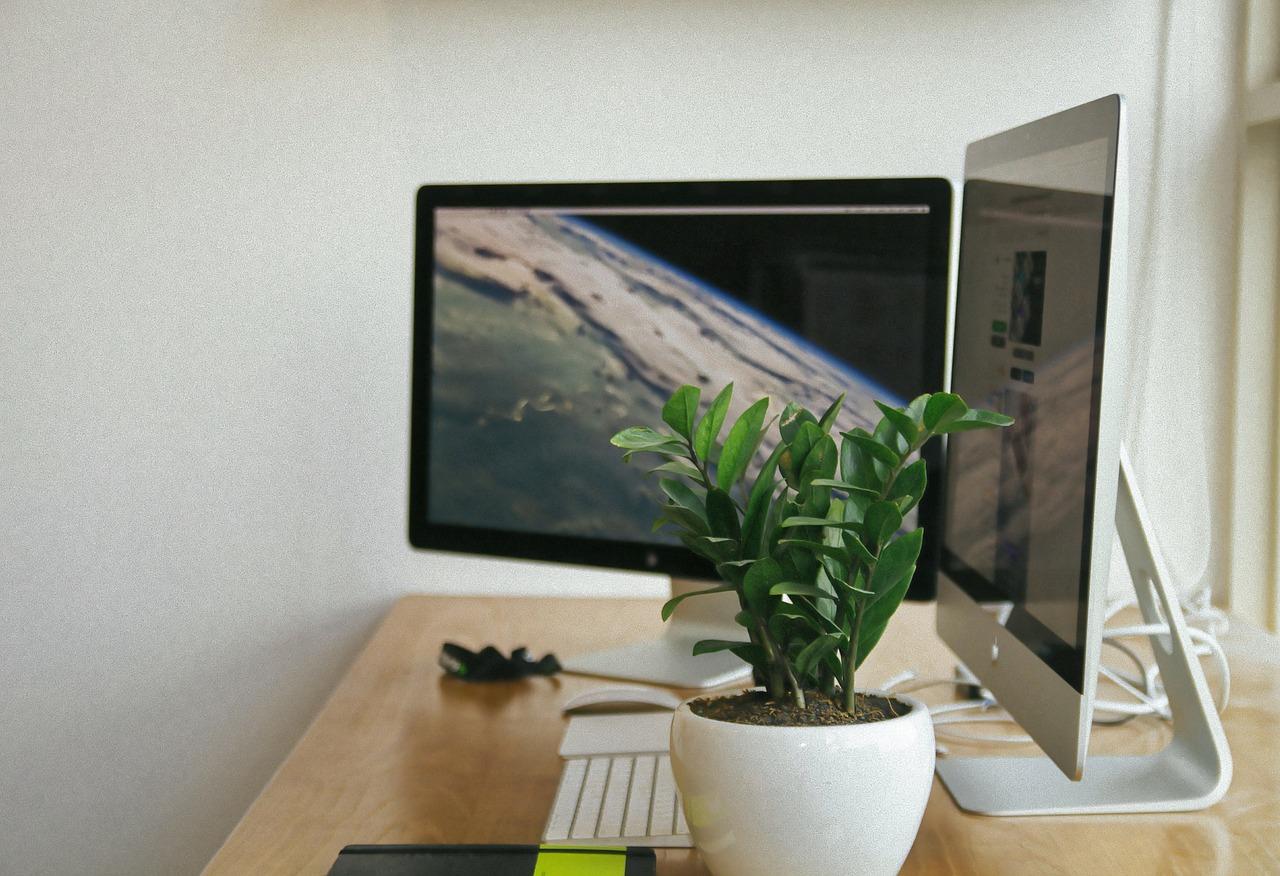
在搭建笔记本双显示器系统时,3. 线材连接是关键环节。首先,确保笔记本具备扩展显示输出的接口,如HDMI、DisplayPort或USB-C。选择适合的线材,如HDMI线连接两个显示器,需确保线材长度适中,质量可靠。若使用USB-C接口,则需配备相应的USB-C至DisplayPort或HDMI适配器。连接时,先打开显示器,再连接线材,确保笔记本识别并配置双显示器输出。合理选择线材和适配器,让双显示器连接既专业又便捷。
4. 软件设置
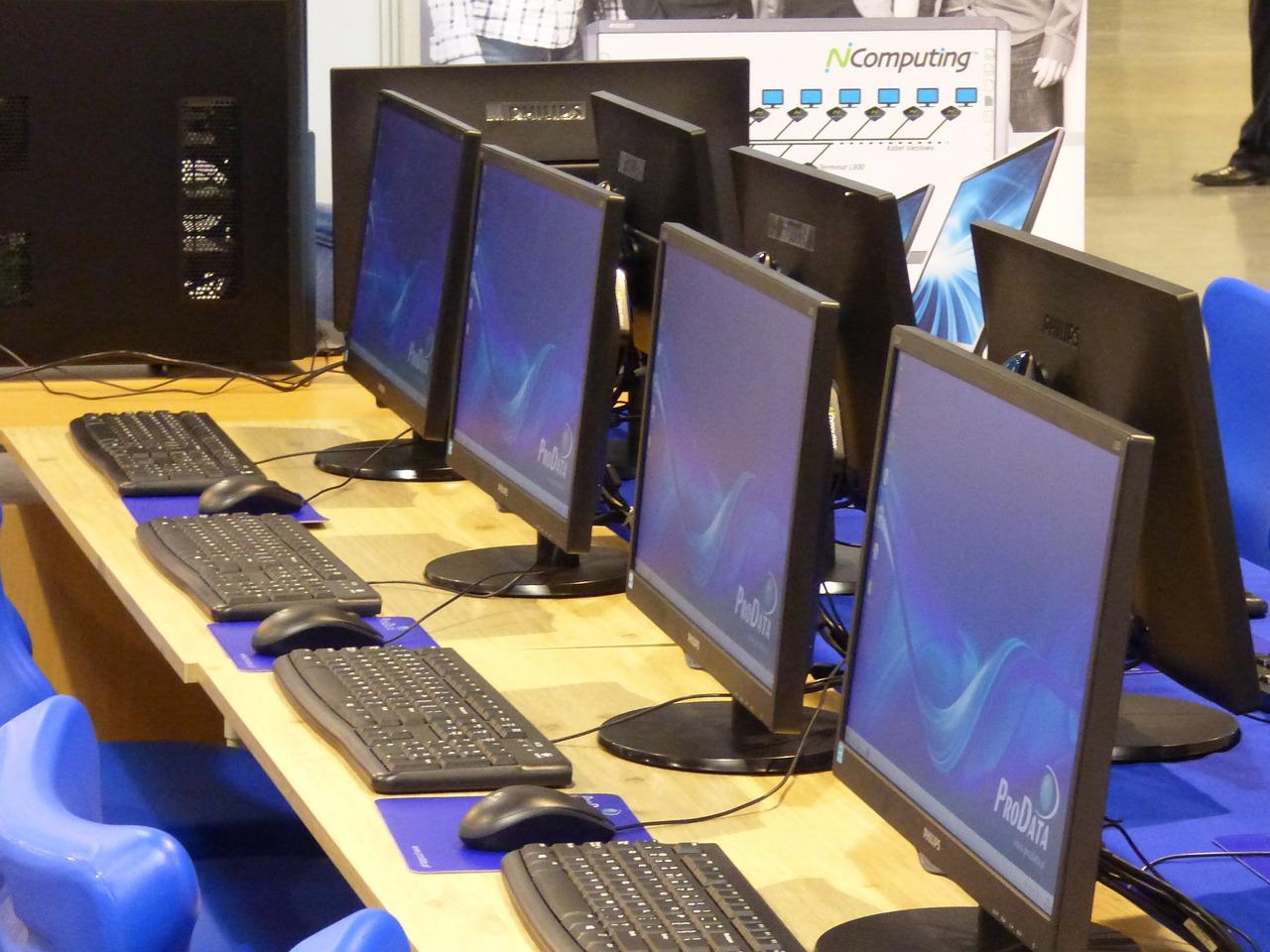
在实现笔记本电脑连接两个显示器时,软件设置至关重要。首先,确认操作系统支持多显示器功能。在Windows系统中,通过控制面板中的“显示”设置,可以轻松调整分辨率、刷新率等参数,确保两个显示器同步显示。Mac系统则需在系统偏好设置中调整。此外,第三方软件如DisplayLink等也能助力笔记本轻松扩展至双屏显示,提升工作效率与娱乐体验。专业软件设置,让您的笔记本电脑双屏生活更畅快。