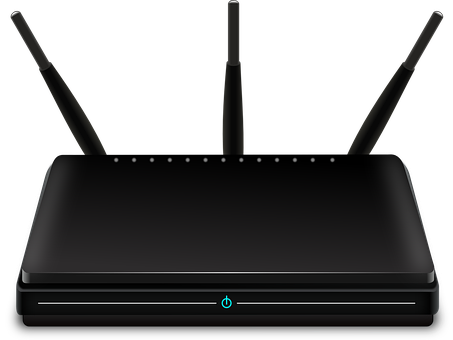
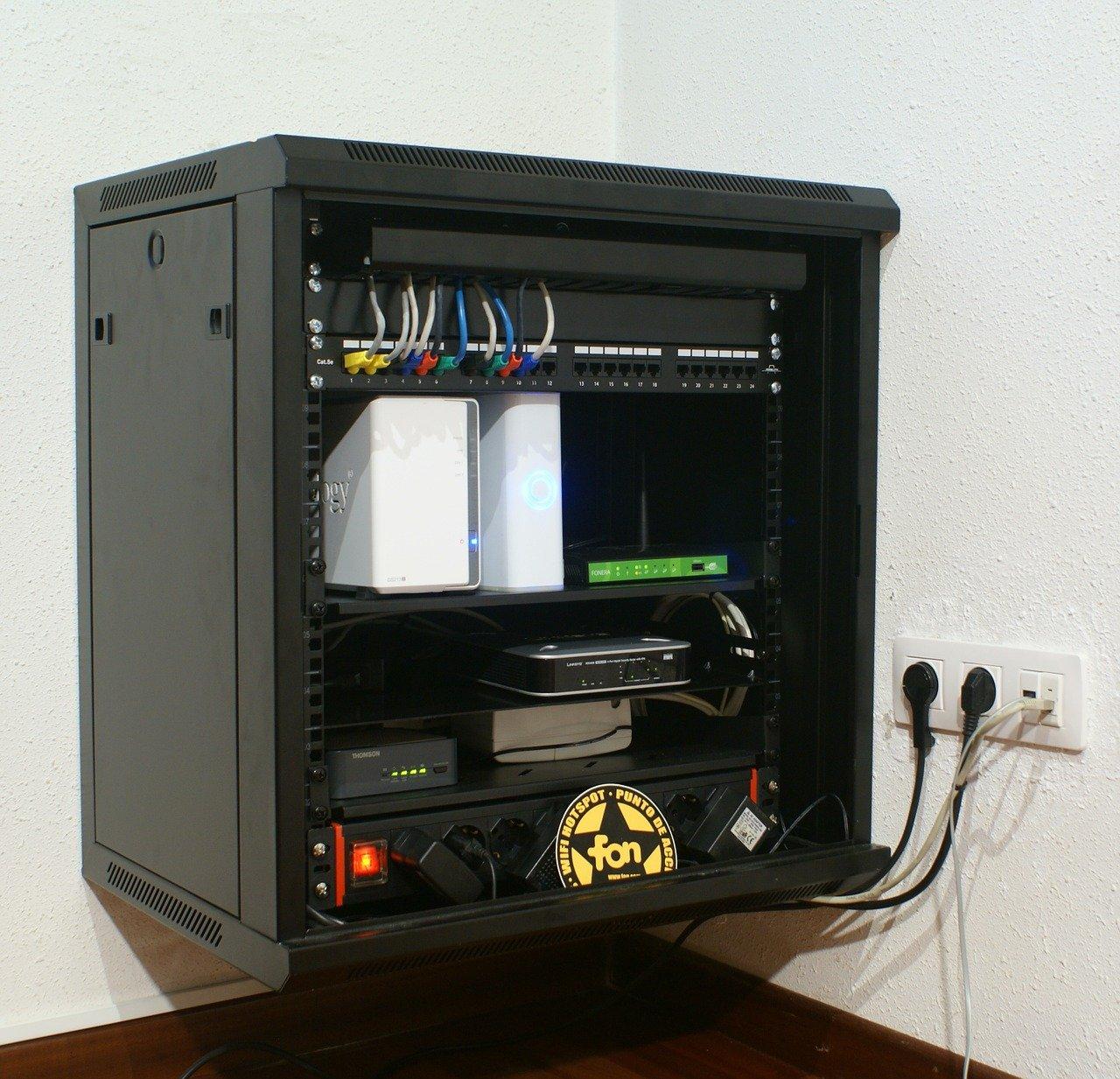
在设置锐捷路由器以适配房产网络需求时,首先需进入路由器管理界面。确保连接稳定后,进入网络设置,选择“WAN口设置”,根据房产网络接入方式(如ADSL、光纤等)配置相应的参数。接着,切换至“LAN口设置”,设置IP地址范围,确保与房产网络内其他设备不冲突。最后,进入“安全设置”,开启防火墙,设置家长控制,确保网络安全。整个设置过程需遵循路由器用户手册,确保网络稳定运行。
1. 设置WAN口
在选购锐捷路由器时,设置WAN口是第一步,也是至关重要的环节。锐捷路由器支持多种WAN口连接方式,如PPPoE、静态IP等。首先,连接好宽带线至路由器的WAN口。然后,登录路由器管理界面,选择“设置向导”或“WAN口设置”。根据您的宽带类型,选择相应的连接方式,并输入相应的账号和密码。接下来,配置IP地址、子网掩码、默认网关等参数。最后,保存设置,重启路由器。这样,您的锐捷路由器WAN口设置就完成了,轻松实现网络连接。
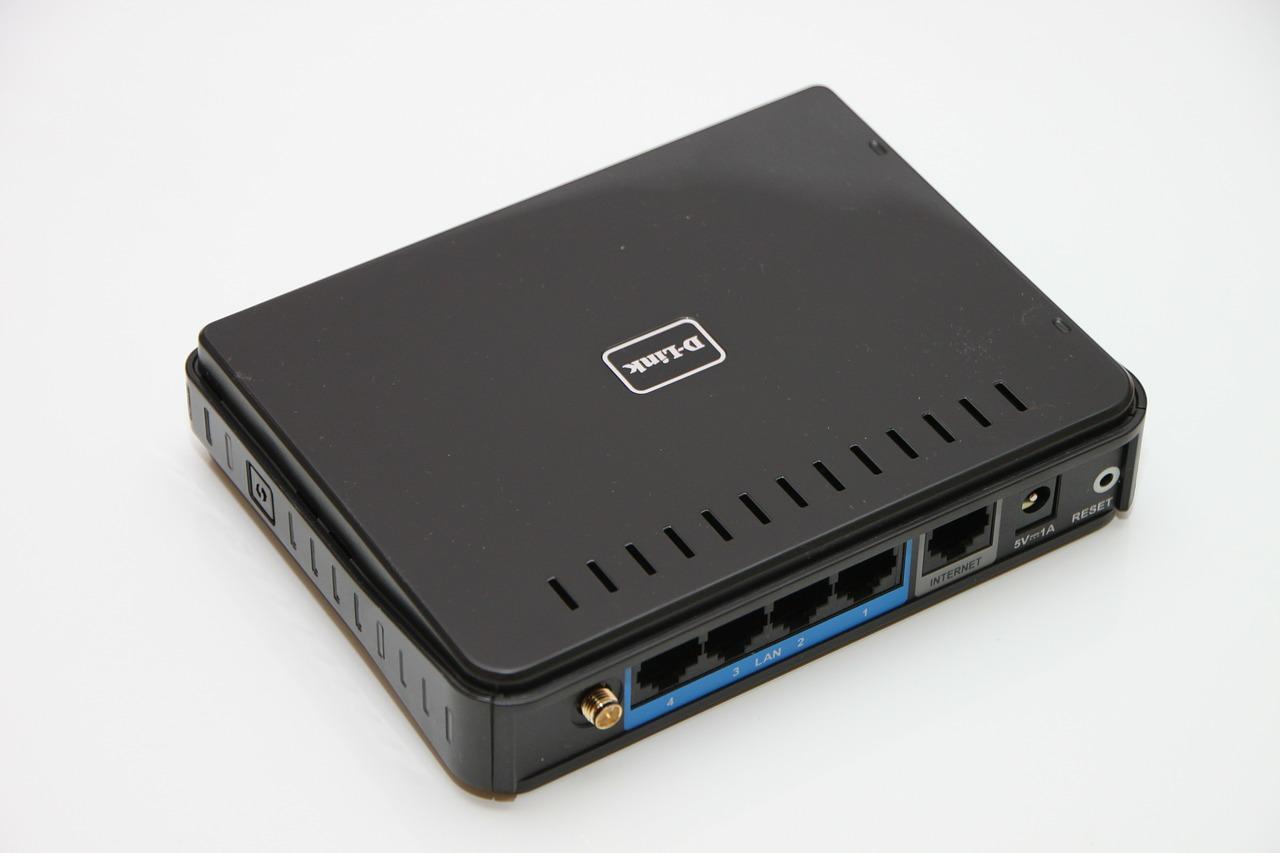
2. 配置无线设置
在配置锐捷路由器时,无线设置是关键环节。首先,登录路由器管理界面,找到无线设置选项。接着,根据需求设置无线名称(SSID)和密码。为保障安全,建议开启WPA2加密。然后,调整无线频道和功率,优化信号覆盖范围。最后,保存设置,重启路由器。这样,您的无线网络即可稳定运行,享受高速上网体验。
4. 设置家长控制
在选购锐捷路由器时,家长控制功能是不可或缺的考虑因素。设置家长控制,您只需进入路由器管理界面,选择“家长控制”模块,根据实际需求设置上网时间、上网时段、访问网站等。锐捷路由器家长控制功能,有效帮助孩子远离不良信息,培养良好的上网习惯,为家庭网络安全保驾护航。选择锐捷路由器,让您的家庭网络更安全、更放心。

5. 更新路由器固件
在配置锐捷路由器时,更新固件是保障网络稳定与安全的关键步骤。首先,登录路由器管理界面,进入“系统工具”选项。在此,选择“固件升级”,并按照提示上传最新固件。升级过程中,请确保路由器电源稳定。完成更新后,重启路由器,即可享受更高效、安全的网络体验。选择锐捷路由器,就是选择了稳定与便捷。