索尼电视安装软件,首先需进入设置菜单,选择“应用商店”下载所需软件。安装过程中,确保网络连接稳定。安装完成后,在主界面找到已安装软件,点击进入即可使用。若遇到软件兼容性问题,可尝试更新电视系统或下载兼容版本。安装软件时,注意选择正规渠道,避免下载恶意软件。
1. 下载官方软件
在选购索尼电视时,您可能想要安装更多个性化软件以提升观影体验。首先,确保下载官方软件是关键步骤。您可以通过索尼官方商城或应用商店搜索并下载所需软件,如视频播放器、游戏等。选择官方渠道,不仅保证软件的安全性,还能确保与电视系统兼容,避免因第三方软件导致的系统不稳定。遵循官方指导,轻松完成软件安装,尽享索尼电视带来的高品质视听享受。
2. 连接USB设备
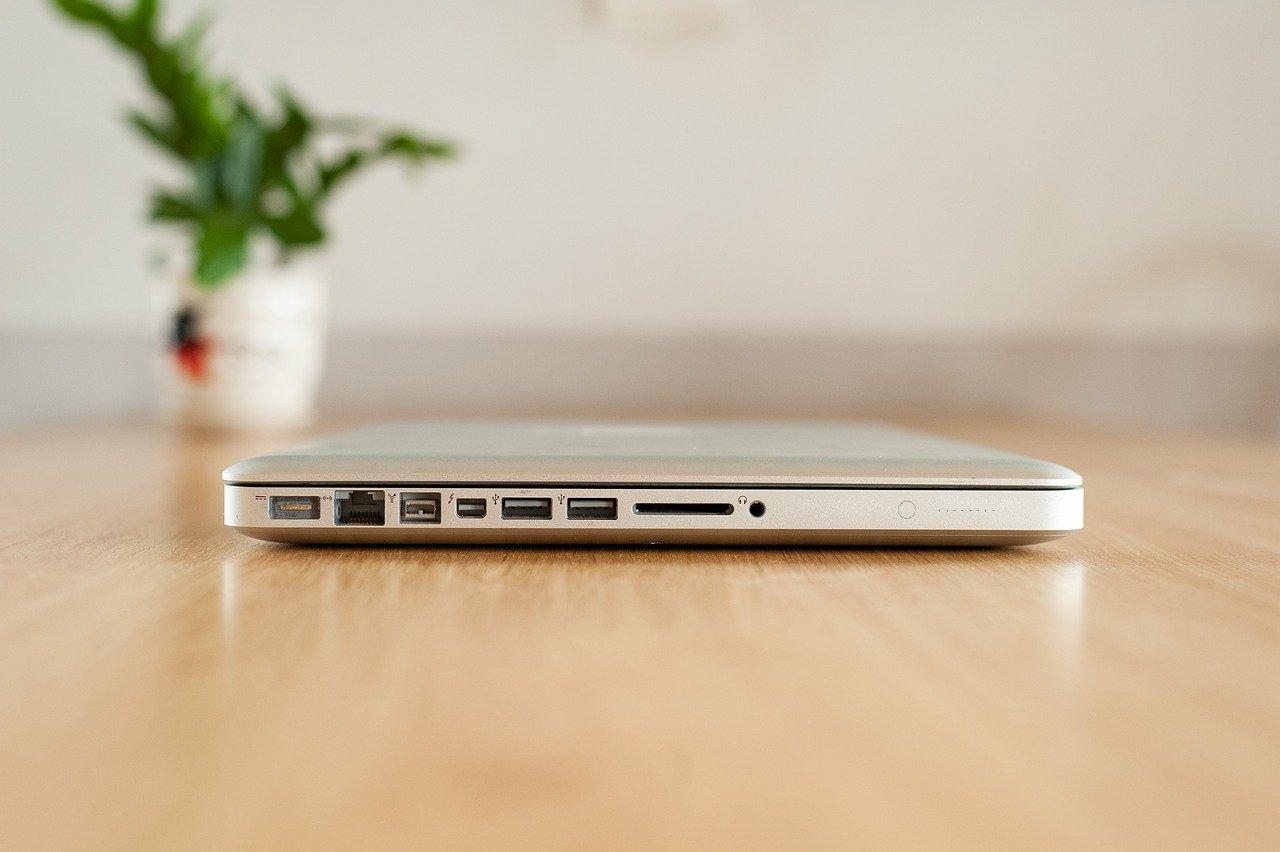
在安装索尼电视软件的过程中,第二步是“连接USB设备”。首先,确保USB设备与电视连接稳固,插入电视侧面的USB接口。接着,在电视系统设置中找到“USB存储设备”选项,确认设备已识别。此时,您可以在电视上浏览USB设备中的文件,选择所需软件进行安装。这一步骤简单易行,让您轻松享受丰富电视应用。
3. 打开设置菜单
在选购索尼电视时,安装软件是提升观影体验的关键一步。首先,确保电视已连接网络。接下来,3. 打开设置菜单,选择“系统设置”或“应用管理”,进入软件安装界面。在此,您可以查看已安装的应用,或点击“应用商店”下载更多软件。选择心仪的应用,点击安装,等待片刻即可完成。通过这一步,您的索尼电视将焕发新的活力,为您带来更加丰富多样的娱乐体验。
4. 进入应用商店
在索尼电视上安装软件,首先需确保系统更新至最新版本。进入应用商店,这一步骤至关重要。在应用商店中,您可以根据个人需求搜索各类应用,如视频、游戏、教育等。应用商店界面清晰,分类明确,让您轻松找到心仪的软件。点击下载后,系统会自动安装,安装完成后即可在电视主界面找到并打开使用。这一过程简单便捷,让您尽享智能电视带来的丰富娱乐体验。