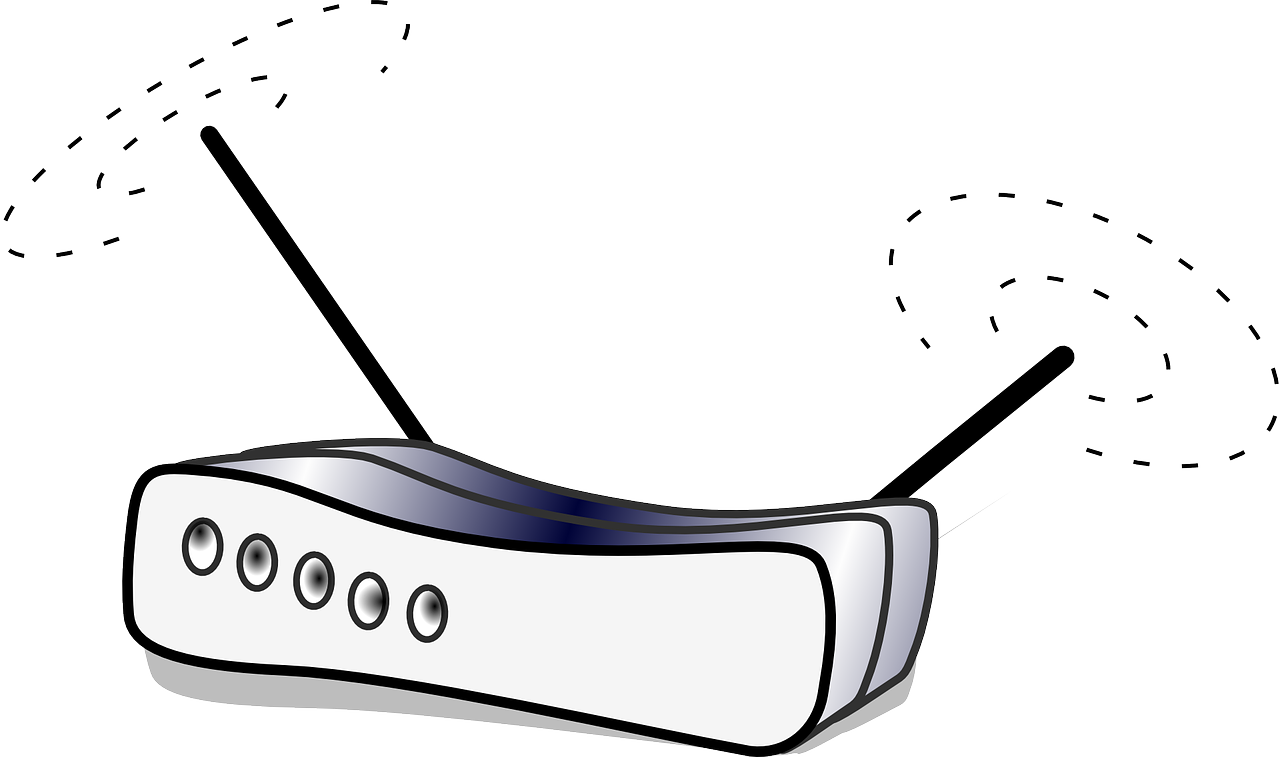
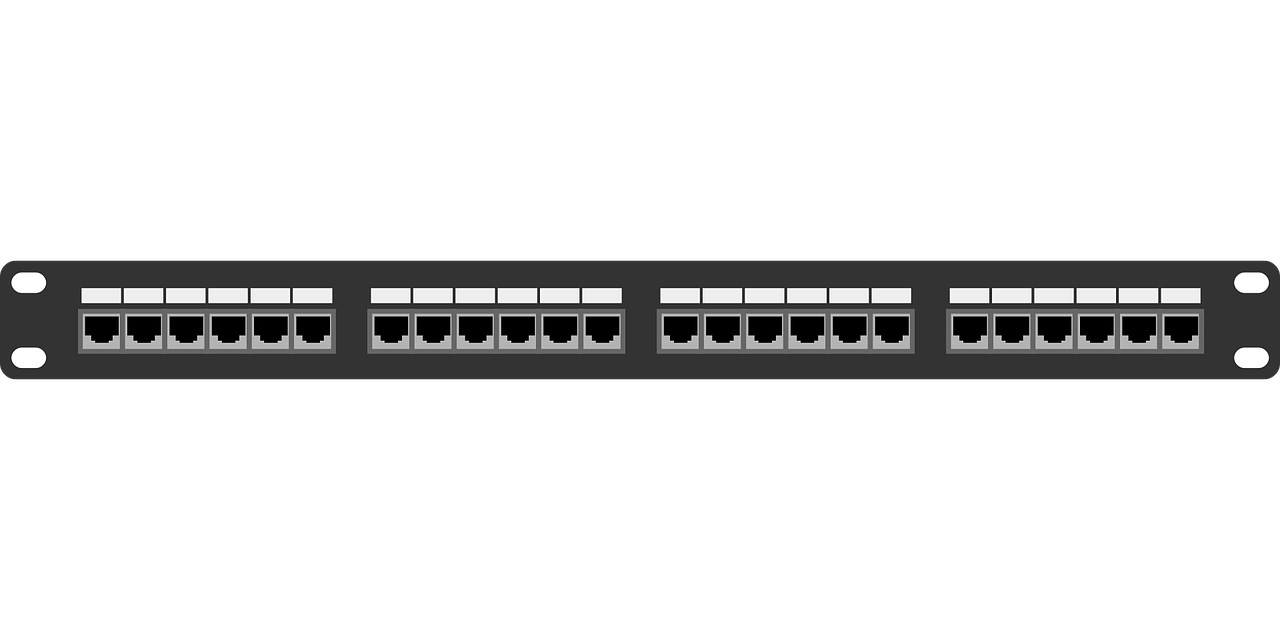
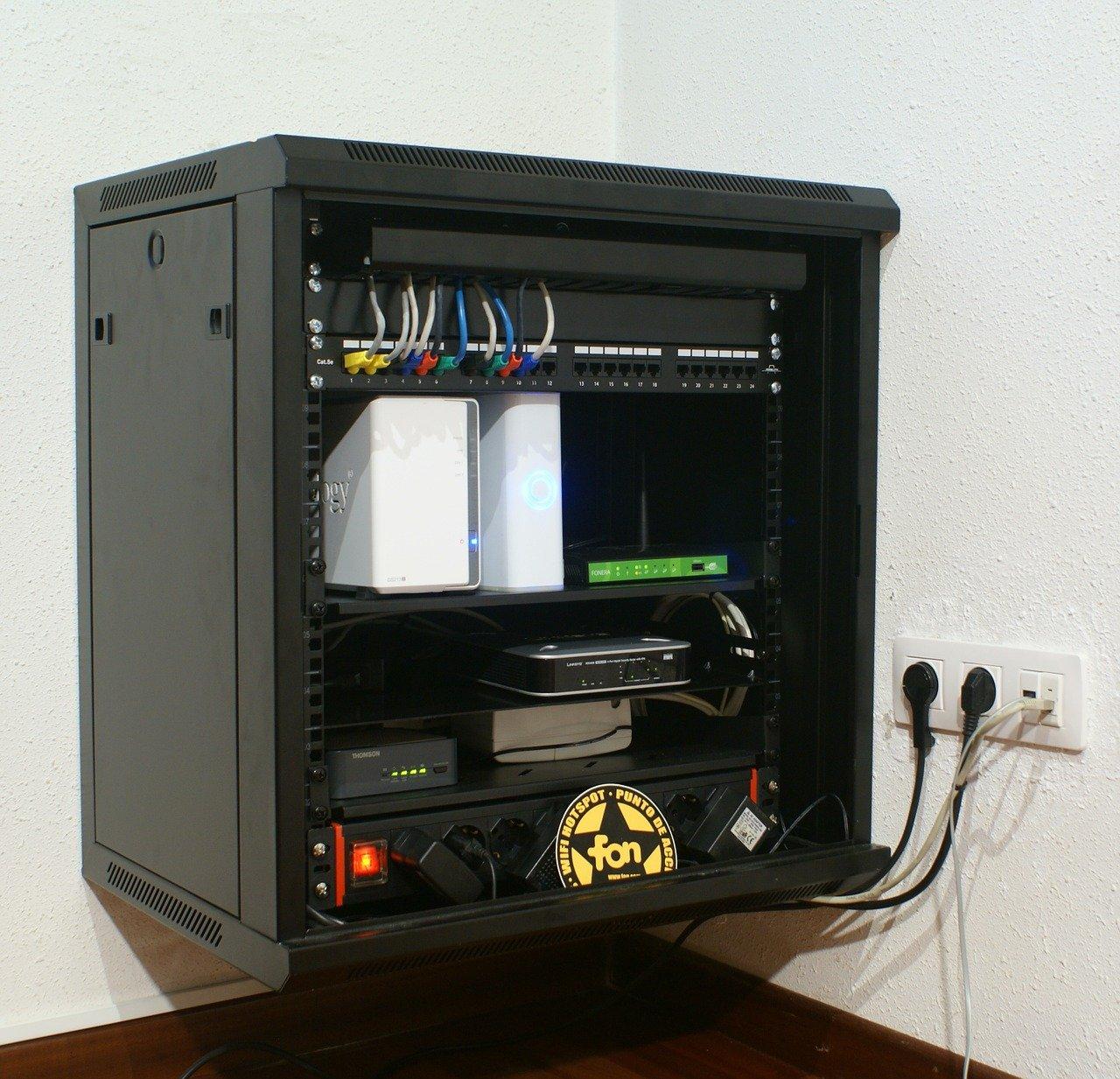
在设置“猫+路由器”的房产网络时,首先确保“猫”连接至宽带入口,并正确配置IP地址。接着,将路由器通过网线连接至“猫”的WAN口,并开启路由器。进入路由器管理界面,进行无线设置,包括无线名称(SSID)和密码设置。然后,根据需要调整路由器位置,优化信号覆盖。最后,确保所有设备连接至无线网络,即可享受稳定的高速网络。注意定期更新路由器固件,以保证网络安全与性能。
1. 配置路由器
在打造智能家居系统时,猫加路由器的配置是关键一步。首先,配置路由器需确保其连接至宽带接口,并开启无线功能。接着,通过电脑或手机连接路由器,进入管理界面。在此界面中,输入宽带账号和密码进行认证,设置无线网络名称和密码。随后,根据需要调整路由器参数,如无线信号强度、IP地址分配等。最后,确保所有设备连接至无线网络,完成设置。专业配置路由器,让您的智能家居体验更加流畅稳定。
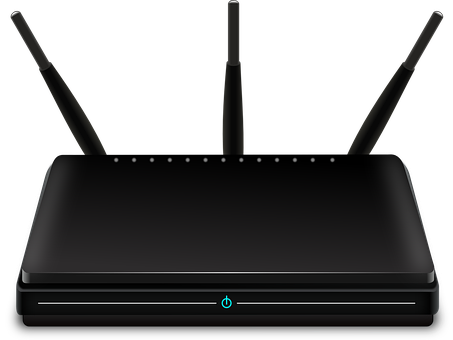
2. 连接猫与路由器
在设置“猫加路由器”的网络连接时,第二步是连接猫与路由器。首先,确保两者都处于关闭状态。接着,使用网线将猫的WAN口与路由器的WAN口相连。然后,将路由器的电源插头插入插座,等待其完全启动。此时,猫和路由器将自动进行通信,初始化网络设置。最后,打开电脑连接到路由器,通过浏览器访问路由器管理界面,完成后续的网络配置。这一步骤是构建稳定网络连接的关键环节,需细心操作以确保网络畅通无阻。

3. 设置猫上网参数
在选购房产时,网络环境至关重要。如何设置“猫”上网参数,是保障网络稳定的关键。首先,连接猫与路由器,进入路由器管理界面。其次,输入上网账号和密码,设置上网方式。最后,根据需求调整带宽和端口映射,确保网络顺畅。专业设置,让您的房产生活更加便捷。
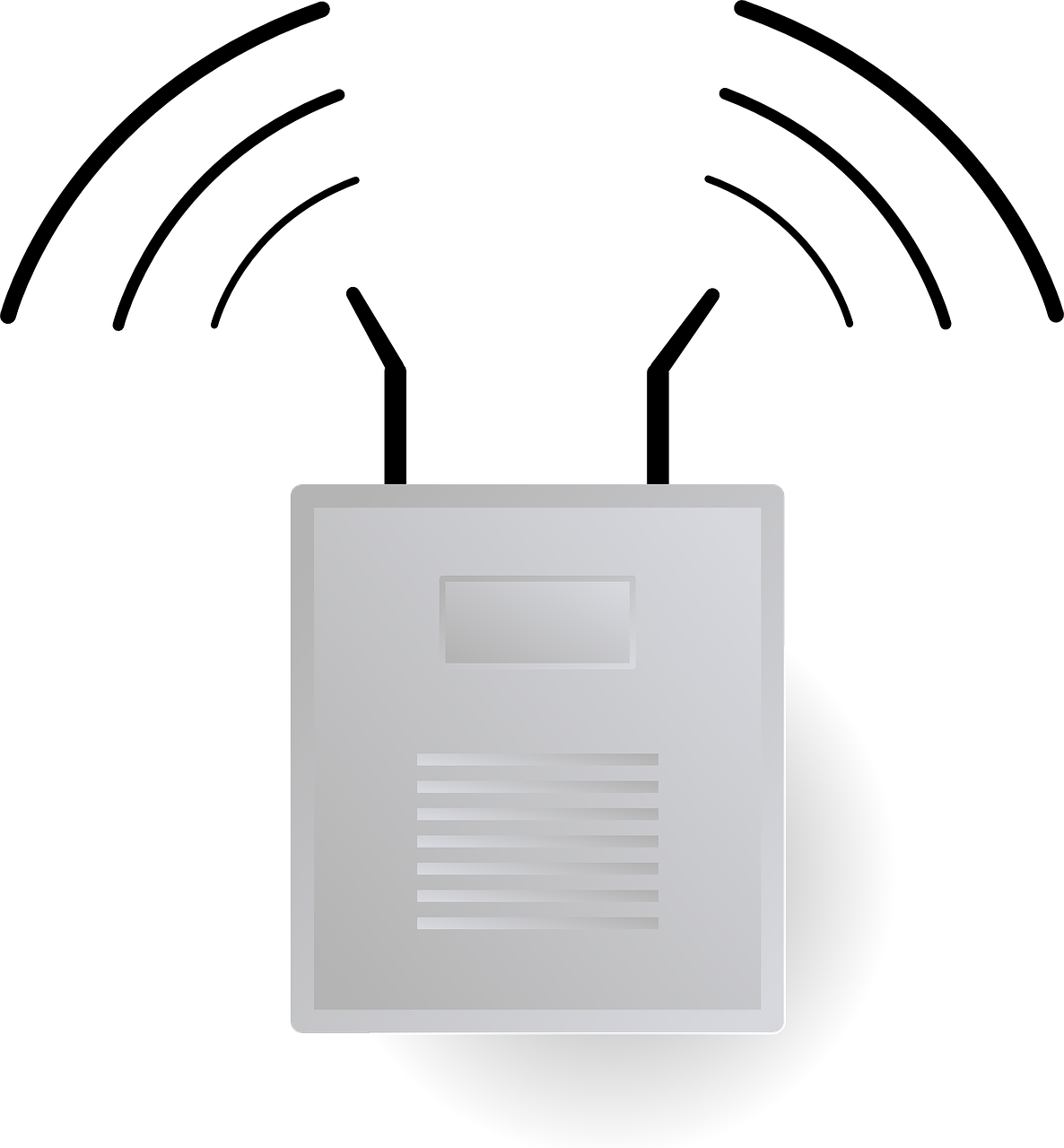
4. 配置无线网络
在配置无线网络时,对于新购入的“猫加路由器”组合,首先确保路由器已正确连接到“猫”并通电。接下来,进入路由器管理界面,选择“无线设置”选项。在此,您需要设置无线网络名称(SSID)和密码(WPA2-PSK)。确保选择一个易于记忆但安全的密码。然后,根据需要调整无线频道和传输速率,以优化信号覆盖和稳定性。最后,保存设置并重启路由器,您的无线网络即可投入使用。专业配置,轻松享受高速稳定的网络生活。