当电脑屏幕出现故障,如屏幕破裂或屏幕显示异常,首先应关闭电脑并断开电源。接着,检查是否有外部损坏或连接问题。若确认是屏幕本身问题,需联系专业维修服务。专业维修人员会根据屏幕型号和故障原因,进行相应的维修或更换屏幕。维修过程中,请确保电脑处于安全状态,避免自行拆卸导致二次损坏。维修完成后,进行测试以确保屏幕恢复正常工作。
1. 检查电源
电脑屏坏了,首先应检查电源。确保电源线连接稳固,插座接触良好,避免因电源问题导致的屏幕故障。若电源正常,可进一步检查显示器与电脑主机之间的数据线是否完好,避免因数据线接触不良造成的屏幕无显示。此外,检查电脑主机的电源供应是否充足,必要时更换电源适配器。电源问题往往是电脑屏损坏的常见原因,正确排查电源问题,有助于快速解决屏幕故障。
2. 硬件故障排查
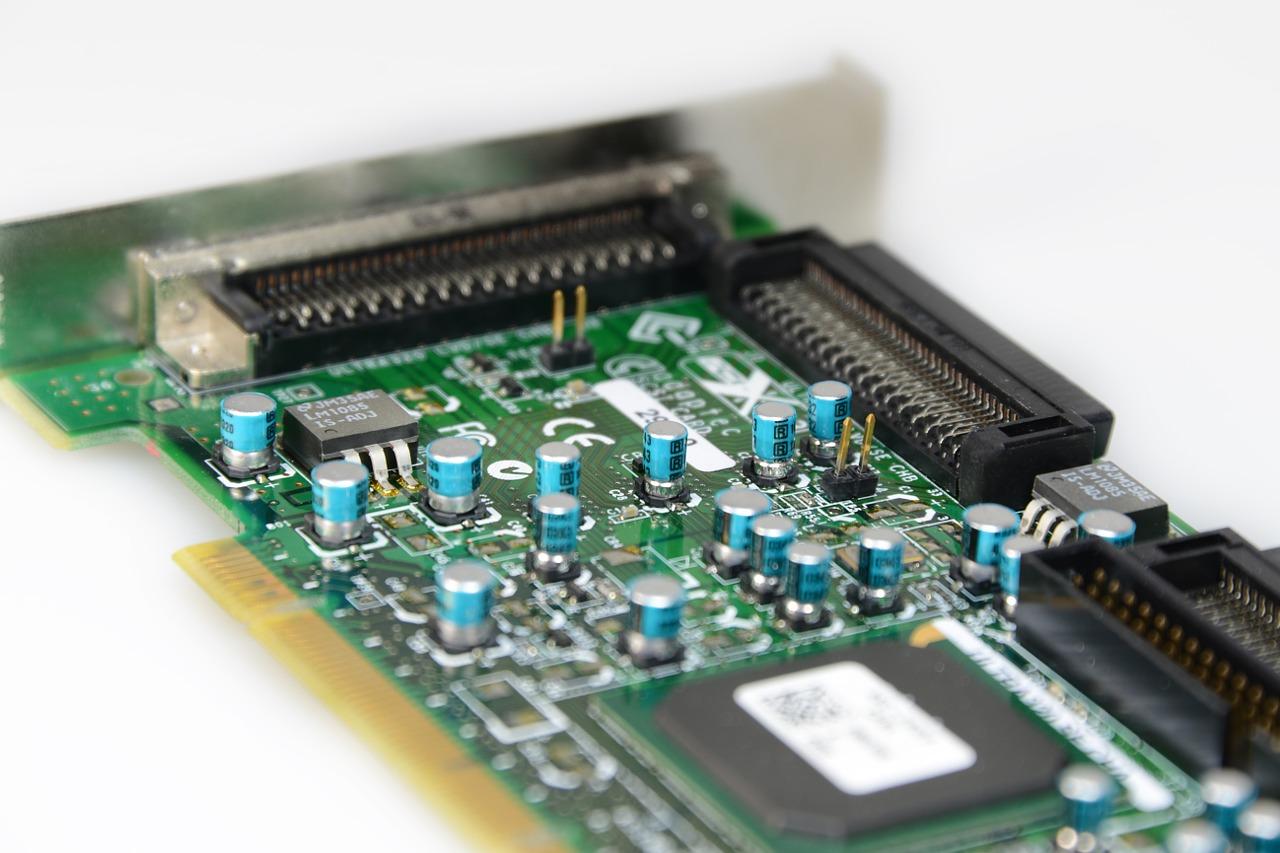
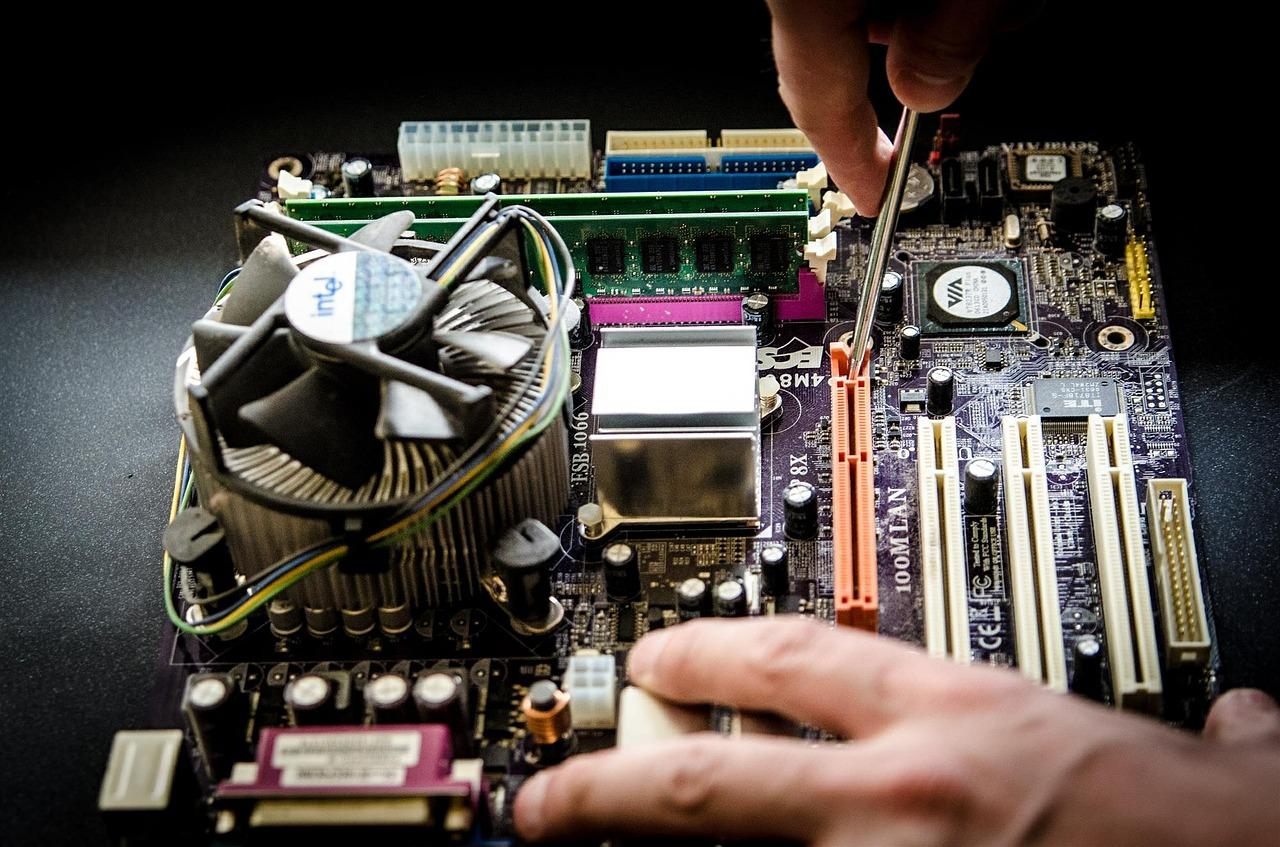
电脑屏坏了,首先要排查硬件故障。首先检查连接线是否松动,确保电源线、数据线连接良好。其次,检查屏幕本身是否有损坏,如破裂、烧坏等。若屏幕损坏,需更换同型号屏幕。若为连接线问题,重新连接即可。若为电路板故障,需专业维修人员处理。硬件故障排查需细心,确保电脑屏幕恢复正常使用。
3. 软件修复方法
当电脑屏幕出现故障,软件修复方法是一种简单有效的解决途径。首先,尝试重启电脑,看是否能够恢复屏幕显示。若问题依旧,可进入安全模式检查驱动程序是否损坏。下载并安装最新版本的显卡驱动,或更新操作系统,有时能解决屏幕闪烁、花屏等问题。此外,运行系统文件检查工具(SFC)和磁盘检查工具(chkdsk)也能修复系统文件错误,从而改善屏幕显示。这些软件修复方法不仅操作简便,而且能帮助用户避免不必要的硬件更换,节省维修成本。
4. 专业维修建议
当电脑屏损坏时,选择专业维修是最佳方案。以下为专业维修建议:
1. 确定屏幕损坏原因,如进水、跌落或硬件故障。
2. 选择正规维修服务,确保配件正宗、技术精湛。
3. 针对液晶屏损坏,考虑更换原厂或兼容屏,注意屏幕尺寸与接口匹配。
4. 若维修难度高,建议寻求专业维修机构协助,避免自行拆装造成二次损坏。
选择专业维修,保障电脑屏幕问题得到有效解决,延长设备使用寿命。