在安装显卡与主机以支持Adobe Creative Suite软件如Creative Cloud时,首先确保显卡兼容且驱动更新。安装显卡后,将显卡插入主机PCIe插槽,并安装相应的驱动程序。接着,将主机电源打开,确保所有连接正确无误。启动主机,进入BIOS设置,调整显卡优先级,确保Creative Suite软件能够识别并利用显卡加速功能。最后,安装Creative Cloud软件,并按照提示完成安装过程,即可享受更流畅的创作体验。
1. 拆卸机箱
1. 拆卸机箱,是显卡主机升级的第一步。首先,确保电源关闭,并将主机放置在稳固的平面上。打开机箱侧面板,使用螺丝刀松开机箱固定螺丝。轻轻将侧面板取下,注意保持内部连接线的整洁。接下来,根据显卡位置,移除相应的挡板。最后,小心地打开机箱内部,为显卡安装腾出空间。在整个过程中,保持耐心和细致,以确保显卡安装顺利进行。
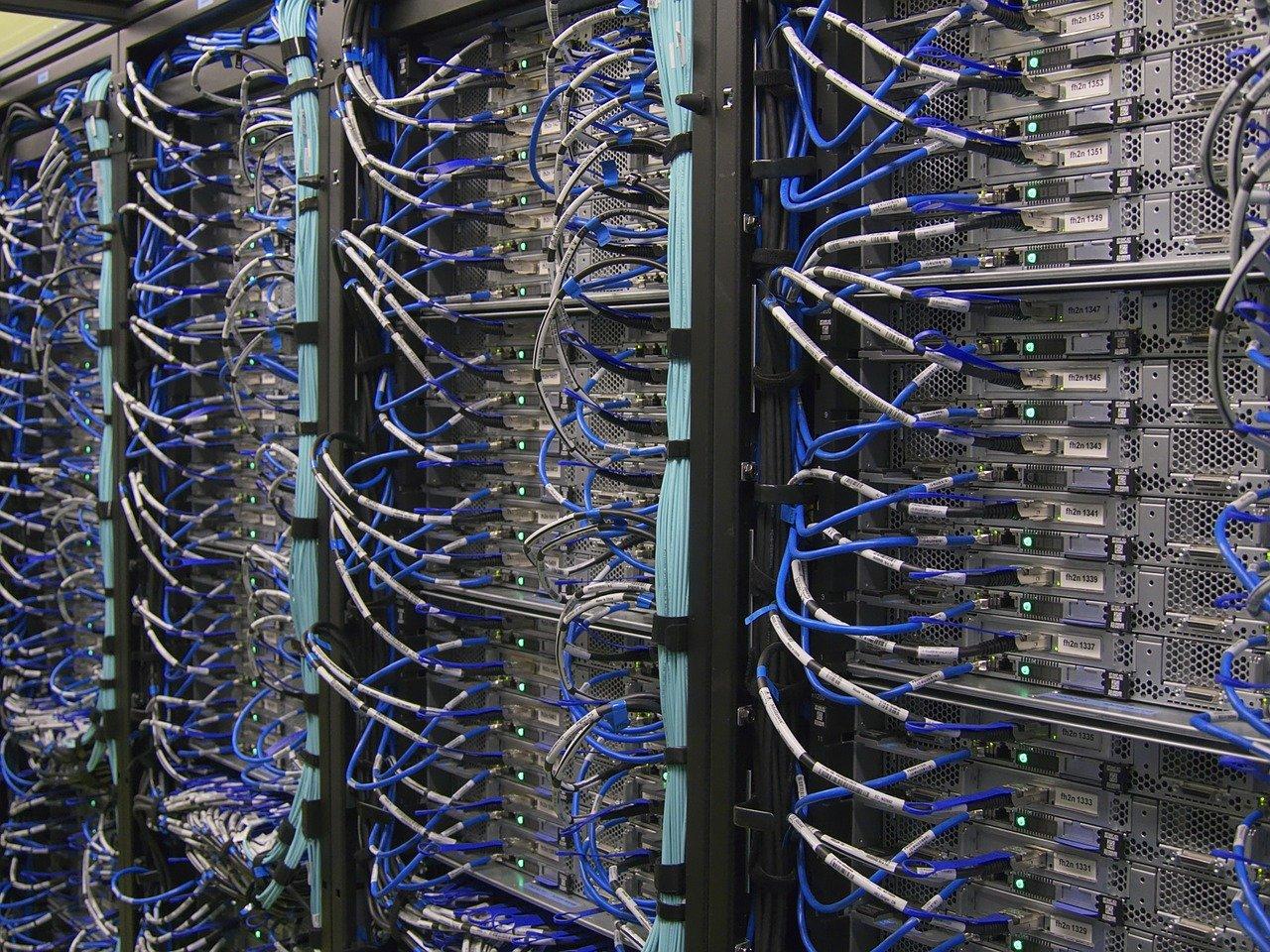
2. 插入显卡插槽
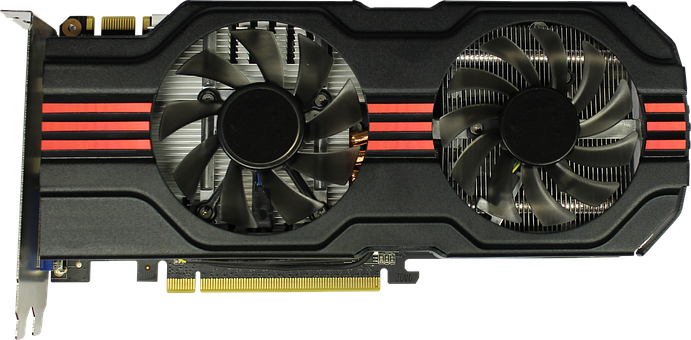
在安装显卡时,第二步是“插入显卡插槽”。首先,确保主机电源关闭,并拔掉电源线。然后,打开主机机箱,找到与显卡规格相匹配的PCIe插槽。轻轻插入显卡,确保其牢固卡在插槽中。接下来,用螺丝固定显卡,最后将机箱盖关闭。这一步至关重要,直接关系到显卡的稳定性和性能发挥。正确插入显卡插槽,让您的显卡发挥出最佳状态。
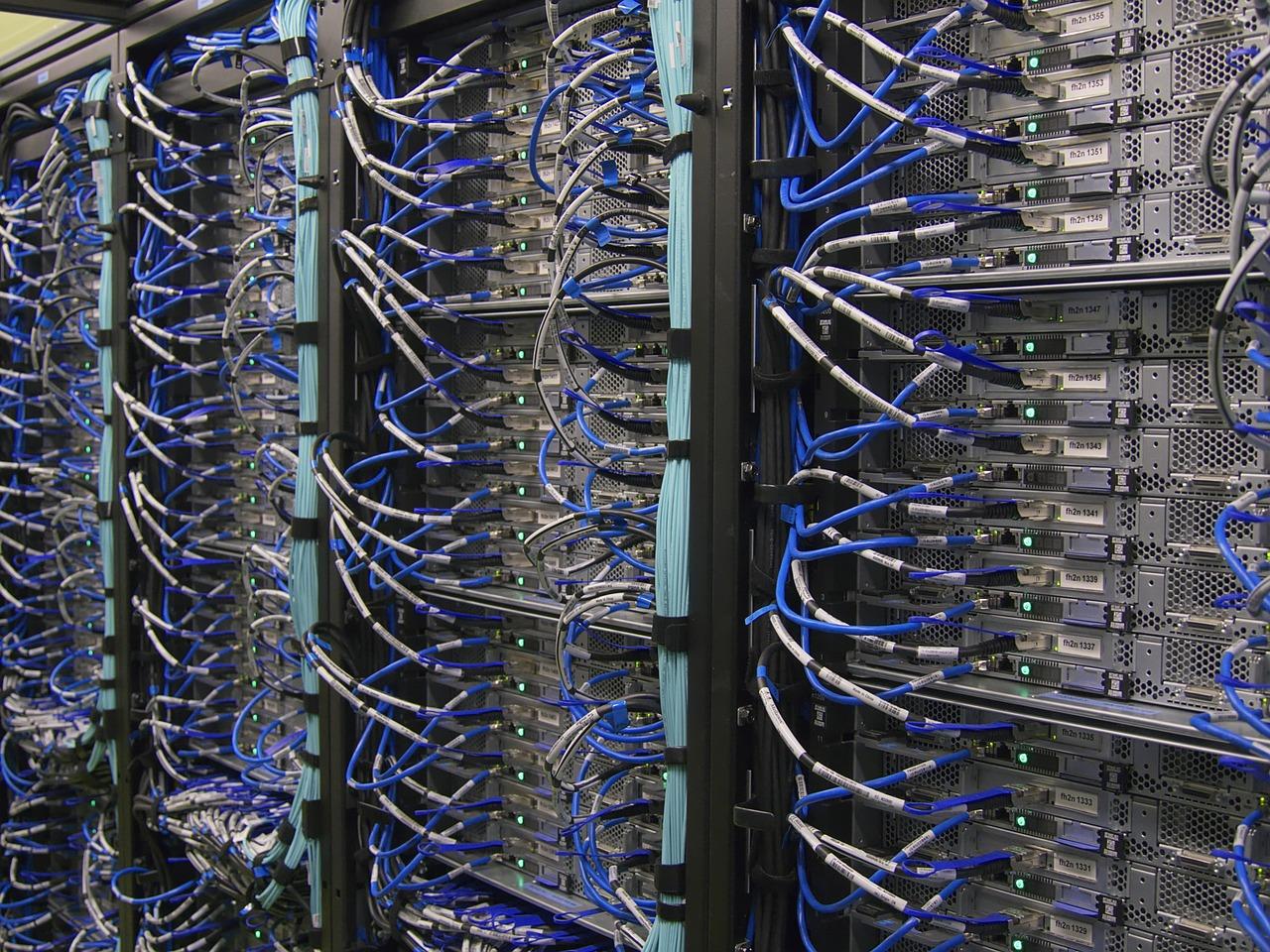
3. 固定显卡
在安装显卡时,固定显卡是关键步骤。首先,打开主机机箱,找到显卡插槽。将显卡对准插槽,确保金手指与插槽紧密接触。然后,用螺丝将显卡固定在机箱内,确保稳固。接下来,连接显卡电源线,并确保所有连接正确无误。最后,关闭机箱,重新启动主机,检查显卡是否正常工作。这一步骤虽然简单,但至关重要,确保显卡稳定运行,发挥最佳性能。
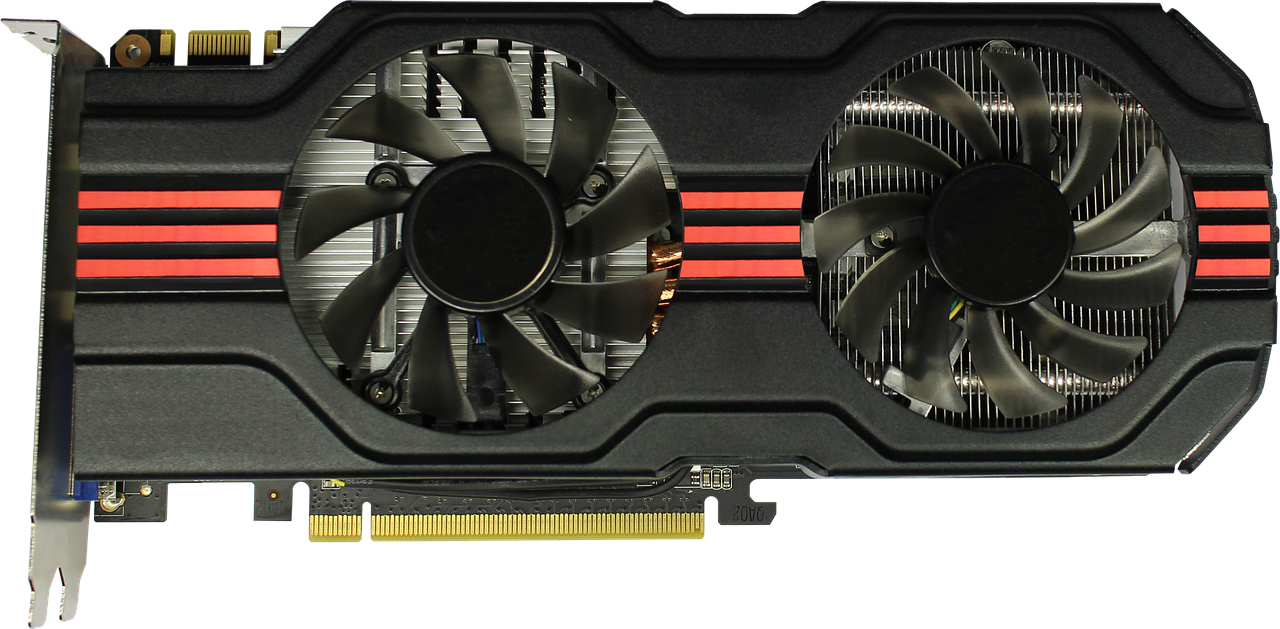
4. 连接电源线
在安装显卡和主机过程中,连接电源线是关键环节。首先,确认电源线接口与显卡和主机的接口相匹配。接着,将电源线插入显卡和主机的对应接口,确保连接稳固。最后,检查电源线是否接触良好,避免因连接不良导致设备运行不稳定。这一步骤看似简单,却对确保电脑正常运行至关重要。