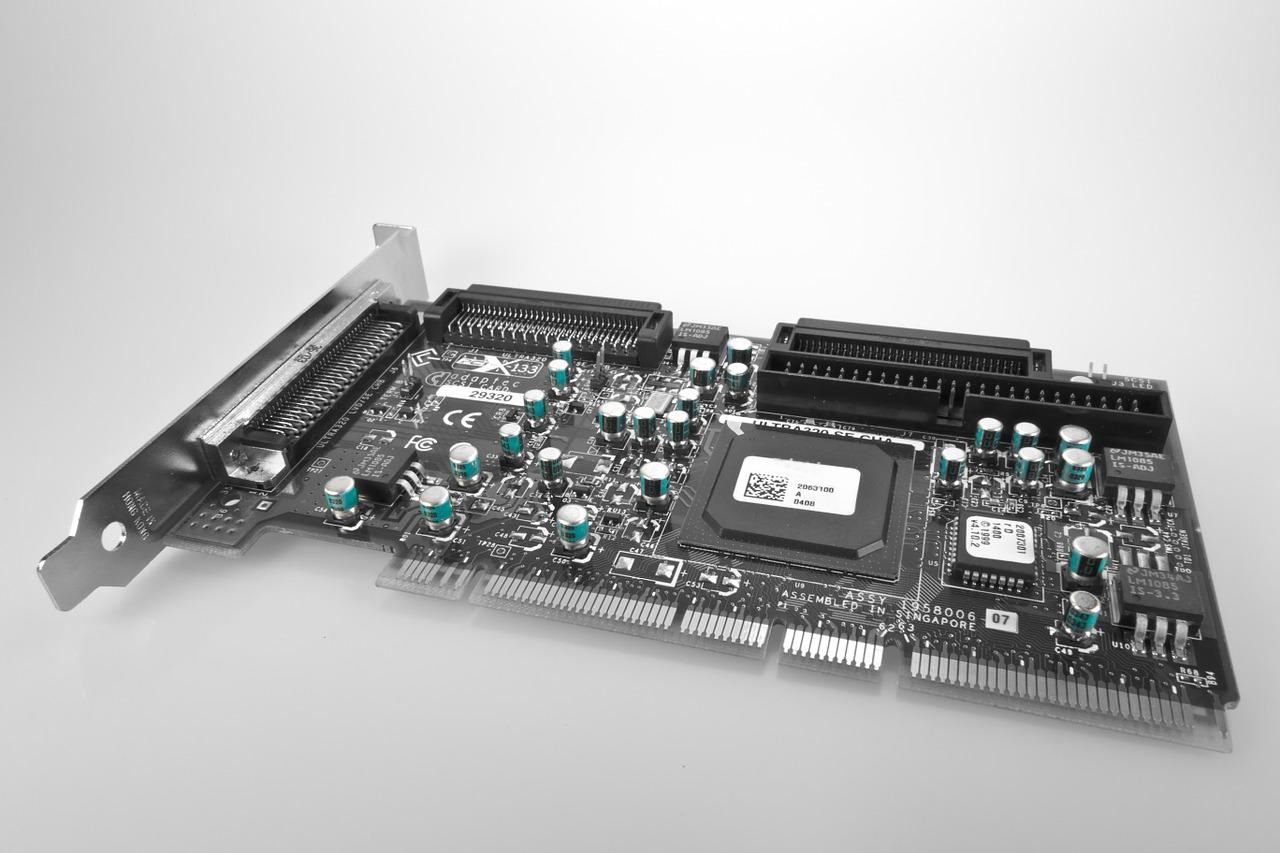
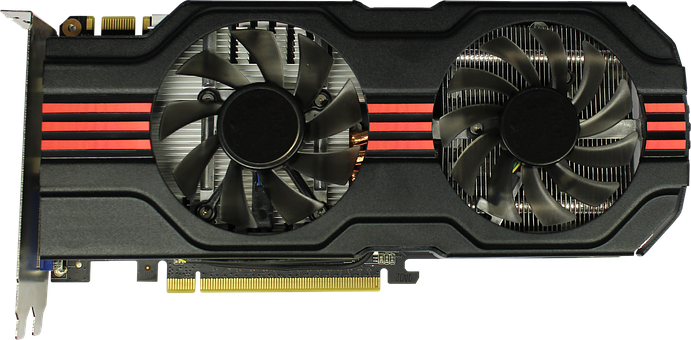
在安装房产关键词笔记本网卡时,首先确认笔记本型号与网卡兼容。打开笔记本后盖,找到PCIe插槽。将网卡插入插槽,确保接触良好。接着,关闭笔记本,连接电源。进入BIOS设置,启用网络功能。重启电脑后,网卡安装完成,可正常使用。此过程需谨慎操作,确保电脑安全稳定运行。
1. 开机安装模式
在选购房产时,不妨将“开机安装模式”这一概念类比于房屋的布局与功能设计。如同在笔记本中,网卡需在开机时安装才能正常使用,房屋的布局也应遵循“先规划后装修”的原则。购房者在选购时,应充分考虑房屋的实用性,确保空间布局合理,功能分区明确,以便日后居住时,如同电脑开机即能流畅使用,生活亦能轻松便捷。
2. 硬件连接步骤
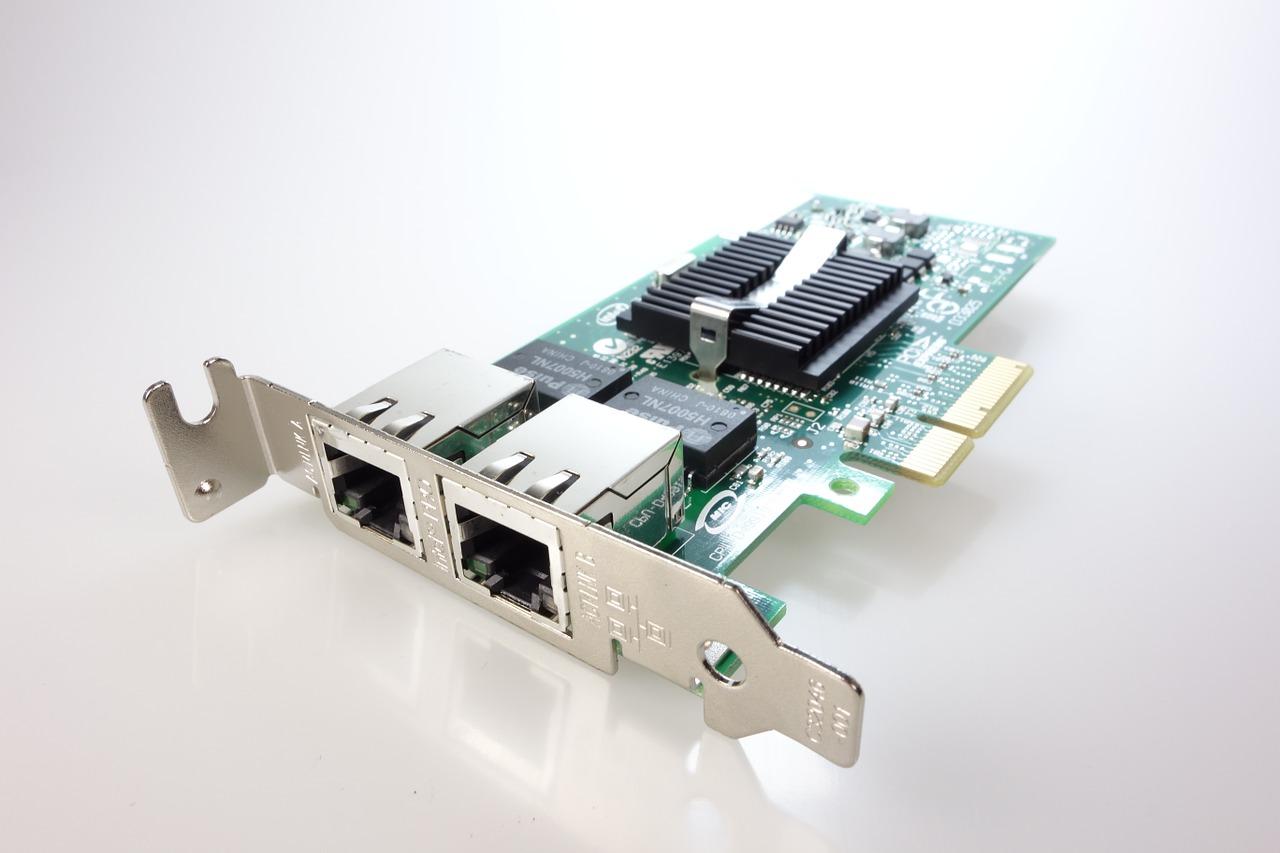
在安装笔记本电脑网卡时,硬件连接步骤至关重要。首先,关闭笔记本电脑并断开电源。然后,打开笔记本电脑的后盖,找到预装的PCIe插槽。将网卡的金手指对准插槽,用力均匀地按下直至网卡完全嵌入。确保网卡与插槽紧密接触,以防信号干扰。接着,将笔记本电脑后盖重新固定。最后,连接网线至网卡接口,并检查网络连接是否正常。这一过程需谨慎操作,确保网络安全稳定。
3. 驱动程序安装
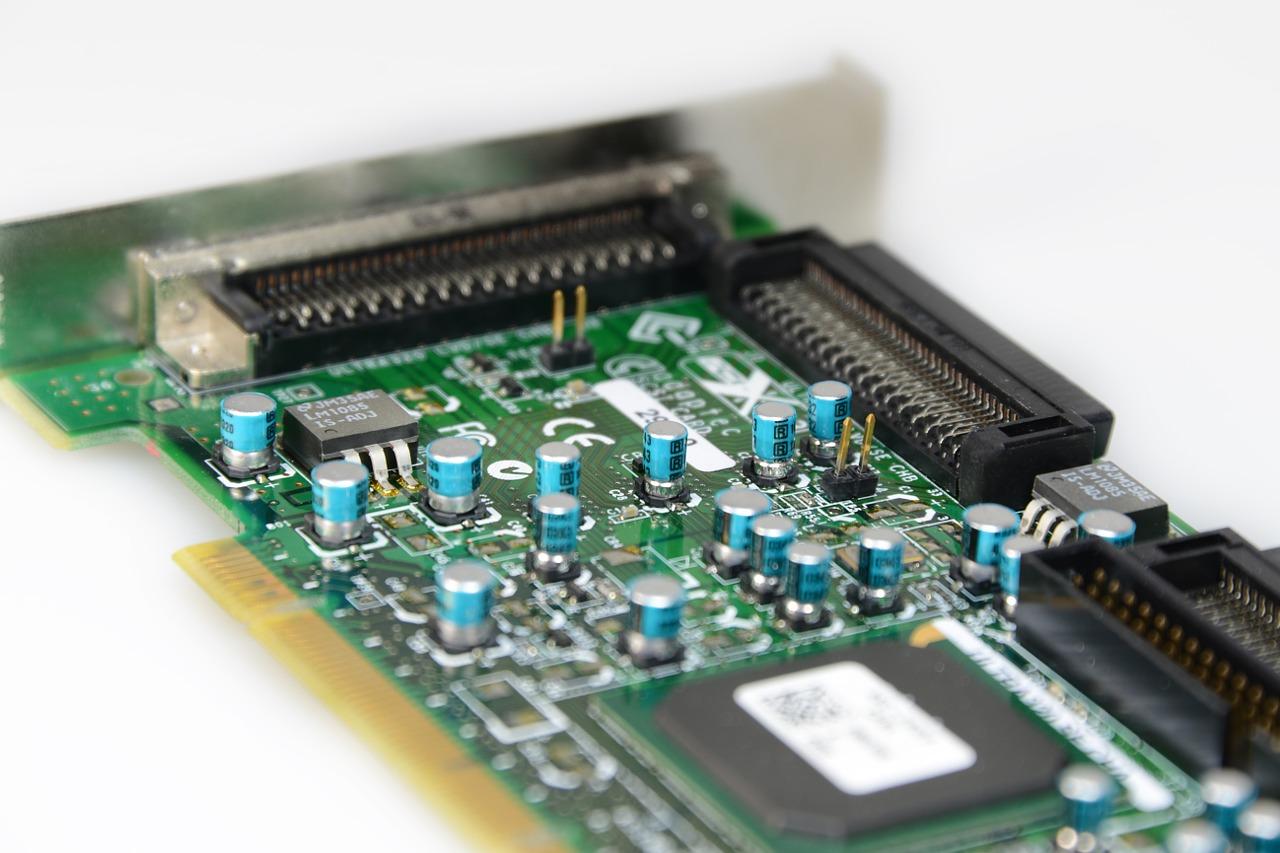
在安装笔记本网卡时,驱动程序的安装至关重要。首先,确保从官方网站下载与您的网卡型号相匹配的驱动程序。接着,按照以下步骤操作:1. 解压下载的驱动程序包;2. 打开设备管理器,找到并右键点击网卡设备;3. 选择“更新驱动程序软件”;4. 选择“浏览计算机以查找驱动程序软件”;5. 指向解压后的驱动程序文件夹,完成安装。正确安装驱动程序,确保网卡稳定运行,为您的网络生活保驾护航。
4. 网络测试确认
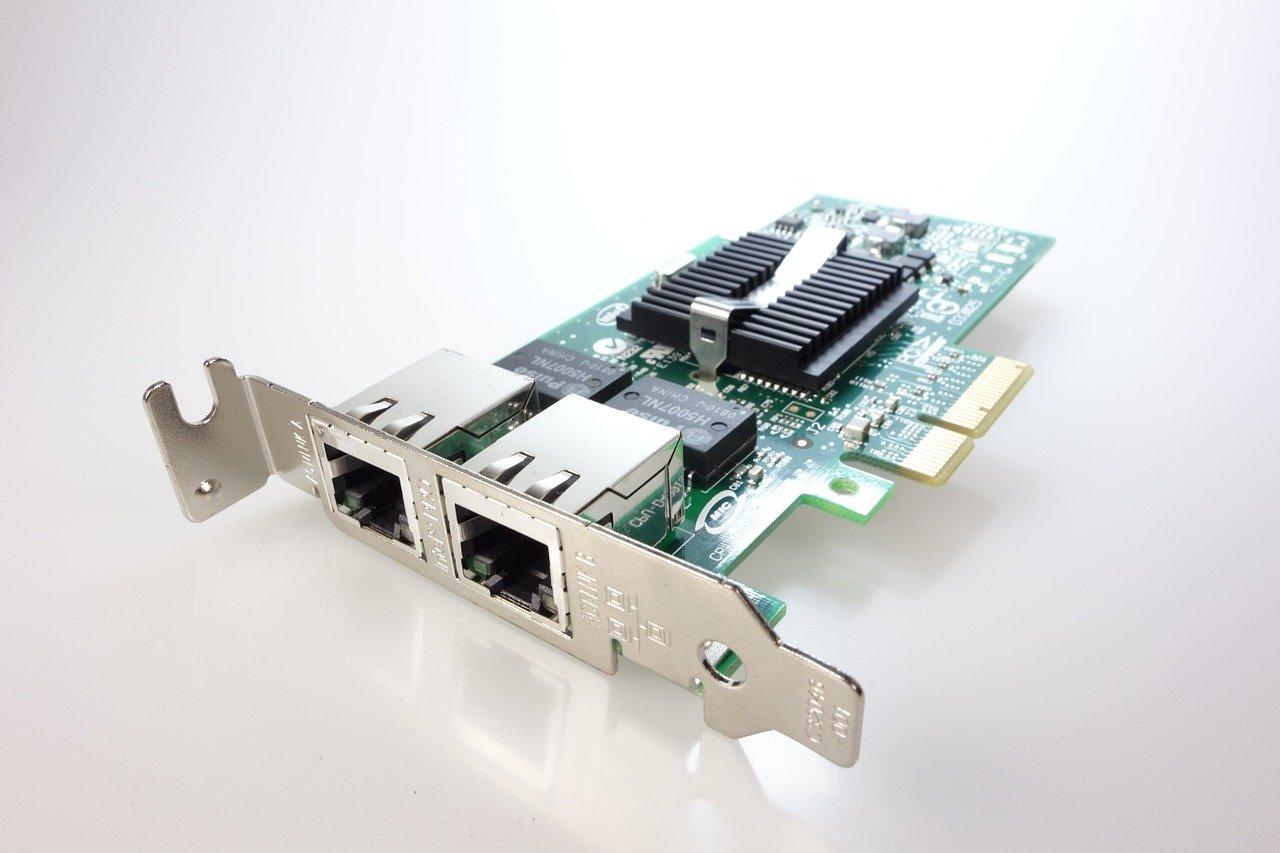
在完成笔记本网卡的安装后,至关重要的一步是进行“4. 网络测试确认”。这一环节确保您的设备能够顺利接入互联网。首先,连接至无线网络或插入以太网线,确保网络连接正常。接着,打开浏览器尝试访问网页,检查是否能够成功加载页面。如果一切顺利,您的笔记本网卡安装成功,网络连接稳定。这一步骤不仅验证了网卡的安装效果,也为后续的网络使用提供了保障。确保网络畅通,让生活和工作更加便捷高效。