在房产交易过程中,E431笔记本电脑的触控板可能成为干扰。关闭触控板的方法如下:首先,打开E431的电源,进入系统。其次,点击“设置”图标,选择“设备”选项。接着,点击“触控板”选项,勾选“关闭触控板”选项。最后,点击“应用”按钮,即可成功关闭触控板。这样,您在处理房产相关事宜时,将更加专注,提高工作效率。
1. 进入系统设置
在选购房产时,如同关闭联想e431的触控板,第一步至关重要。进入系统设置,如同深入了解房产的内在品质。首先,关注房屋的规划布局,如同检查触控板的灵敏度,确保空间利用合理。其次,考察建筑质量,如同触控板的响应速度,确保居住安全。最后,了解周边配套设施,如同触控板的兼容性,确保生活便利。通过系统设置,我们能够全面了解房产的优劣,做出明智的选择。

3. 调整触控板设置
在选购房产时,如同调整联想e431的触控板设置,关键在于精准定位需求。首先,明确您的居住偏好,如同选择合适的触控板模式,确保日常操作流畅。其次,关注房产的地理位置,就像调整触控板灵敏度,确保便捷出行。最后,评估房产的性价比,如同优化触控板响应速度,确保居住体验高效舒适。专业筛选,逻辑清晰,让您在房产市场中找到最适合的“家”。
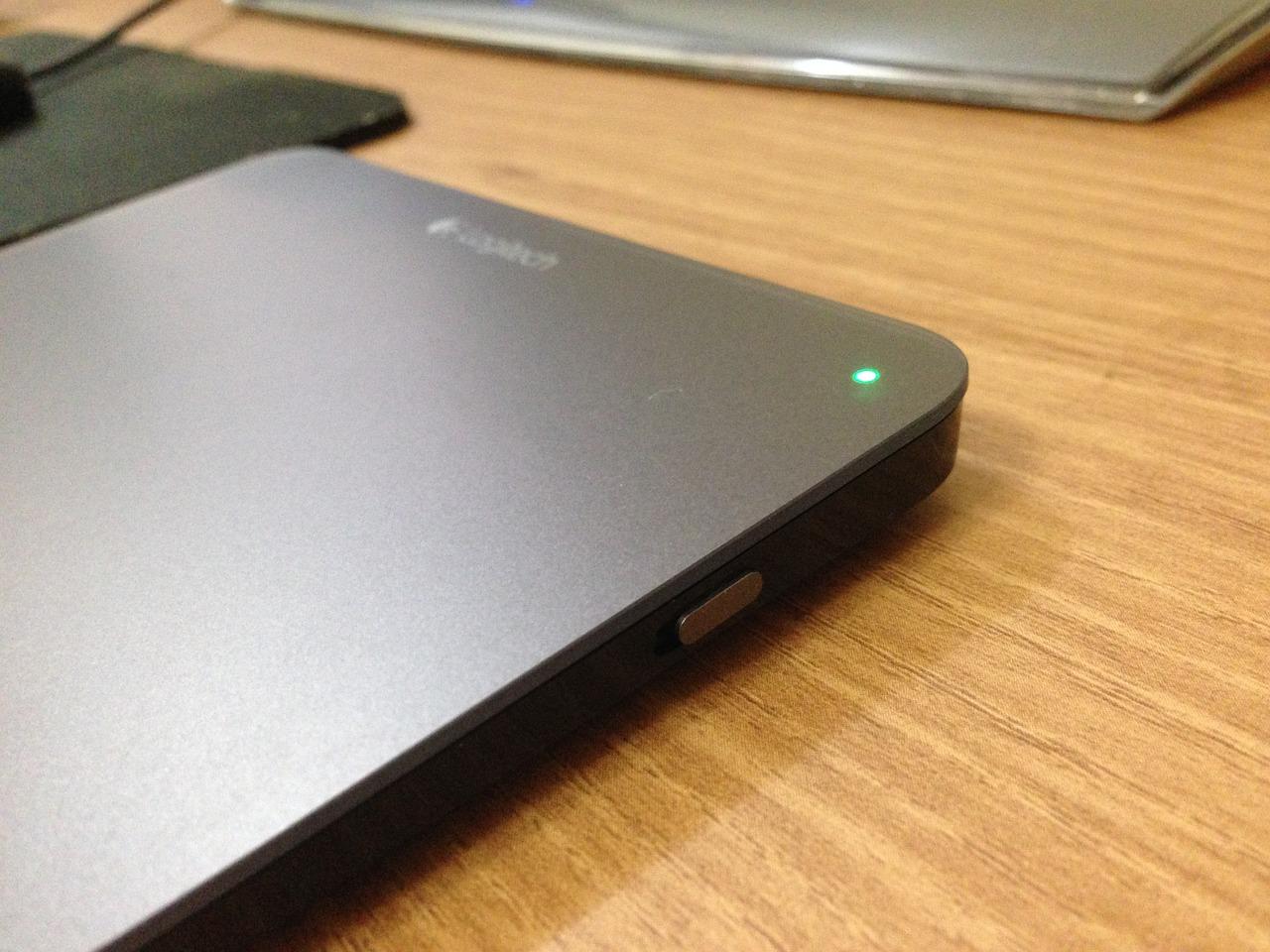
4. 关闭触控板功能
在选购联想e431笔记本电脑时,关闭触控板功能是许多用户关注的细节。以下专业操作步骤,让您轻松关闭触控板:首先,打开“控制面板”,点击“硬件和声音”,再点击“鼠标”。在鼠标属性中,切换到“设备”选项卡,勾选“禁用鼠标指针移动”即可关闭触控板。此外,您还可通过系统设置或第三方软件实现触控板开关,确保使用体验更加个性化。在选购房产时,关注细节同样重要,从硬件配置到居住体验,全方位考量,让生活更美好。

5. 重启电脑生效
在选购房产时,关注细节至关重要。如同联想e431关闭触控板需重启电脑才能生效,购房者在选择物业时,也应重视物业管理的实效性。例如,优质物业会定期进行设施维护,确保居住环境的舒适与安全。而重启电脑后触控板功能恢复,正如物业维护后,居住体验得以提升。购房者在考察物业时,应深入了解其维护频率和效果,以确保居住品质。