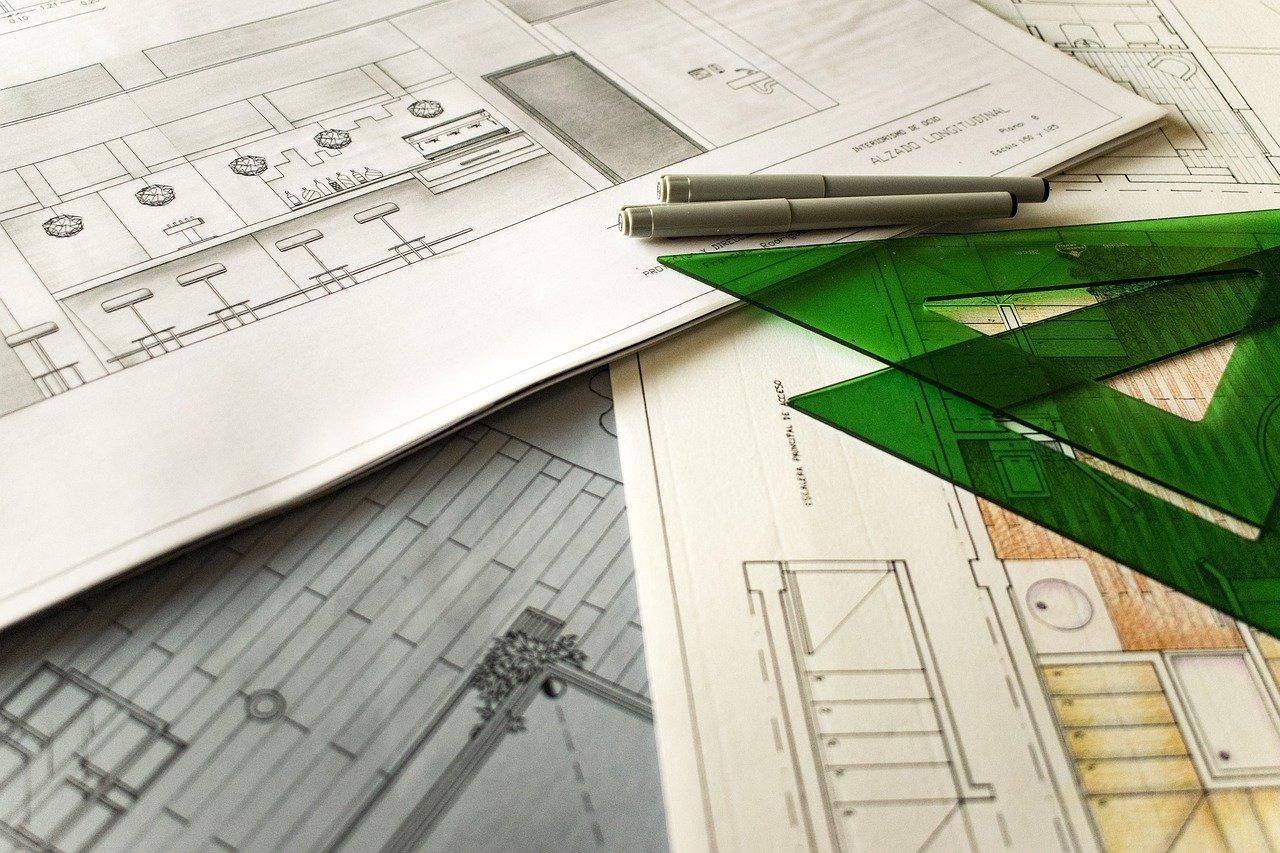
CAD DWT文件是AutoCAD绘图模板,用于规范图纸布局和参数设置。在房产设计中,使用DWT模板可快速创建标准化的施工图纸。通过设置标题栏、图层、标注样式等,确保图纸规范一致。用户只需修改具体内容,如平面图、立面图等,提高绘图效率,确保图纸质量。掌握CAD DWT模板应用,有助于房产设计专业性和准确性。
1. 打开DWT模板
在房产绘图领域,熟练运用CAD DWT模板是提升工作效率的关键。首先,打开DWT模板至关重要。在CAD软件中,选择“文件”菜单,点击“打开”或使用快捷键Ctrl+O,在弹出的对话框中找到相应的DWT模板文件。选择后点击“打开”,即可将模板应用于当前绘图。这一步骤不仅确保了绘图风格的一致性,还大大缩短了绘图准备时间,为房产项目的高效推进奠定基础。
2. 设置绘图环境
在房产设计中,运用CAD DWT进行绘图环境的设置至关重要。首先,打开CAD软件,选择“文件”菜单下的“打开”命令,导入DWT模板。接着,在“图层”面板中,根据设计需求调整图层设置,如新建图层、设置图层颜色等。然后,在“工具”菜单中选择“绘图设置”,对绘图比例、单位等进行调整。最后,在“视图”菜单中,根据实际需求调整视图范围和显示比例,确保绘图清晰、精确。通过以上步骤,您便能在CAD DWT中轻松设置绘图环境,为房产设计工作奠定坚实基础。
3. 应用DWT样式
在房产设计中,应用CAD DWT样式是提升效率的关键。DWT样式可统一设计元素,如字体、线型、图层等。首先,打开DWT模板,设置合适比例和单位。其次,根据项目需求,调整样式参数,如颜色、线宽。最后,将样式应用到图纸中,确保图纸风格统一,提高设计专业度。合理运用DWT样式,让房产设计更高效、专业。
4. 创建新图纸
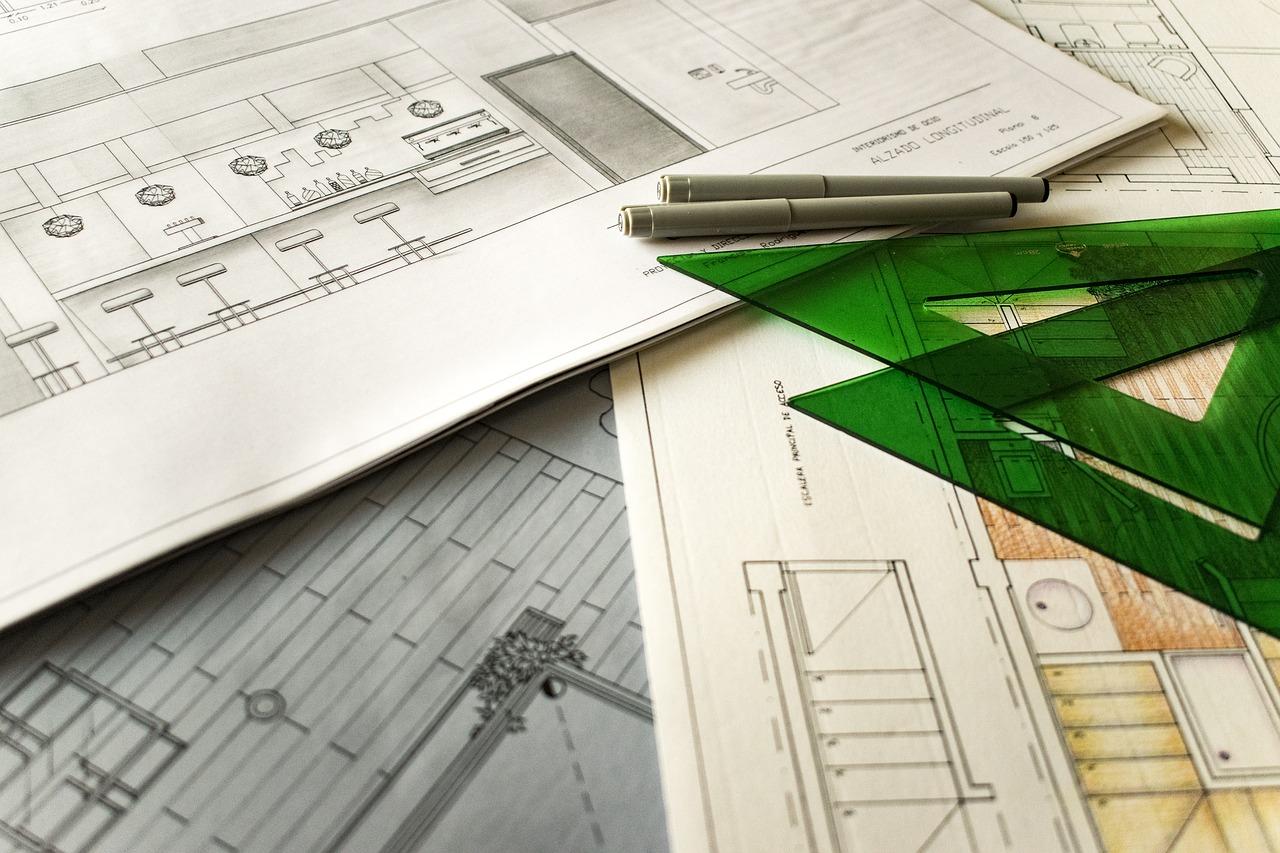
在CAD软件中,创建新图纸是房产设计的第一步。首先,打开CAD软件,选择“文件”菜单下的“新建”命令。在弹出的对话框中,选择“AutoCAD Drawing Template File (*.dwt)”作为模板类型,这有助于确保图纸格式符合行业标准。接着,输入图纸名称并选择保存路径。点击“保存”后,系统将自动加载默认设置,您可以根据项目需求调整图纸尺寸、单位等参数。最后,进入绘图界面,即可开始绘制房产蓝图。使用CAD DWT模板,能确保设计规范、高效。