在升级您的房产管理系统时,选择一款高效的新硬盘至关重要。安装系统前,首先确保新硬盘与主机兼容。连接硬盘后,通过BIOS设置启动顺序,将系统安装盘插入光驱或U盘启动。进入安装界面,按照提示选择硬盘分区并进行格式化。安装过程中,耐心等待,系统安装完成后,重启设备即可享受更加流畅的房产管理体验。
1. 硬盘分区
在为联想新硬盘安装系统之前,首要任务是进行硬盘分区。这一步骤至关重要,它将决定系统安装后的性能和可用空间。首先,使用磁盘管理工具创建分区,建议至少划分一个主分区用于安装操作系统。接着,根据需求设置扩展分区,以便进一步划分逻辑分区,用于存储数据和安装其他软件。分区完成后,确保每个分区格式化为适合系统安装的文件系统,如NTFS或EXT4。这样,您的联想新硬盘便为系统安装做好了准备,既专业又清晰,为您的电脑使用打下坚实基础。
2. 格式化硬盘
在安装系统前,格式化硬盘是关键步骤。对于联想新硬盘,首先需确保BIOS设置正确,引导顺序中硬盘排在首位。进入系统安装界面后,选择“磁盘管理”功能。选中新硬盘,点击“格式化”按钮,选择合适的文件系统(如NTFS),确认后开始格式化过程。完成格式化后,硬盘将清除所有数据,为安装系统做好准备。注意,格式化会丢失硬盘内所有数据,请提前备份重要文件。
3. 选择安装源
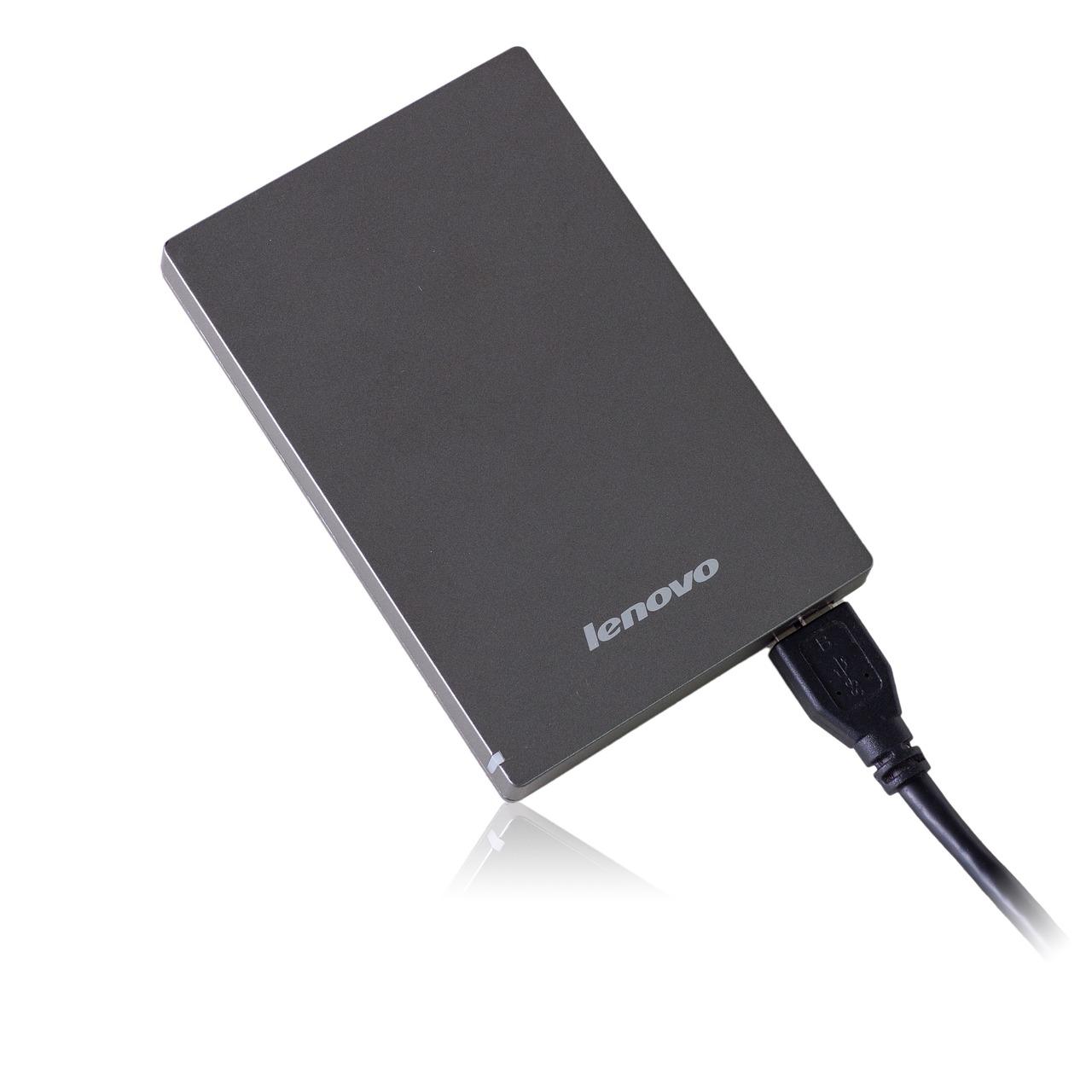
在安装联想新硬盘系统时,关键步骤之一是“选择安装源”。这一环节至关重要,它关乎系统安装的稳定性和安全性。首先,您可通过光盘、U盘或网络等方式获取安装镜像。其次,根据个人需求,选择合适的操作系统版本。最后,确认安装源无误后,即可开始安装系统。在此过程中,务必确保网络连接稳定,以免因中断导致安装失败。选择合适的安装源,为您的电脑系统搭建一个稳固的基石。
4. 开始安装过程
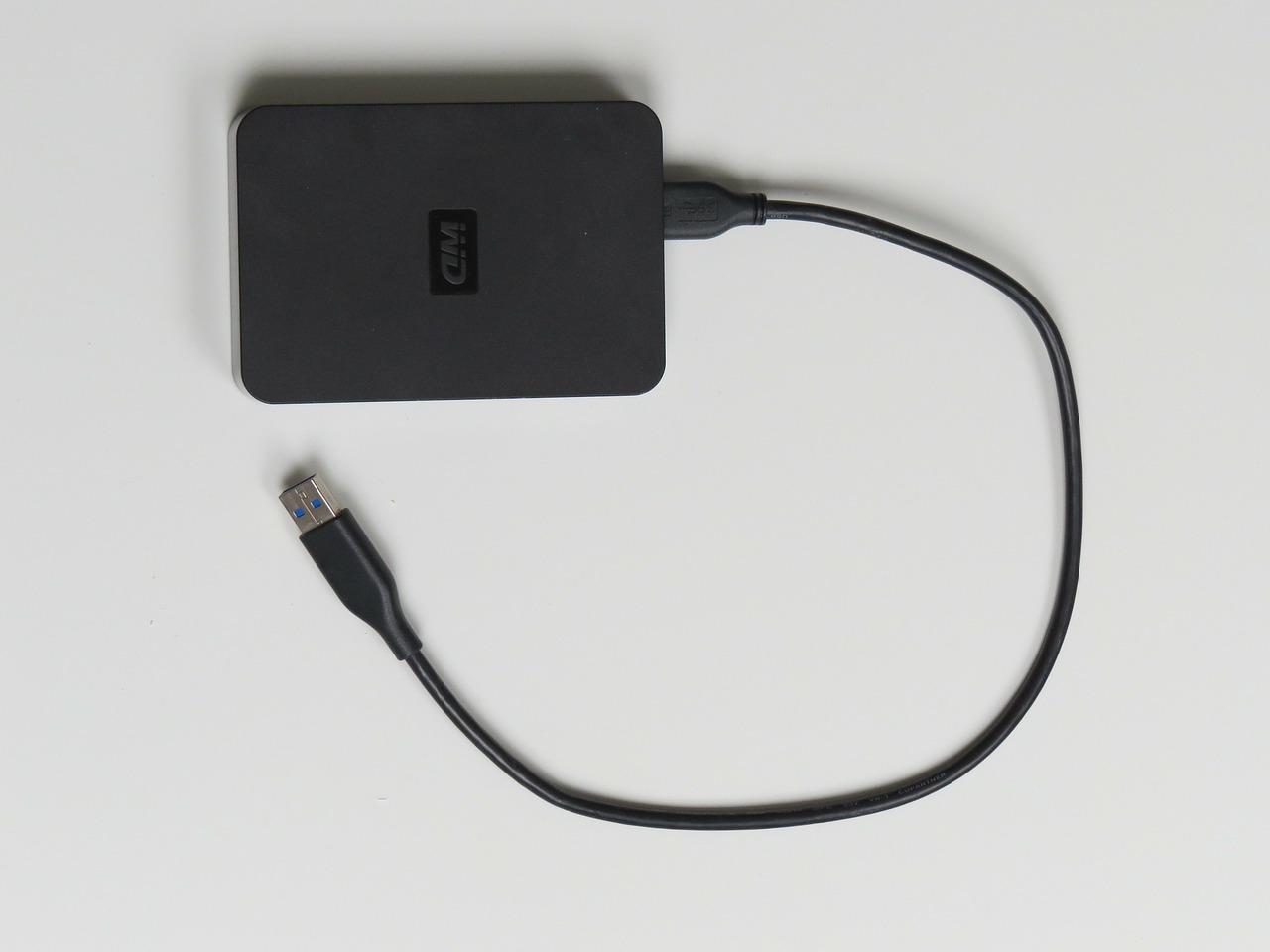
4. 开始安装过程,将硬盘插入电脑,重启并进入BIOS设置,将启动顺序改为从硬盘启动。随后,将系统安装盘放入光驱或U盘启动,按提示操作。在安装界面选择分区方式,建议选择“自动分区”。等待系统安装完成,重启电脑后,进入桌面即可完成新硬盘的操作系统安装。整个过程中,注意备份重要数据,避免因操作失误造成数据丢失。