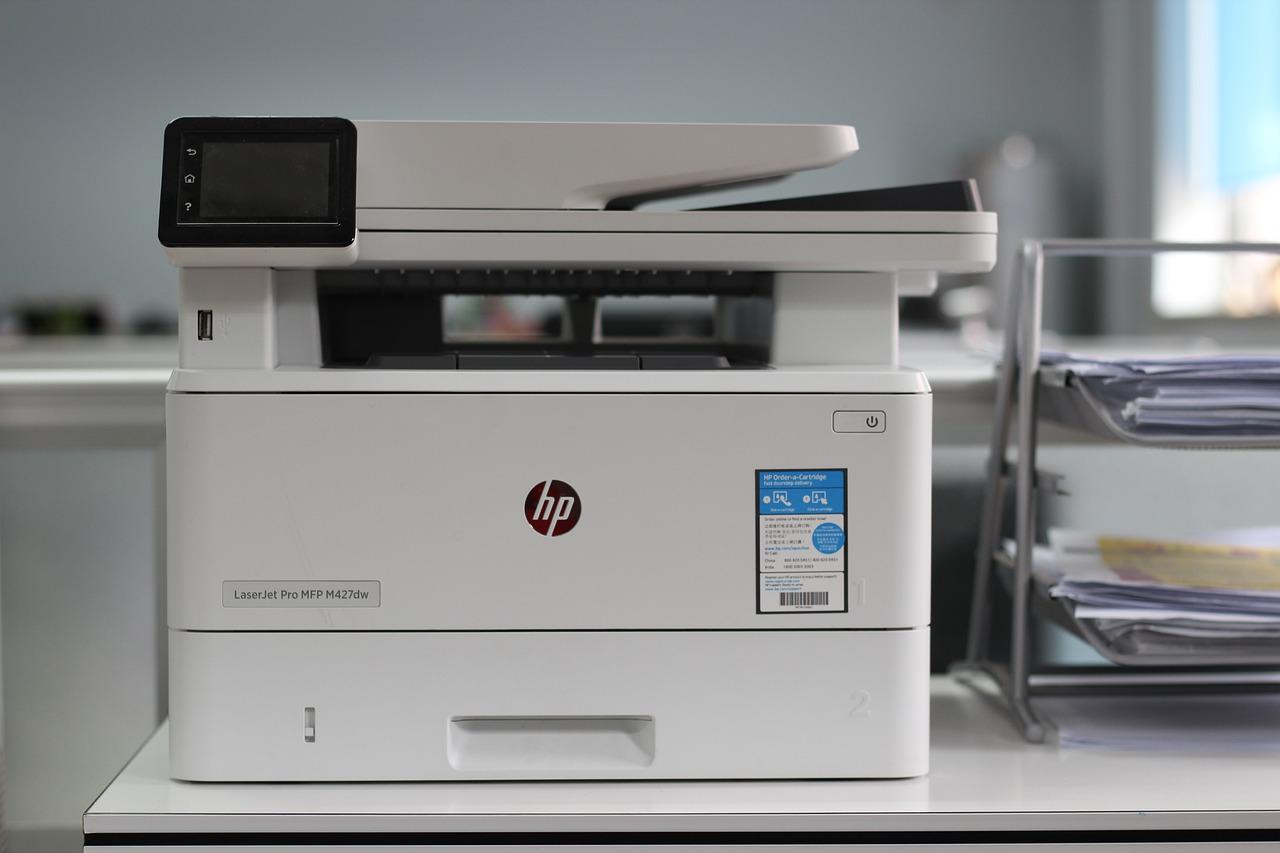
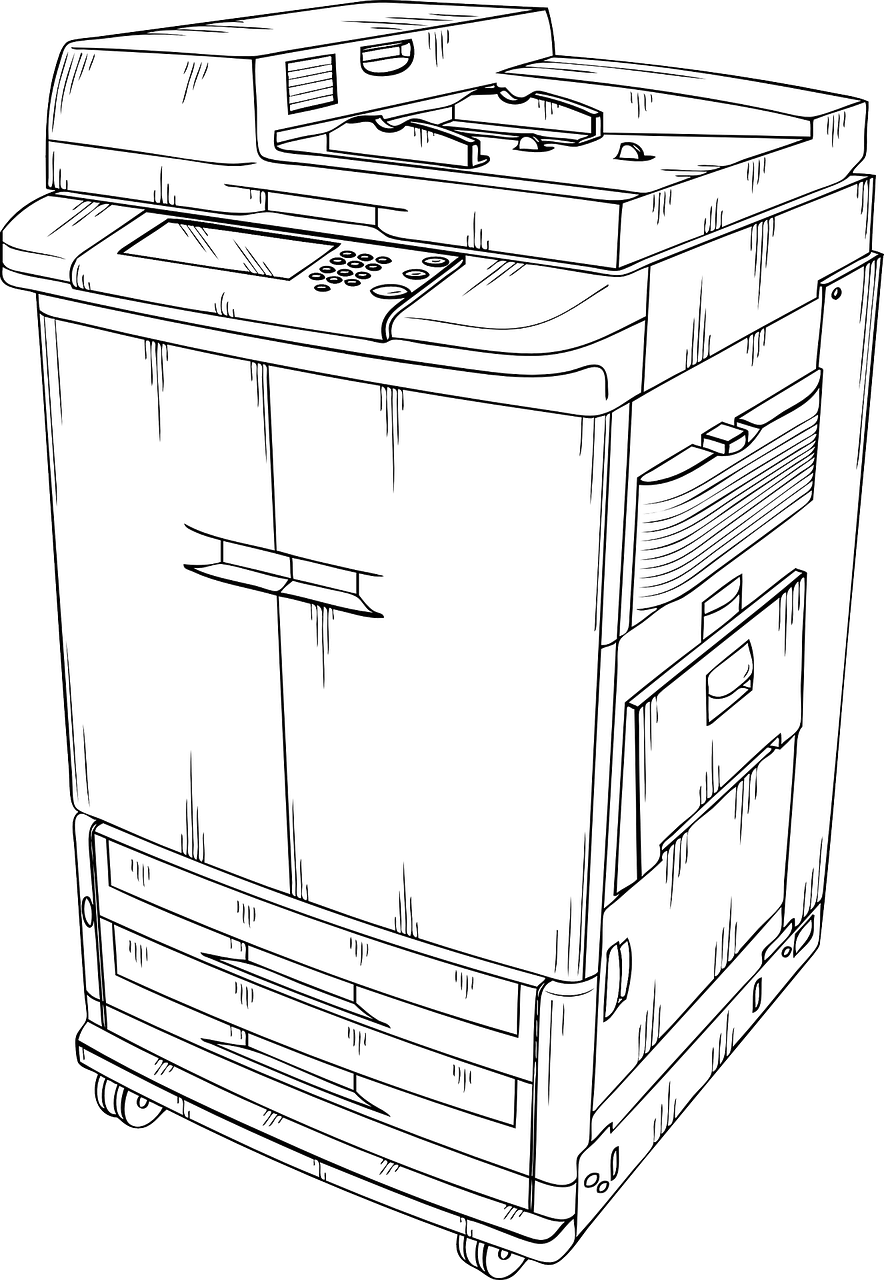
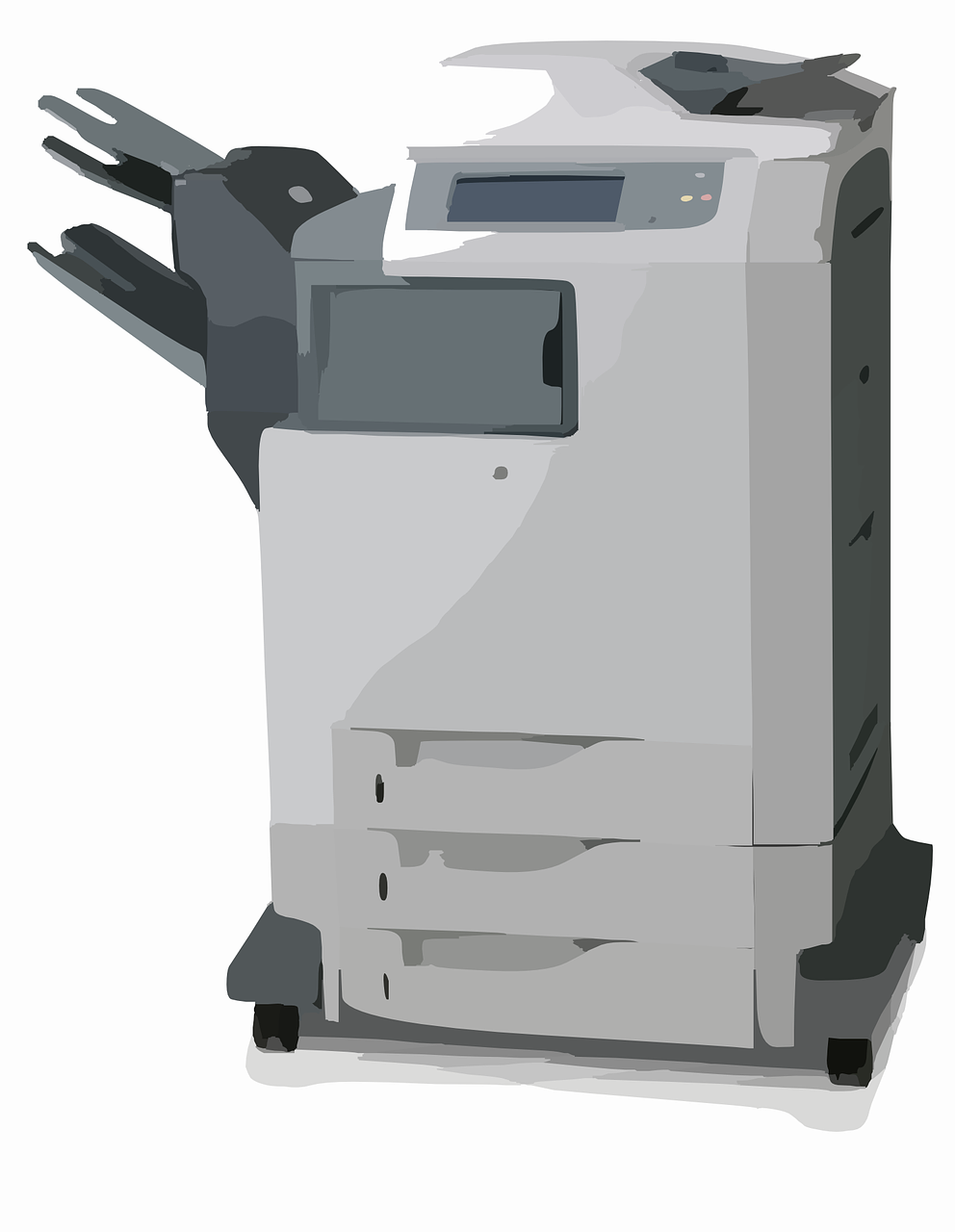
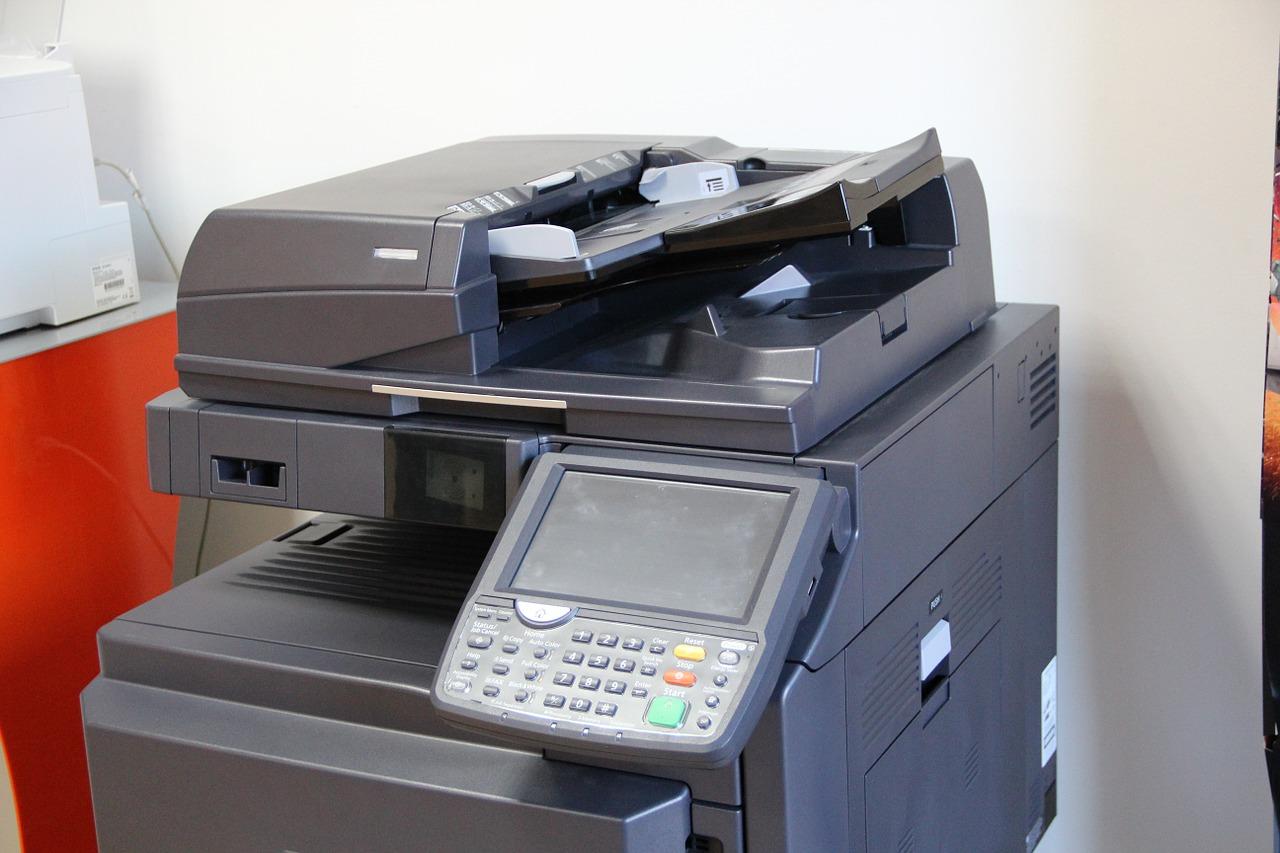
面对惠普复印机卡纸问题,首先检查纸张尺寸和类型是否符合机器要求。若纸张质量不佳或尺寸不匹配,可能导致卡纸。其次,轻轻拔出卡纸,确保所有纸张碎片被清除。若问题依旧,检查机器内部是否有异物或灰尘,清理后重启复印机。若问题持续,建议联系专业维修人员进行检查和维修。
1. 卡纸处理步骤
面对惠普复印机卡纸问题,以下为处理步骤:
1. 立即关闭复印机电源,避免进一步损坏。
2. 打开复印机前盖,观察卡纸位置。
3. 小心地将卡纸取出,避免用力过猛导致纸张撕裂。
4. 检查纸张输送路径,确保无异物或损坏部件。
5. 清理输送路径,确保纸张顺畅通过。
6. 关闭前盖,重新启动复印机,测试是否恢复正常。
在选购房产时,关注房屋内设施是否完善,如复印机等办公设备运行是否顺畅,可体现物业管理的专业性和居住的便利性。选择设备齐全、维护良好的房产,将为日常生活带来更多便捷。
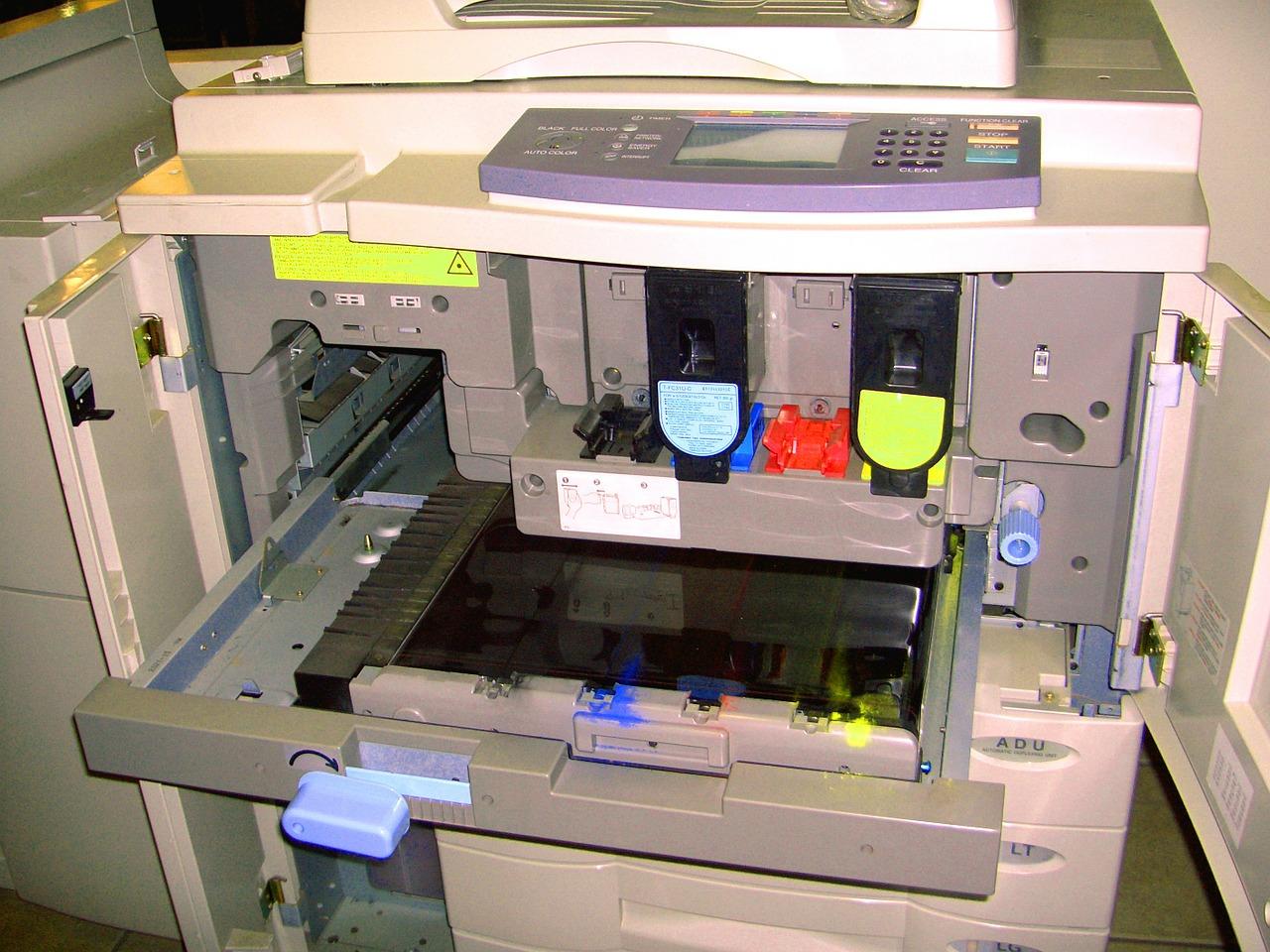
2. 检查进纸路径
在解决惠普复印机卡纸问题时,"检查进纸路径"是关键步骤。首先,确保纸张放置正确,避免折叠或撕裂。其次,检查进纸路径是否畅通,如有异物或灰尘,请清理。此外,检查进纸导向器是否调整到位,确保纸张顺利进入。最后,调整复印机进纸设置,匹配纸张尺寸。通过这些细致操作,能有效解决复印机卡纸问题,保障工作顺畅进行。
3. 清除卡纸残留
面对惠普复印机卡纸问题,清除卡纸残留是关键一步。首先,关闭机器电源,打开前盖。然后,小心取出卡纸,注意观察纸张方向。若残留纸屑,用软毛刷轻轻扫除。最后,重新装上纸张,开启机器。注意,定期清洁复印机内部,预防卡纸现象。保持设备清洁,提升工作效率。
4. 调整进纸设置
在解决惠普复印机卡纸问题时,调整进纸设置是关键一步。首先,确保复印机进纸托盘正确放置,并选择合适的纸张类型和尺寸。检查进纸路径是否有异物或纸张碎片,清理干净。接着,调整进纸导向板,使其与纸张边缘对齐。如果问题依旧,尝试切换进纸方式,如从手动进纸改为自动进纸。通过这些细致的调整,可以有效减少卡纸现象,提升复印机工作效率。