在房产项目中,无线AP面板的设置是保障网络覆盖与速度的关键。首先,根据房产面积与结构,合理规划AP点位,确保信号均匀分布。其次,进入面板管理界面,配置网络参数,如SSID、安全设置等。最后,通过无线信号测试工具,调整AP功率与天线角度,优化信号强度。这样,既保障了网络性能,又提升了住户的使用体验。
1. 搜索网络
在选购智能家居系统时,无线AP面板的设置是关键一环。首先,确保您的设备已连接电源。接下来,进入设置界面,核心步骤为“1.搜索网络”。此步骤要求您选择已知的Wi-Fi网络名称,并输入正确的密码。这一环节至关重要,因为它直接关系到后续智能家居设备与网络的连接稳定性。选择网络时,请确保信号强度充足,以便实现流畅的智能家居体验。正确设置无线AP面板,让您的家更智能、更便捷。
2. 配置无线密码
在配置无线AP面板时,设置无线密码是保障网络安全的关键步骤。首先,登录到AP管理界面,选择“无线设置”选项。接着,在“安全设置”中,选择WPA-PSK/WPA2-PSK加密方式。然后,设置一个复杂且独特的密码,确保密码长度在8-20位之间,包含字母、数字和符号。最后,点击“保存”按钮,无线密码设置完成。这样,您的无线网络将更加安全可靠,为您的家庭生活保驾护航。
3. 选择加密方式
在设置无线AP面板时,"3.选择加密方式"是关键步骤。首先,了解不同加密方式的特点:WEP、WPA、WPA2。WEP安全性较低,易被破解;WPA2安全性较高,但兼容性较差;WPA介于两者之间。根据实际需求,选择适合的加密方式,确保无线网络安全。例如,家庭使用可选用WPA2,公共场所则考虑WPA。正确设置加密方式,让您的无线网络更加安全可靠。
4. 连接路由器
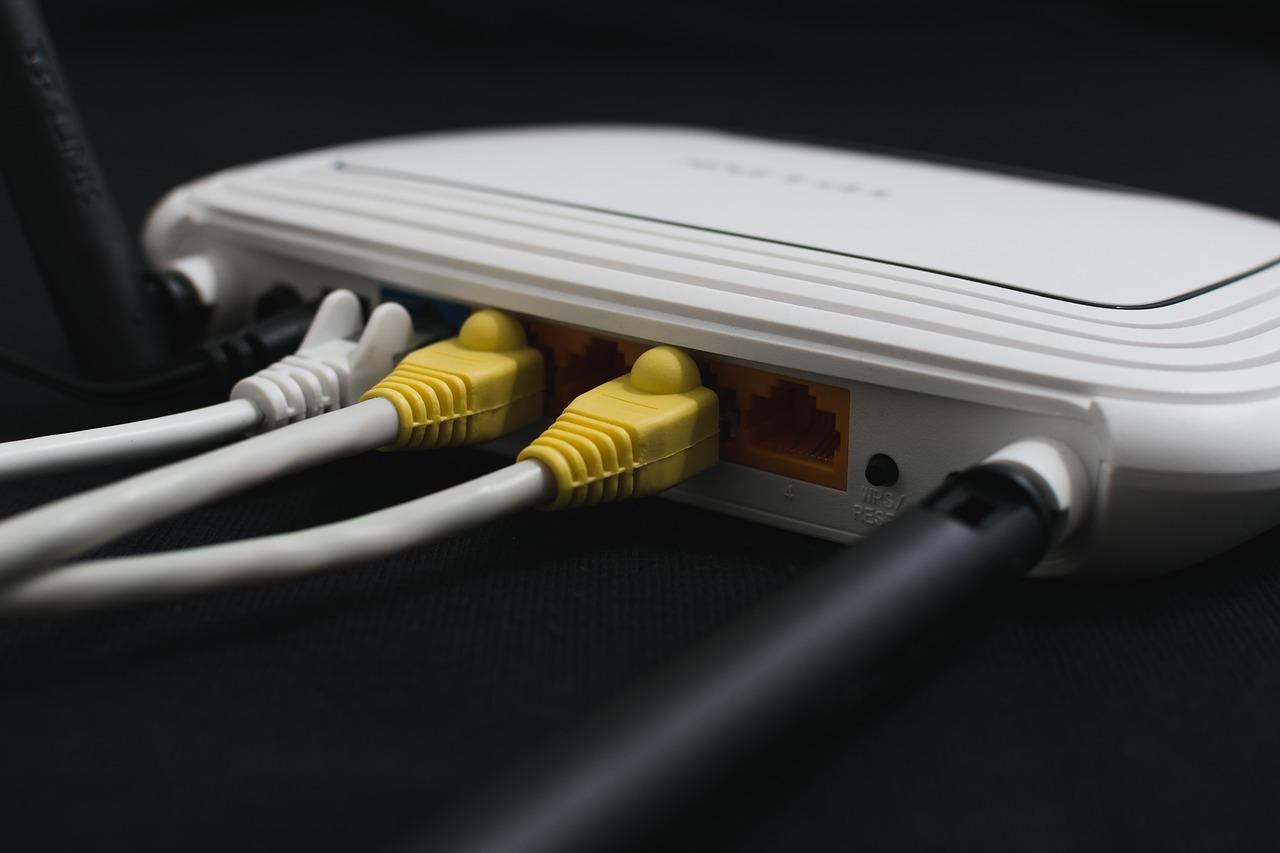
在设置无线AP面板时,连接路由器是关键步骤。首先,确保路由器已开启并连接至电源。接着,使用网线将AP面板的WAN口与路由器的LAN口相连。然后,在电脑上打开浏览器,输入路由器管理地址(通常为192.168.1.1),登录后进入无线设置界面。在此界面中,选择“无线AP设置”,将AP模式设置为“桥接模式”,并输入无线网络名称和密码。最后,点击“保存”完成连接。这样,无线AP面板便成功连接到路由器,实现无线覆盖。