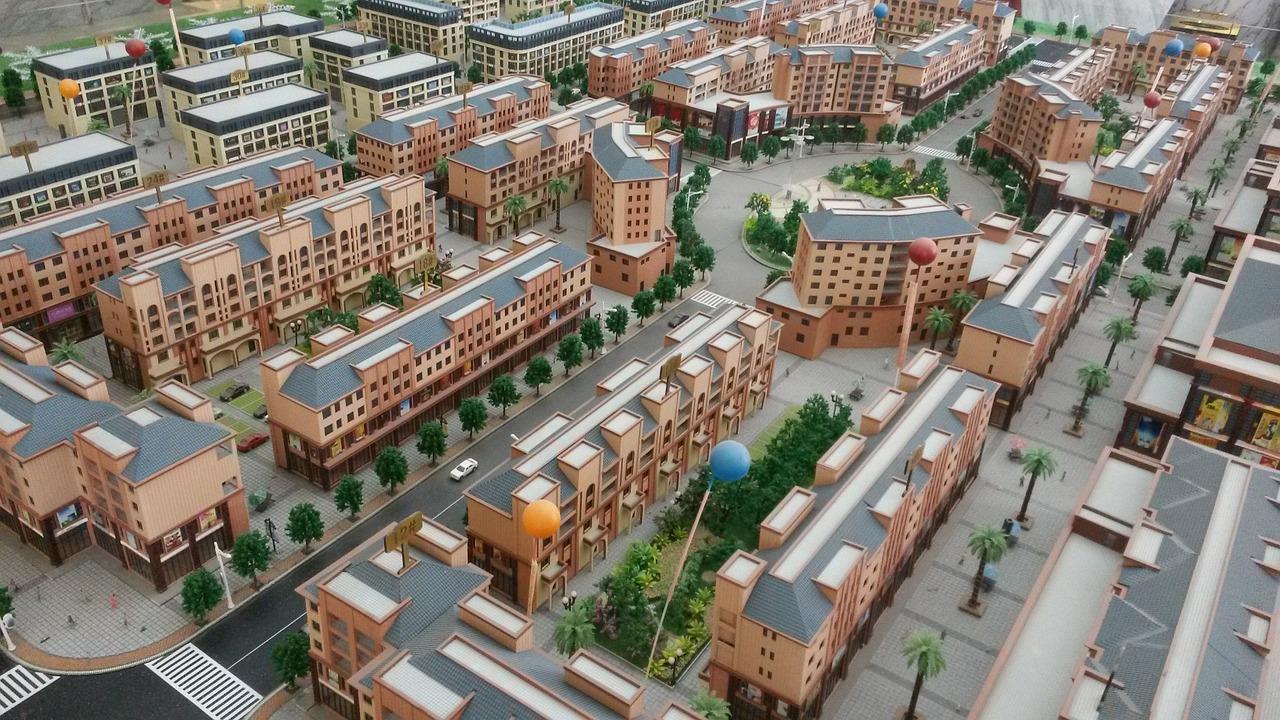
在房产CAD设计中,若捕捉不到点,可能是由于以下原因:1. 精确度设置不恰当,导致捕捉范围过小;2. 图层设置问题,捕捉对象未置于可见图层;3. 图形被遮挡,无法识别捕捉点;4. 捕捉模式未开启或设置错误。针对这些问题,调整精确度、图层设置、图形位置及捕捉模式,即可解决捕捉不到点的问题。
1. 点设置不正确
在房产测量中,CAD软件捕捉不到点的问题常常源于点设置不正确。首先,检查点的坐标值是否准确无误。其次,确认点的捕捉模式是否开启,并确保捕捉半径适中。此外,还需检查图层设置,确保点位于正确的图层上。通过这些细致的调整,CAD软件便能准确捕捉到房产测量中的关键点,确保测量结果的精确性。

2. 捕捉模式未激活
在房产设计中,CAD捕捉不到点的问题常因捕捉模式未激活引起。这导致设计者无法精准定位,影响绘图效率。为解决此问题,首先需确保捕捉模式在CAD中已激活。具体操作步骤如下:进入“工具”菜单,选择“选项”,在“草图”选项卡中勾选“启用捕捉模式”。激活捕捉模式后,设计者便能轻松捕捉到所需点,提高绘图准确性和效率。
3. 精度设置过低
在房产设计中,CAD软件的精度设置直接影响绘图质量。若捕捉不到点,可能是由于精度设置过低。这会导致设计细节模糊,影响房屋布局和施工。为避免此类问题,建议在CAD中调整精度设置,确保绘图精确无误。同时,合理利用软件功能,如捕捉、追踪等,提高设计效率,确保房产项目顺利进行。
4. 点未定义在图层
在房产设计中,CAD软件是不可或缺的工具。然而,有时我们可能会遇到“点未定义在图层”的提示,导致捕捉不到点。这是因为点未分配到任何图层,而CAD默认不显示未分配图层的对象。解决此问题,首先需要创建或选择一个图层,并将点放置其上。这样,在图层管理器中,点将显现,设计工作得以顺畅进行。在房产设计中,图层管理是确保设计清晰、高效的关键环节。