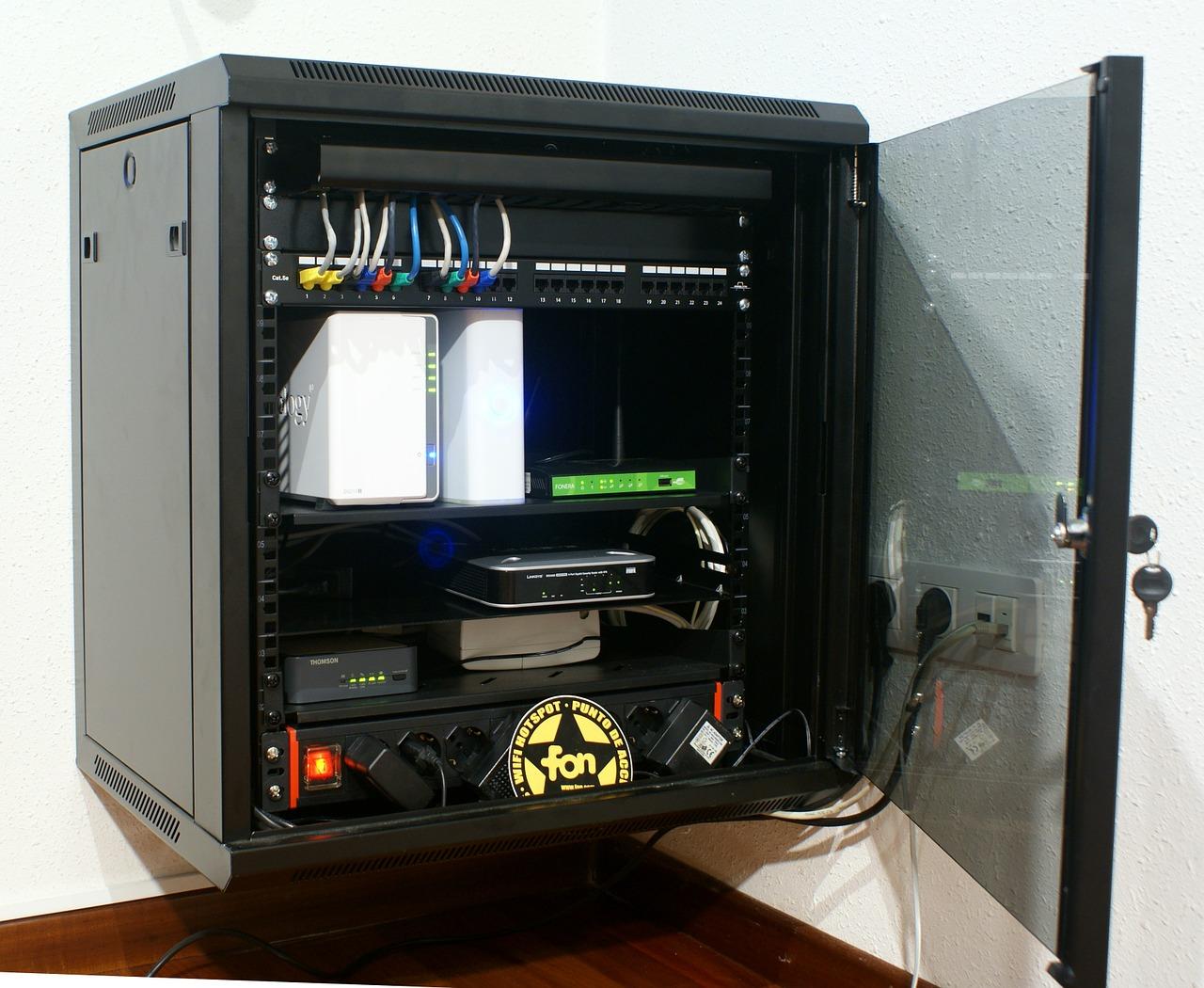
羽博无线路由器设置攻略:首先,连接路由器与电脑,通过浏览器访问192.168.1.1进入管理界面。其次,输入管理员账号密码登录。接着,在无线设置中,选择“无线基本设置”,设置无线网络名称(SSID)和密码。然后,根据需求调整无线频道和带宽。最后,点击“保存”完成设置。轻松配置羽博无线路由器,享受稳定高速的网络连接。
1. 连接路由器
在购置羽博无线路由器后,首先需完成的是连接路由器。这一步骤至关重要,它将决定后续网络设置的成功与否。首先,将路由器插入电源,等待其启动完成。接着,使用网线将路由器与宽带调制解调器连接。随后,通过电脑或手机连接到路由器的默认Wi-Fi。输入管理员账号和密码(通常为路由器背面的默认设置)登录管理界面。在此界面中,您将开始配置路由器的无线网络名称和密码,为家庭网络搭建起坚实的基石。这一步骤完成后,您的羽博无线路由器便成功接入家庭网络,为您的智能家居生活提供稳定支持。
2. 配置无线网络
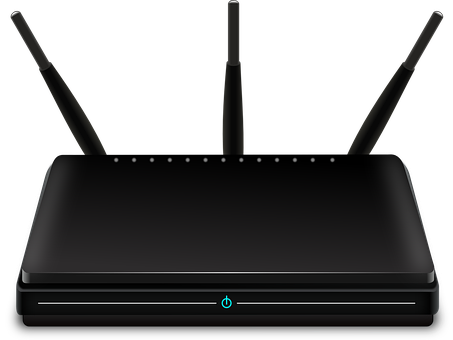
在配置羽博无线路由器时,"2. 配置无线网络"是关键步骤。首先,连接路由器到电脑,确保连接稳定。然后,在浏览器输入默认IP地址登录路由器管理界面。在无线设置中,选择“无线基本设置”,设置无线名称(SSID)和密码(密钥)。接下来,调整无线加密方式,如WPA2-PSK(AES)。最后,点击“保存”完成设置。这样,您的无线网络即可顺利投入使用,享受稳定的网络连接。
3. 设置管理员密码
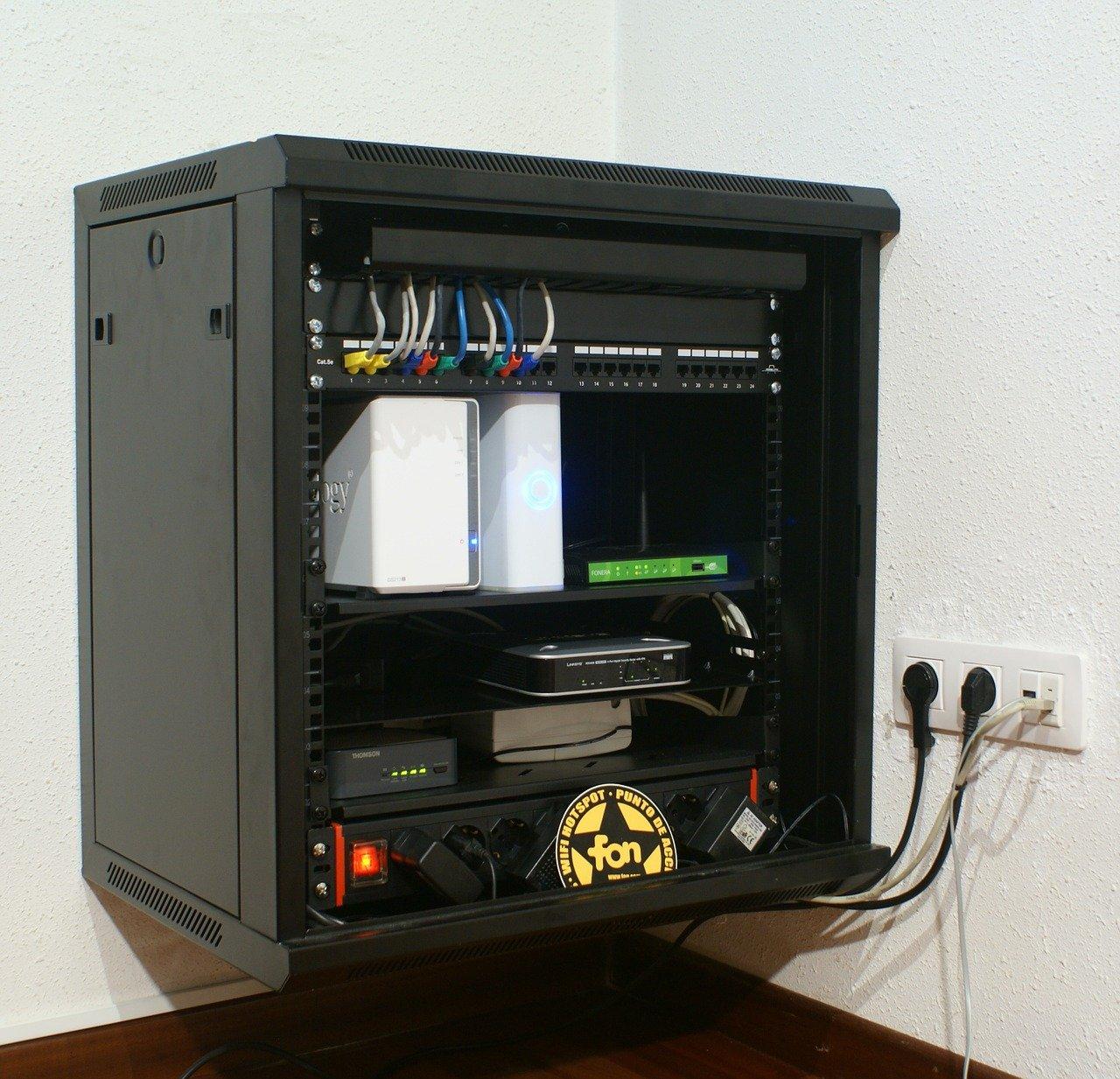
在选购羽博无线路由器时,设置管理员密码是保障网络安全的重要一步。首先,连接路由器至电脑,进入管理界面。点击“无线设置”,找到“无线安全”选项。在此处,您可以选择“WPA-PSK/WPA2-PSK”加密方式,并设置复杂的管理员密码。为确保安全,建议密码包含字母、数字及特殊字符,长度不少于8位。设置完成后,点击“保存”,即可成功设置管理员密码,有效防止他人非法访问您的无线网络。
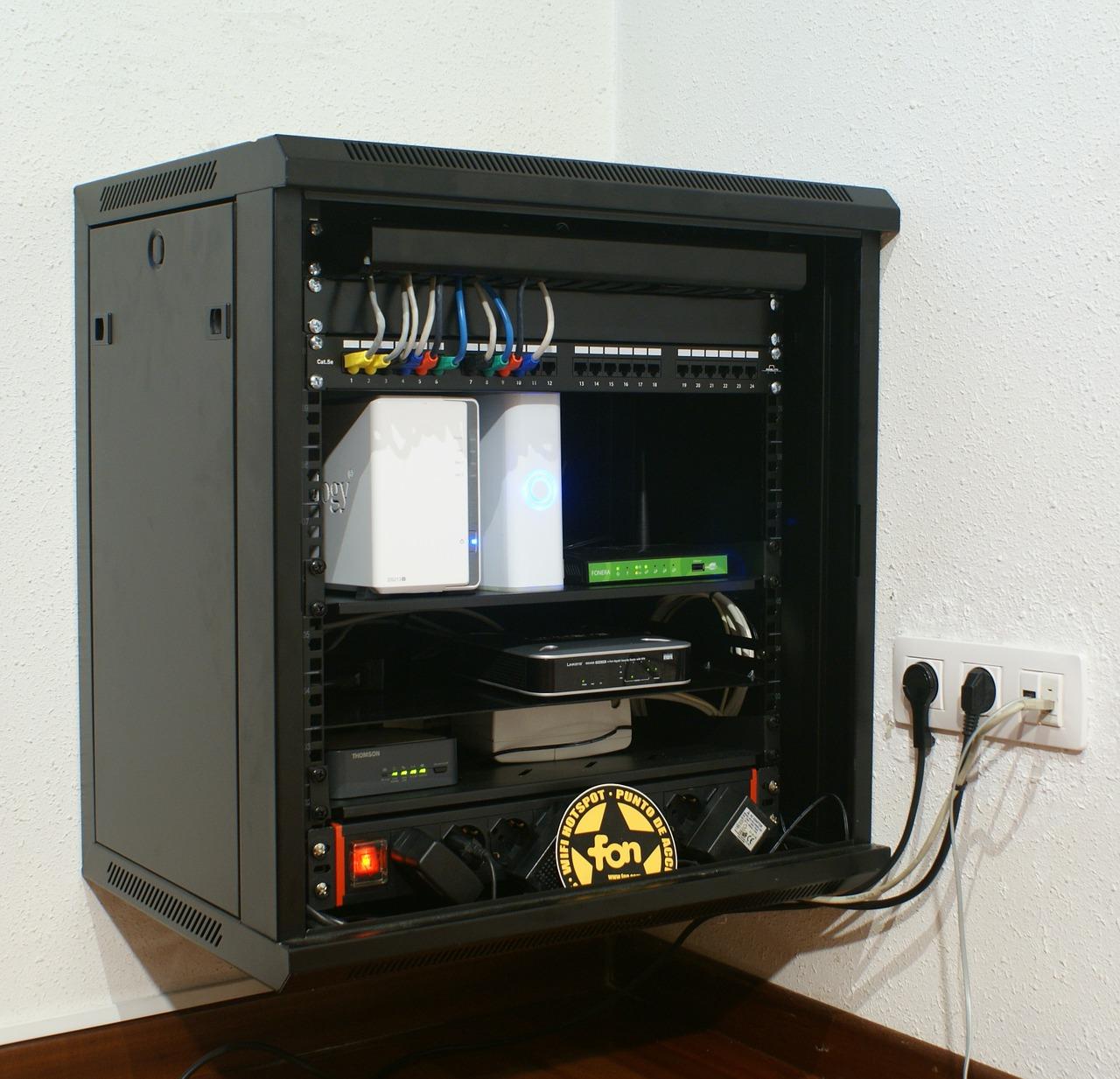
4. 更新路由器固件
在设置羽博无线路由器时,更新固件是关键步骤。首先,登录路由器管理界面,进入“系统工具”选项。点击“固件升级”,选择已下载的最新固件文件,点击“上传”开始更新。更新过程中,请勿断电,以免损坏路由器。固件更新后,路由器性能将得到优化,稳定性增强,为您的家庭网络保驾护航。