在安装台式机硬盘时,首先确认硬盘接口类型(如SATA或IDE)与主板兼容。接着,将硬盘固定在机箱的硬盘架上,连接电源线和数据线。对于SATA接口,直接连接即可;IDE接口则需注意主从盘设置。最后,进入BIOS设置硬盘为启动盘,重启电脑即可完成安装。确保操作规范,避免数据丢失。
1. 开机箱
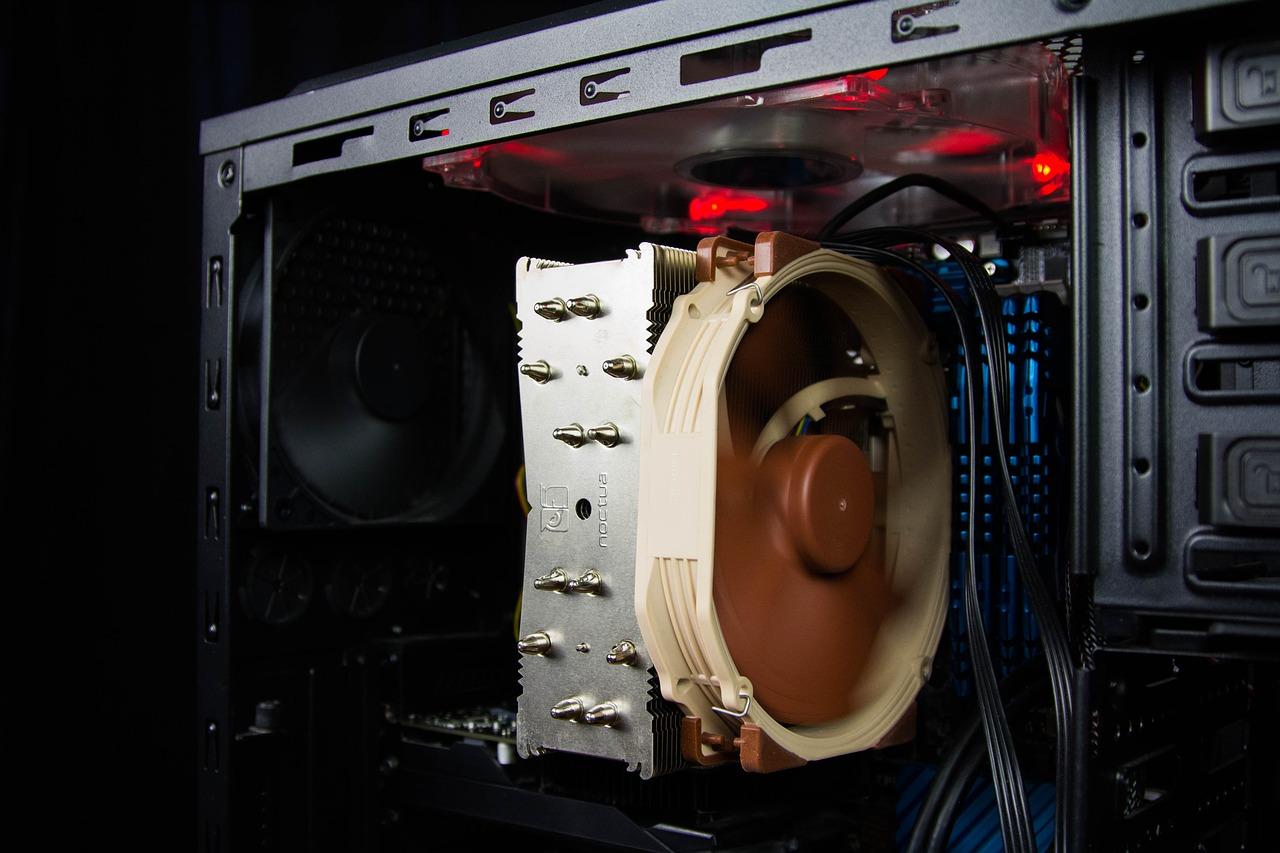
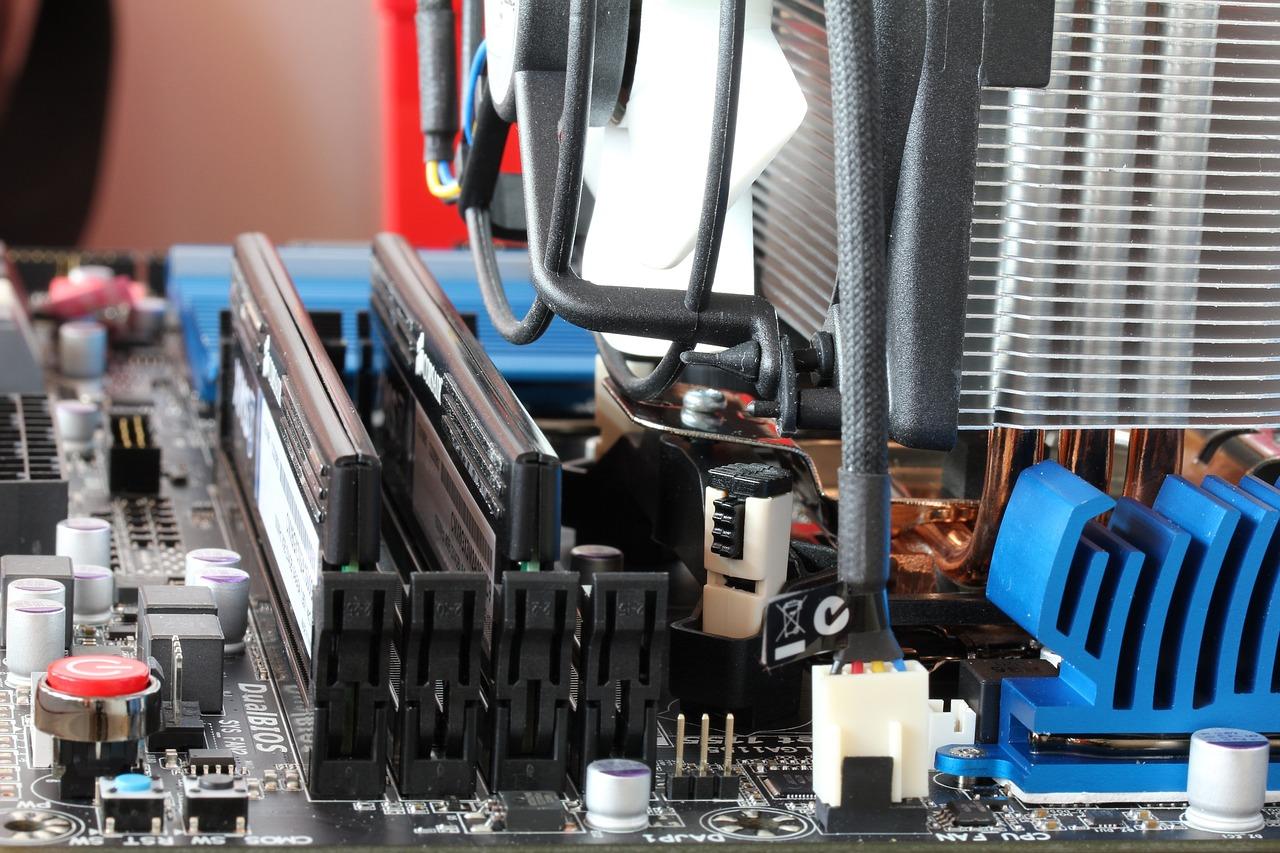
开启台式机硬盘安装之旅,首先得“开机箱”。这一步至关重要,它揭开了硬件世界的神秘面纱。轻轻打开机箱侧板,确保电源已关闭且机箱内无静电。小心地取出硬盘,观察其接口类型和尺寸,以便选择合适的安装位置。机箱内部空间规划要合理,确保散热良好。接下来,按照硬盘支架固定,连接电源线和数据线,最后将机箱盖重新扣好。这样,硬盘安装便大功告成,为台式机带来更强劲的性能。
2. 拆硬盘位
在台式机升级硬盘时,拆硬盘位是关键步骤。首先,关闭电脑并断开电源,确保安全。接着,打开机箱侧板,找到硬盘位。通常位于主板下方,根据硬盘类型(SATA或IDE)选择合适的位置。卸下固定硬盘的螺丝,轻轻取出硬盘。注意,硬盘连接线需重新连接,确保数据线正确对接。最后,将硬盘放回原位,固定螺丝,关闭机箱。完成拆硬盘位后,即可进行硬盘安装或更换。
3. 插硬盘
在台式机升级或组装过程中,"3. 插硬盘"是关键一步。首先,关闭电脑并断开电源,确保安全。接着,打开机箱,找到硬盘安装位。将硬盘对准插槽,确保接口与主板上的SATA或IDE接口对齐。轻轻插入硬盘,确保连接稳固。最后,将硬盘固定在机箱内部,以防移动造成损坏。这一步骤看似简单,却关乎系统稳定性和数据安全,不容忽视。选择合适的硬盘,合理布局,让您的台式机运行更加流畅。

4. 固定硬盘
在台式机升级或组装过程中,固定硬盘是关键环节。首先,确保机箱内部有足够空间。接着,将硬盘放置在机箱的硬盘架上,确保硬盘与架之间的螺丝固定牢固。然后,连接硬盘到主板上的SATA接口,并使用SATA线连接电源。最后,打开机箱电源,通过BIOS检测硬盘是否正常工作。这样,一台稳定可靠的台式机硬盘就成功安装完成了。在选购硬盘时,还需考虑容量、速度等因素,以满足不同需求。