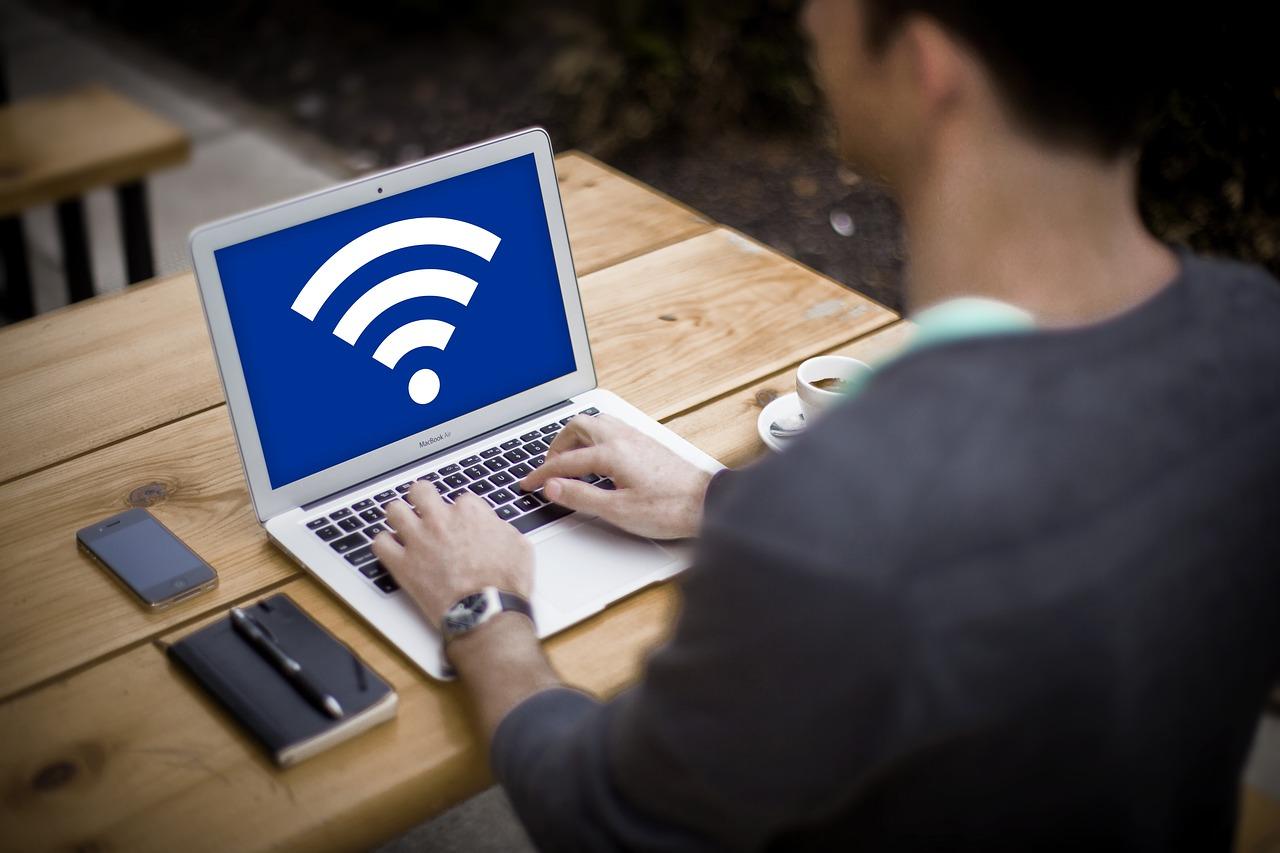
台式电脑连接WiFi,首先确保网络适配器驱动正常。打开电脑控制面板,进入“网络和共享中心”,选择“设置新的连接或网络”,选择“无线网络连接”。在可用的无线网络列表中,选择您的WiFi网络,输入密码,点击连接。连接成功后,电脑将自动获取IP地址,确保网络畅通。在浏览器中输入“192.168.1.1”或“192.168.0.1”登录路由器管理界面,可进行高级设置,优化网络性能。
1. 连接Wi-Fi
在选购新居时,智能化配置是现代居住环境的重要组成部分。尤其是台式电脑的Wi-Fi连接,它直接关系到日常办公与娱乐的便捷性。首先,确保电脑系统更新至最新版本,以支持最新的无线网络协议。接着,进入电脑无线网络设置,搜索可用的Wi-Fi信号,选择稳定可靠的信号源,输入密码连接。若初次连接失败,可尝试重启路由器或电脑。正确连接Wi-Fi,让您的新居生活尽享网络速度与便捷。
2. 输入密码
在配置台式电脑接入WiFi时,输入密码是确保安全连接的关键步骤。首先,确保电脑已开启无线网络功能。在任务栏的“网络图标”点击,选择“打开网络和共享中心”。接着,点击左侧的“更改适配器设置”,找到无线网络连接,右键点击并选择“连接”。在弹出的对话框中,输入您的WiFi密码,确认无误后点击“连接”。若连接成功,您的电脑将自动连接到WiFi网络,享受高速上网体验。为确保网络安全,定期更换WiFi密码是必要的。

3. 设置网络
在选购新房时,网络设置是购房者不可忽视的细节。3. 设置网络,是确保您享受高速网络体验的关键步骤。首先,连接路由器与宽带接口,然后进入电脑“控制面板”选择“网络和共享中心”,点击“设置新的连接或网络”,选择“无线网络连接”,输入网络名称和密码,即可轻松连接。专业配置,让您的家成为互联网的港湾。
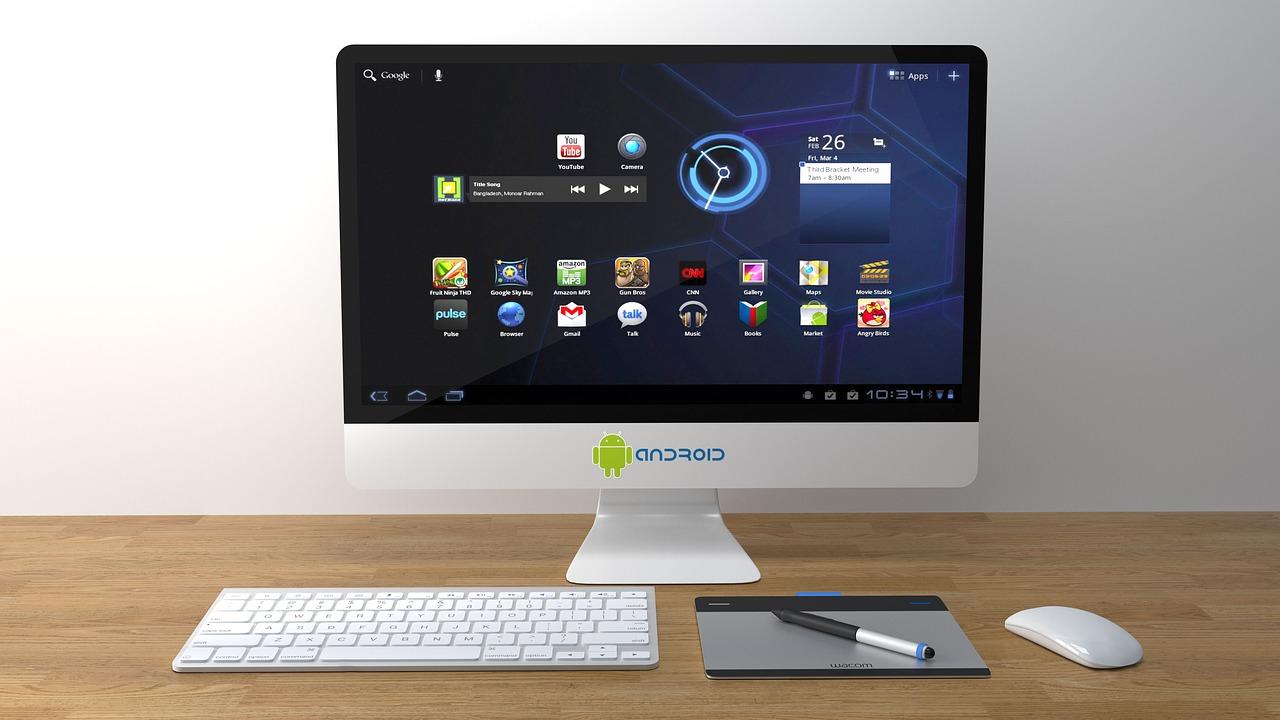
4. 测试连接
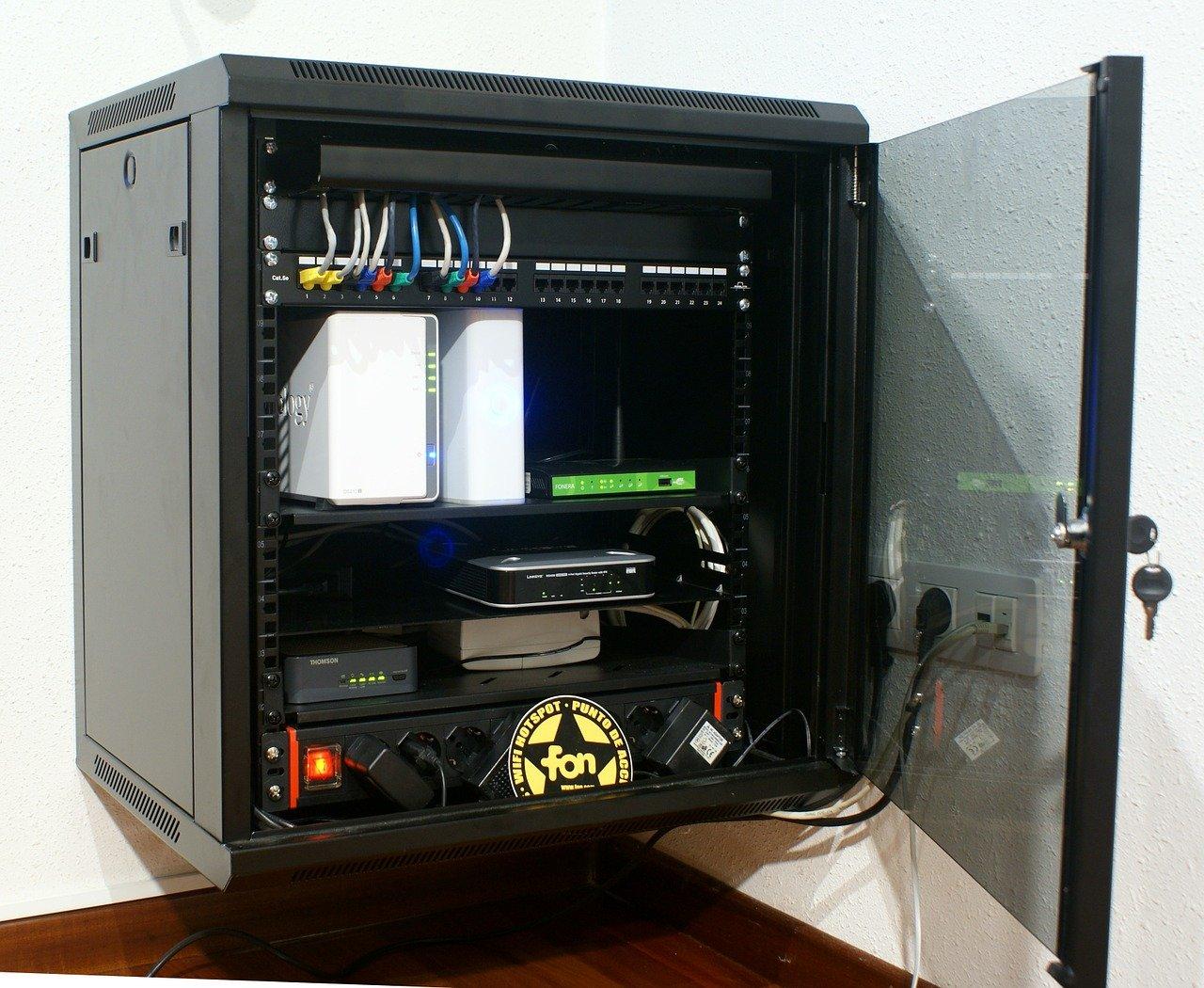
在成功连接台式电脑与WiFi后,关键一步是进行“4. 测试连接”。首先,打开浏览器输入“192.168.1.1”进入路由器管理界面。检查网络设置无误后,尝试打开网页或使用在线工具检测网络速度。若一切顺利,您的台式电脑已成功接入WiFi网络。这一步骤不仅确保了网络连接的稳定性,也为您未来享受高速网络生活奠定了基础。