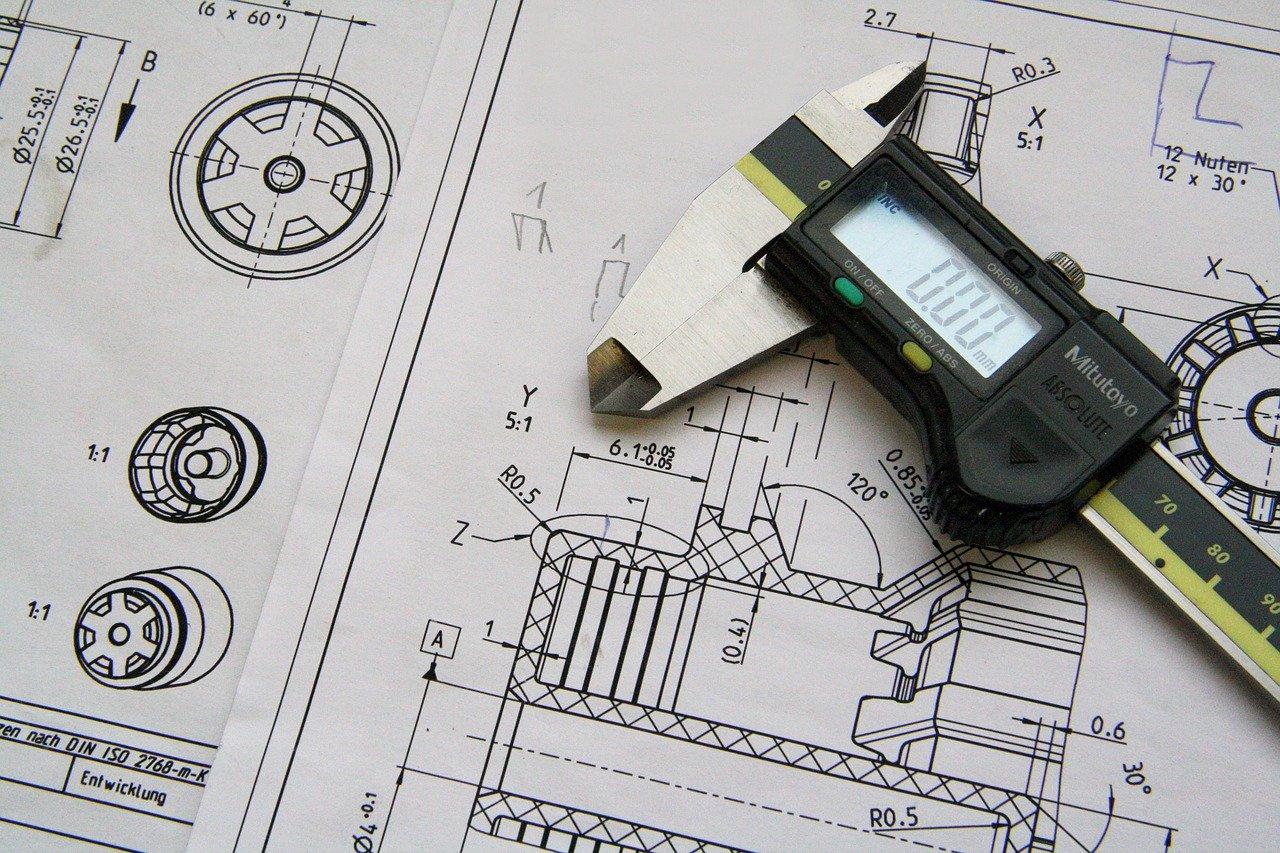
在3ds Max中导入CAD文件进行房产创作,首先需确保CAD文件格式正确,如DWG或DXF。导入后,通过“导入”菜单选择“导入CAD文件”,并设置适当的参数以优化几何精度和视图。接下来,利用3ds Max的建模工具和材质贴图,对CAD基础模型进行精细处理,添加室内外装饰和家具。最后,通过灯光和渲染设置,打造出逼真的房产效果图。此过程需注意保持文件结构清晰,便于后期修改和调整。
2. 选择导入选项
在3Dmax导入CAD文件时,选择合适的导入选项至关重要。首先,打开3Dmax软件,点击“文件”菜单,选择“导入”,在弹出的对话框中选择“AutoCAD DWG/DXF文件”。接着,在导入选项中,根据需要调整参数,如单位、比例等。确保选择正确的选项,可以保证CAD文件在3Dmax中准确无误地导入,为后续的建模和渲染工作奠定坚实基础。

3. 导入CAD文件
在3Dmax中导入CAD文件,首先确保CAD文件格式正确。进入“文件”菜单,选择“导入”,在弹出的对话框中选择“AutoCAD DWG/DXF文件”。选择你的CAD文件,点击“打开”。3Dmax会自动将CAD文件转换为3D模型,确保导入的CAD文件与实际尺寸一致,以便于后续的建模和设计工作。导入CAD文件后,可以轻松进行修改和调整,为房产设计提供便捷高效的解决方案。

5. 导入并调整模型
在3ds Max中导入CAD模型,首先确保CAD文件格式为.dwg或.dxf。导入后,模型可能需要调整以适应3ds Max的坐标系。进入“文件”菜单选择“导入”,选择相应格式的CAD文件。导入后,使用“坐标”修改器调整模型位置,确保与场景其他元素对齐。接着,使用“缩放”修改器调整大小,保持比例协调。最后,通过“材质编辑器”为模型赋予材质,并调整灯光和摄像机,即可创建出逼真的房产效果图。
6. 保存项目
在房产项目中,运用3Dmax导入CAD文件至关重要。首先,确保CAD文件格式正确。导入后,通过“保存项目”功能,可以灵活调整模型布局。此步骤专业而严谨,确保设计精确还原,助力房产项目高效推进。保存项目时,合理命名和分类,便于后期查找与管理,提升工作效率。