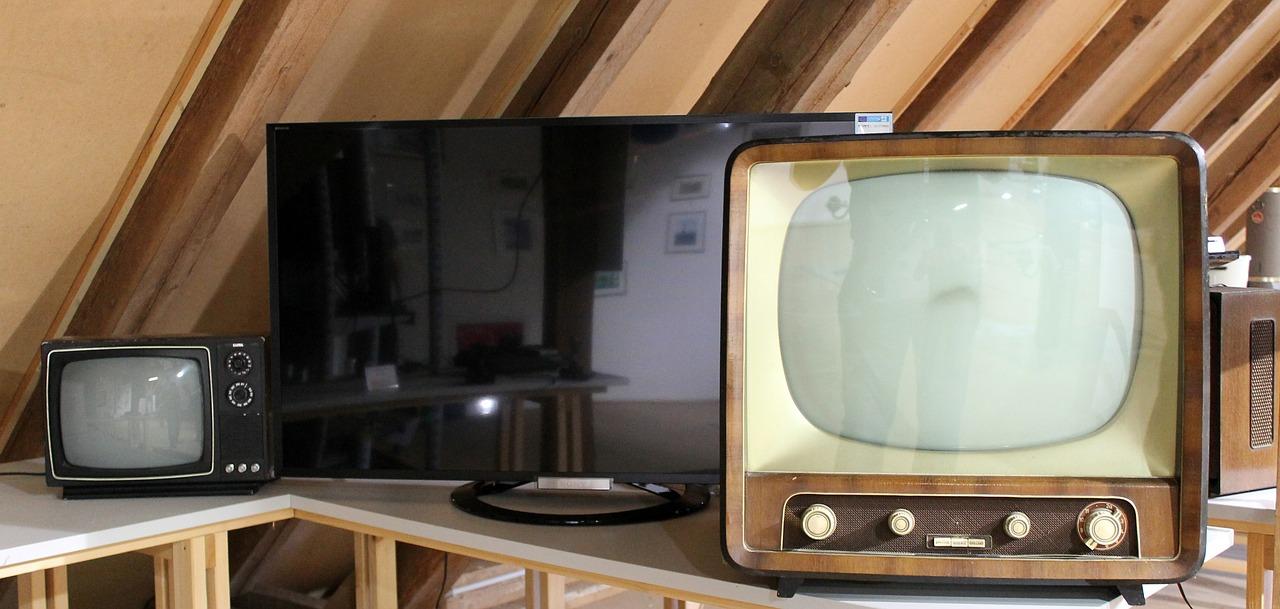
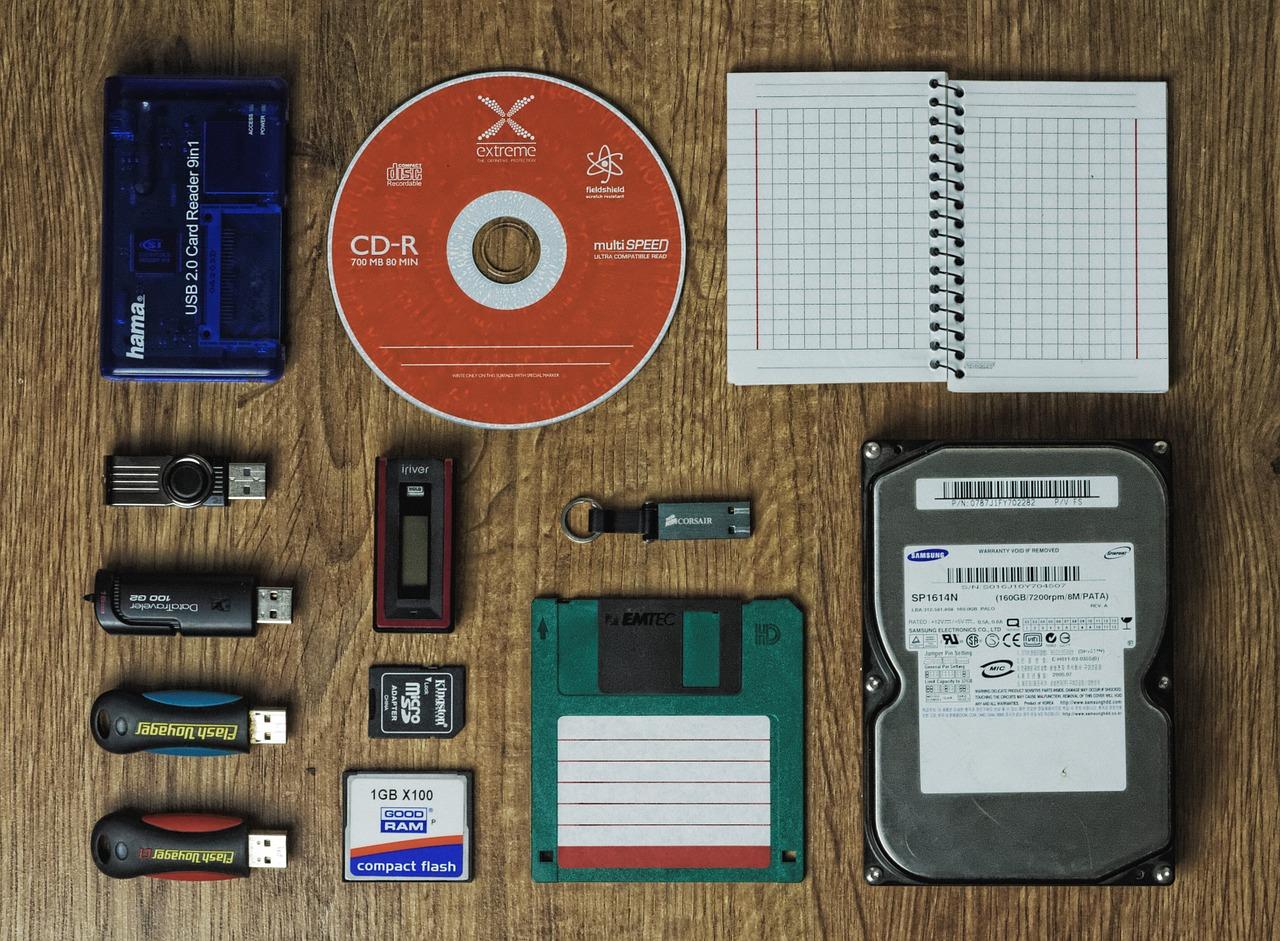
海信电视安装内存卡,可扩展存储空间,丰富娱乐体验。操作简单,只需将内存卡插入电视卡槽,进入设置,选择“存储管理”,按提示操作即可。选择容量合适、速度快的内存卡,如TF卡,可保证流畅运行。注意选择与电视兼容的卡类型,避免兼容性问题。
1. 按键插入卡
海信电视内存卡安装步骤简洁明了。首先,确保电视处于关闭状态。接着,找到电视背面的内存卡插槽,用专用工具打开卡槽盖。然后,将内存卡轻轻插入卡槽,确保卡体与卡槽紧密贴合。最后,关闭卡槽盖,打开电视,即可正常使用内存卡。海信电视内存卡安装简便,让您轻松享受大容量存储带来的便捷体验。
2. 选择卡槽
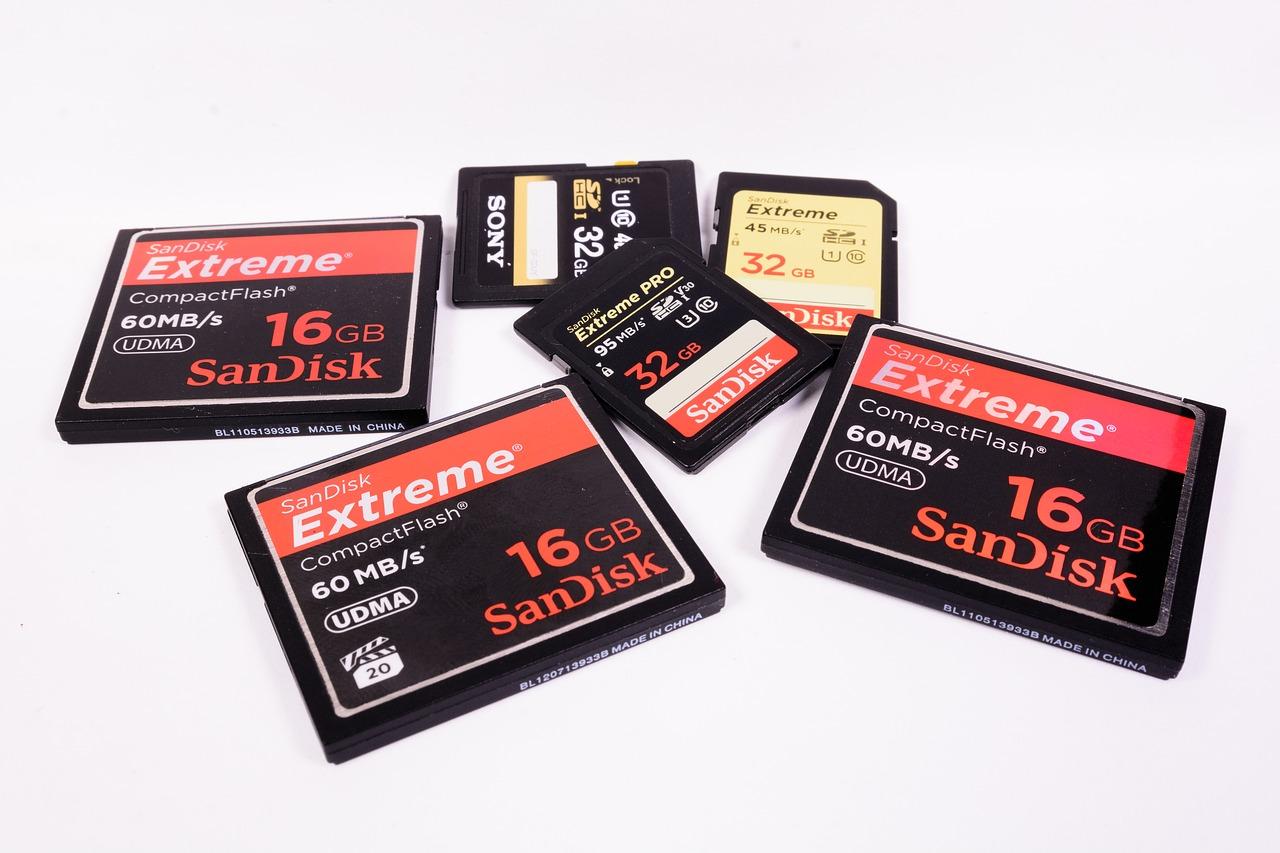
在选购海信电视时,选择合适的卡槽至关重要。首先,根据您需要存储的内容量,选择SD卡或TF卡。SD卡槽通常适用于较大容量的存储需求,而TF卡槽则适合存储量较小的数据。其次,检查电视背面的卡槽位置,确保您购买的内存卡与卡槽尺寸兼容。选择卡槽时,不仅要考虑当前需求,还要预留一定的扩展空间,以适应未来可能增加的存储需求。合理选择卡槽,能让您的海信电视存储更加高效、便捷。
3. 格式化内存卡
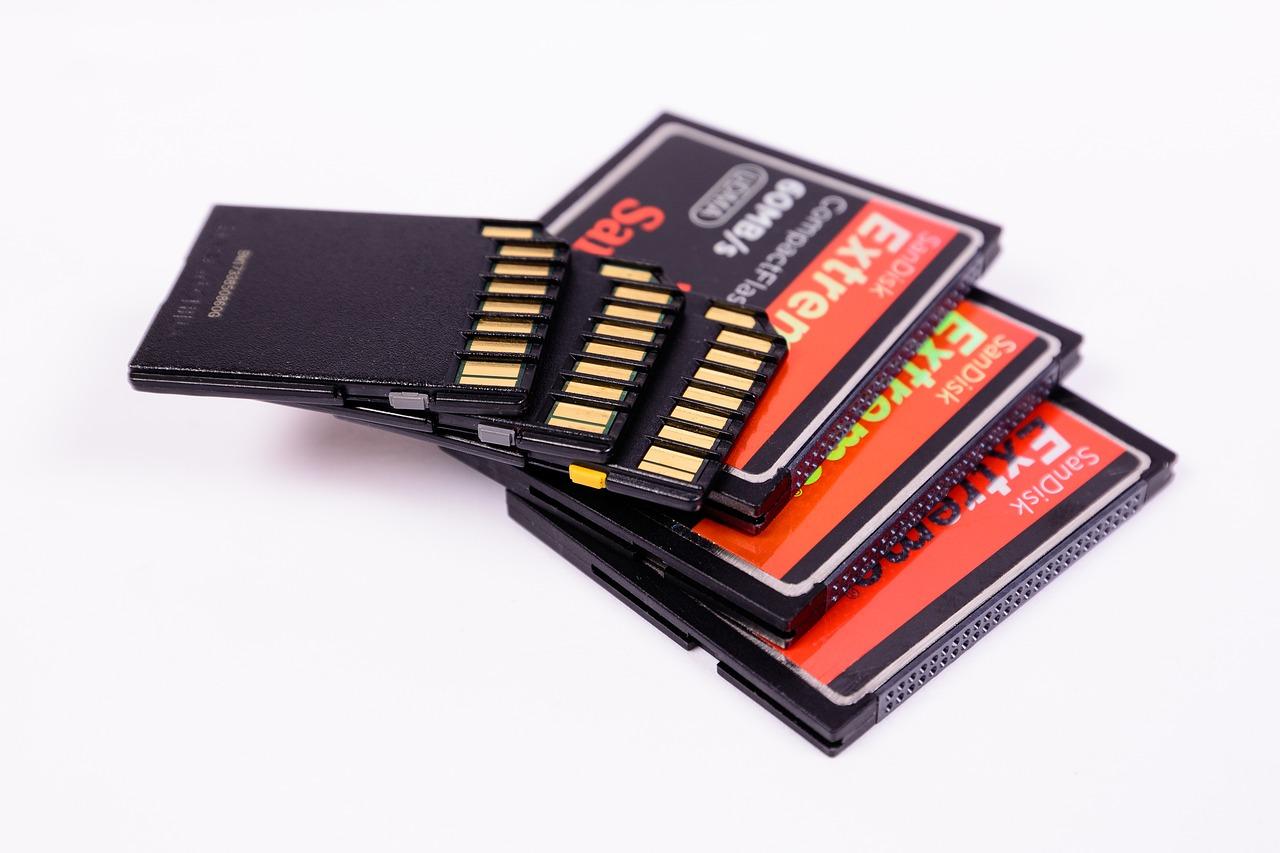
在房产交易中,格式化内存卡的过程犹如清理房屋的杂乱无章。首先,将内存卡插入电视,进入设置菜单。选择“存储”或“设备管理”,找到内存卡选项。点击“格式化”,确认操作。这一步骤确保了房产信息数据的清晰与安全,如同为您的房产打造一个整洁、有序的展示平台。格式化后,您将拥有一个全新的空间,用于存放各类房产资料,让您的房产交易更加顺畅。
4. 设置电视系统
在购置海信电视后,设置电视系统是确保流畅使用的关键步骤。首先,确保电视连接至稳定的电源和网络。接着,进入“设置”菜单,选择“系统设置”。在此,您可以调整语言、时区等基本设置。重点在于“存储管理”,这里您可以插入内存卡并按照提示格式化。完成格式化后,将所需内容如电影、照片等拷贝至内存卡,即可在电视上轻松访问。这一步骤不仅提升了存储空间,也优化了电视的使用体验。