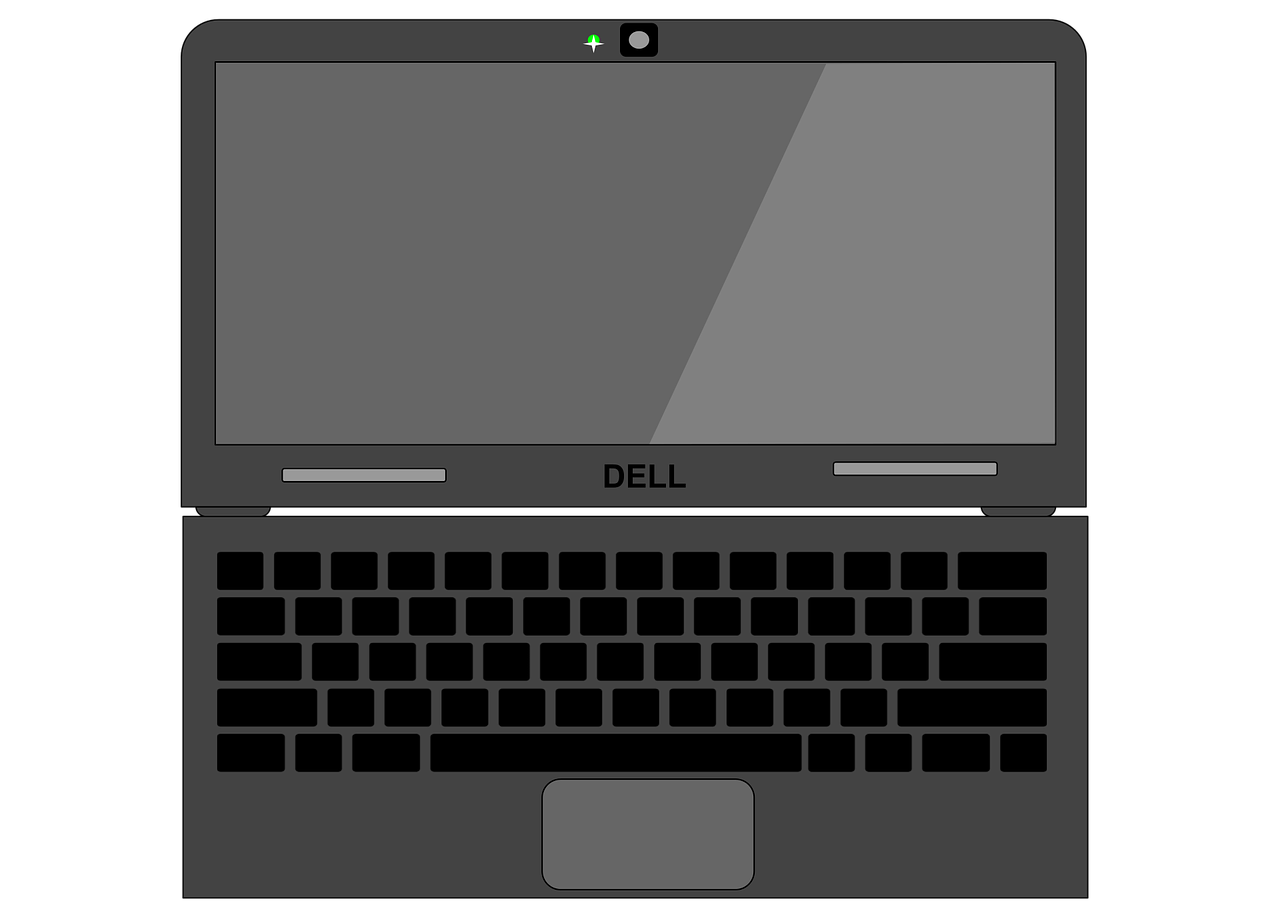
面对戴尔电脑黑屏无法开机的情况,首先检查电源连接是否正常。如电源无误,尝试重启电脑并进入BIOS设置,检查硬件配置。如BIOS显示正常,尝试安全模式启动。若问题依旧,可能是硬件故障,如内存条或显卡问题。此时,建议使用专业工具检测硬件,或联系戴尔客服寻求技术支持。在处理过程中,注意备份重要数据,以防数据丢失。
1. 检查电源连接
在戴尔黑屏无法开机时,首要步骤是检查电源连接。请确保电源线正确连接至电源插座和电脑主机,并检查插头是否稳固。若电源连接正常,但电脑仍无反应,可尝试重启电源插座或更换电源线。电源问题往往是导致黑屏无法开机的主要原因,务必重视这一环节。
2. 查看电源适配器
在选购房产时,"查看电源适配器"这一细节不容忽视。正如电脑黑屏开不了机可能是因为电源适配器问题,房产的安全保障同样关键。选择物业时,应详细考察其供电系统的稳定性,确保住宅或办公场所的电力供应可靠。查看社区的供电设施是否完备,包括备用电源和应急照明,这些都能为居住者提供安心保障。如同检查电脑适配器,确保房产的“电源适配器”稳定可靠,才能避免未来可能出现的“黑屏”状况。
3. 尝试重启电脑
当您遇到戴尔电脑黑屏无法开机的情况时,首先可以尝试重启电脑作为初步的诊断步骤。轻轻按下电源按钮,等待电脑完全关闭后再重新启动。如果电脑能够正常启动,那么可能是临时性的软件问题。但如果重启后问题依旧,建议检查电源连接、硬件设备或考虑系统故障,及时联系专业技术人员进行排查,以确保电脑能够稳定运行。在购买房产时,选择品质可靠的电器设备同样重要,以减少未来使用中的不便。
4. 检查显示器设置
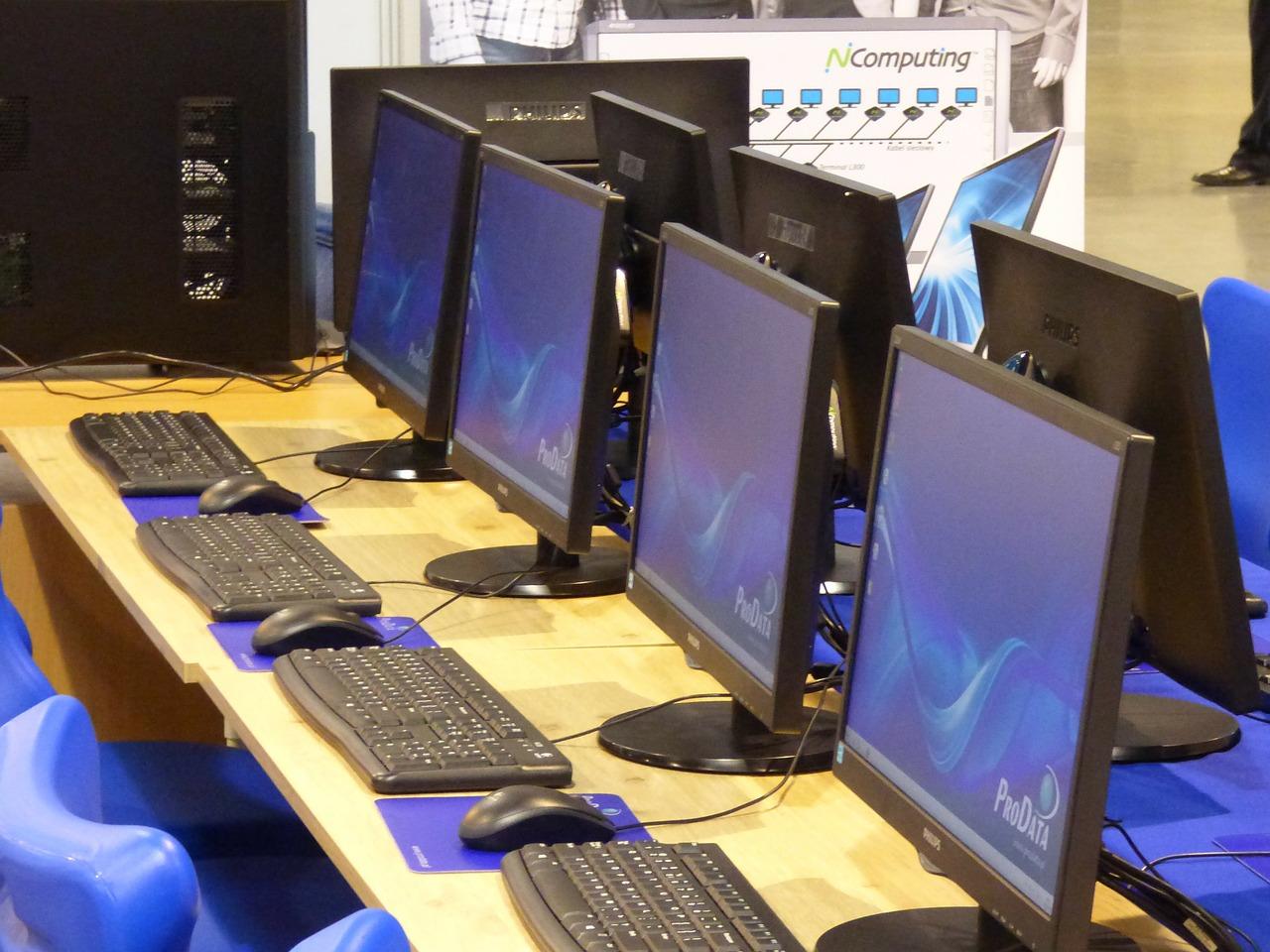
面对戴尔黑屏无法开机的问题,首先应检查显示器设置。确保显示器电源已开启,并检查连接线是否牢固。进入BIOS设置,查看显示设置是否正确,如分辨率和刷新率。如需调整,根据屏幕显示选择合适的参数。此外,检查显示器是否受到物理损坏或灰尘干扰。通过这些步骤,有助于排除显示器设置问题,为解决黑屏开机故障提供有力支持。