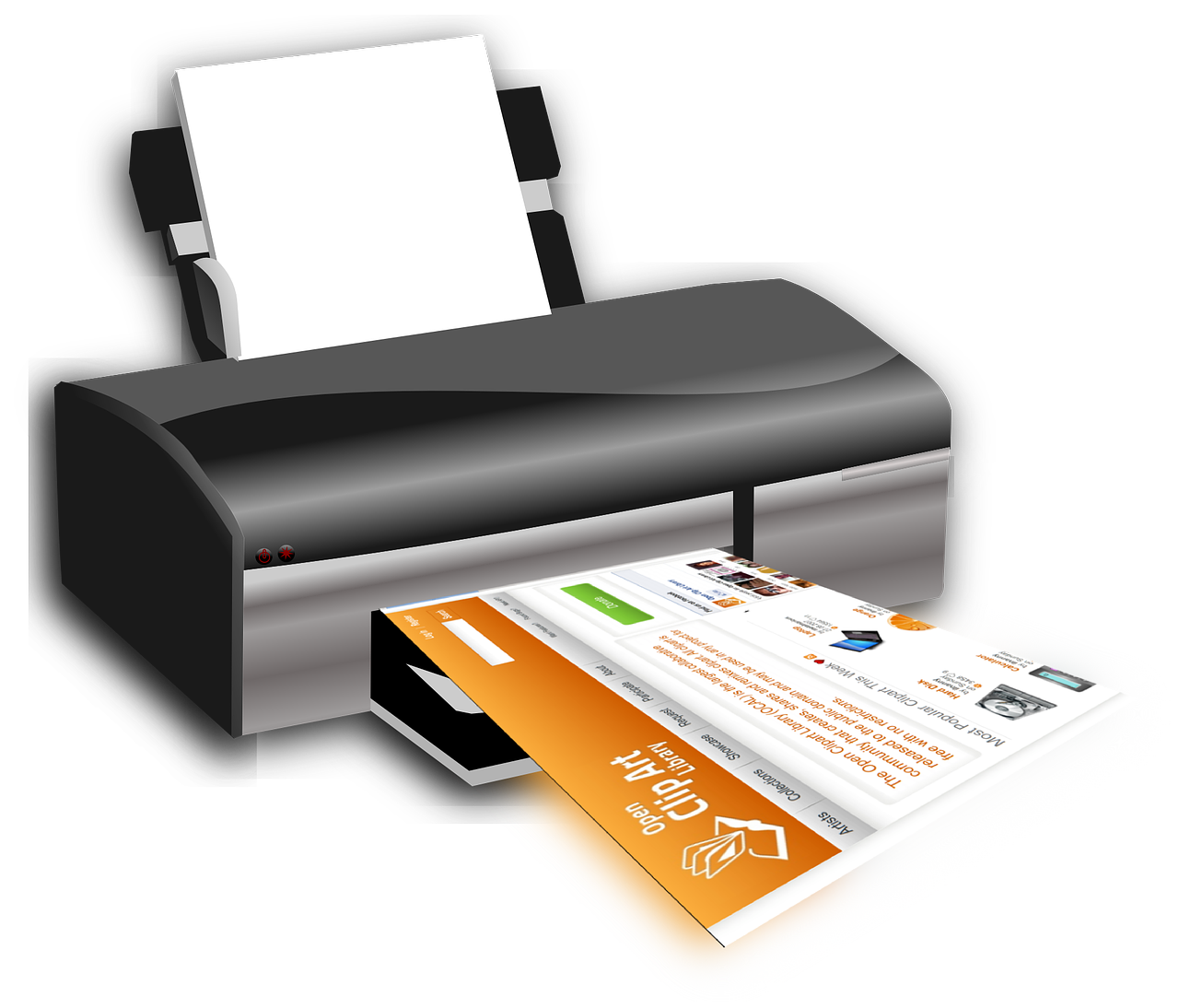
在使用HP打印机打印房产相关文件时,首先确保打印机连接至电脑。打开文档,选择“打印”功能,在打印设置中选择HP打印机。调整打印参数,如纸张大小、打印质量等。如需打印房产证或合同,确保文档内容清晰,避免错位。如遇问题,可查阅HP官方指南或联系客服获取帮助。操作简便,轻松完成房产文件打印。
1. 装置打印机
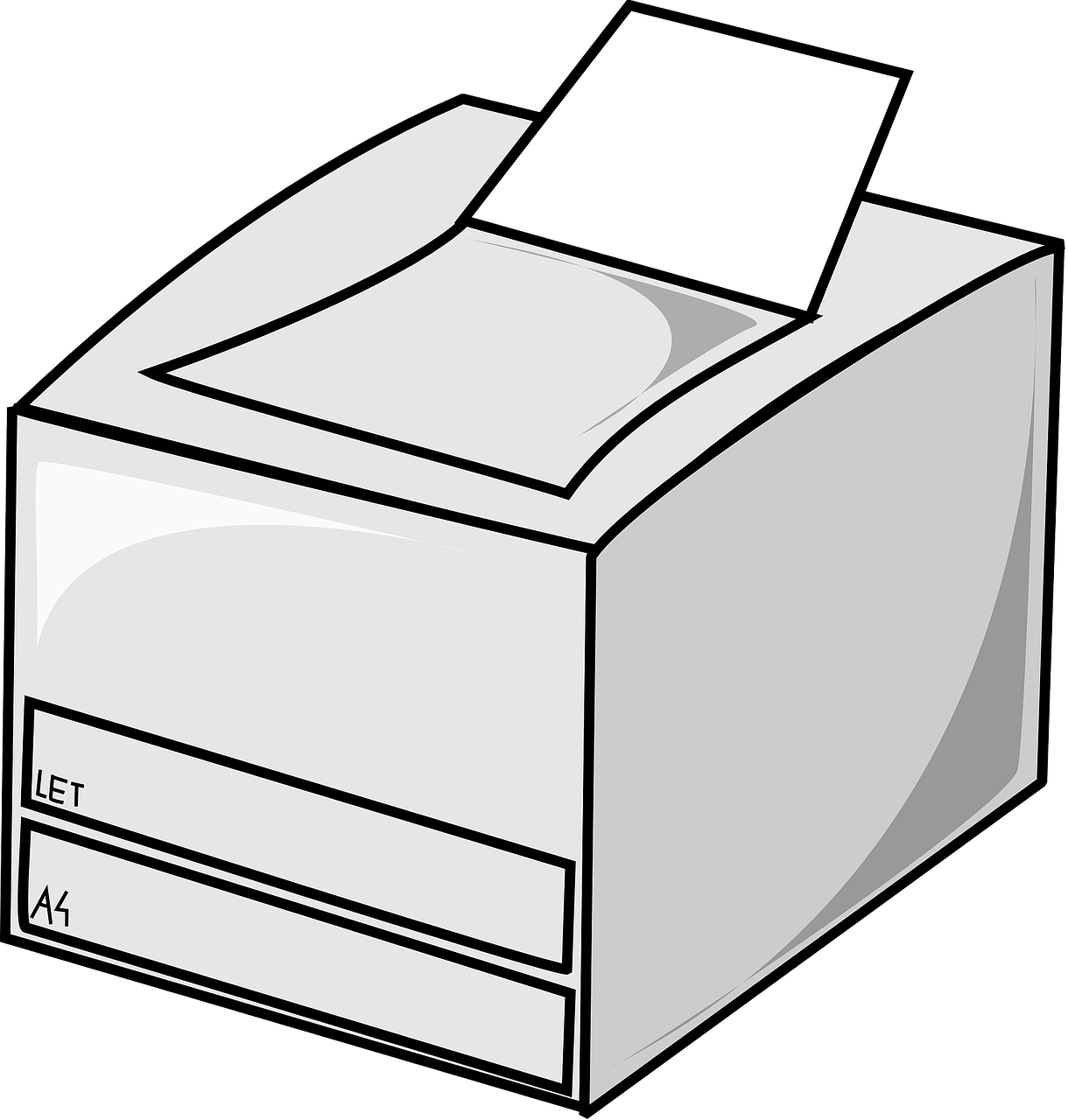
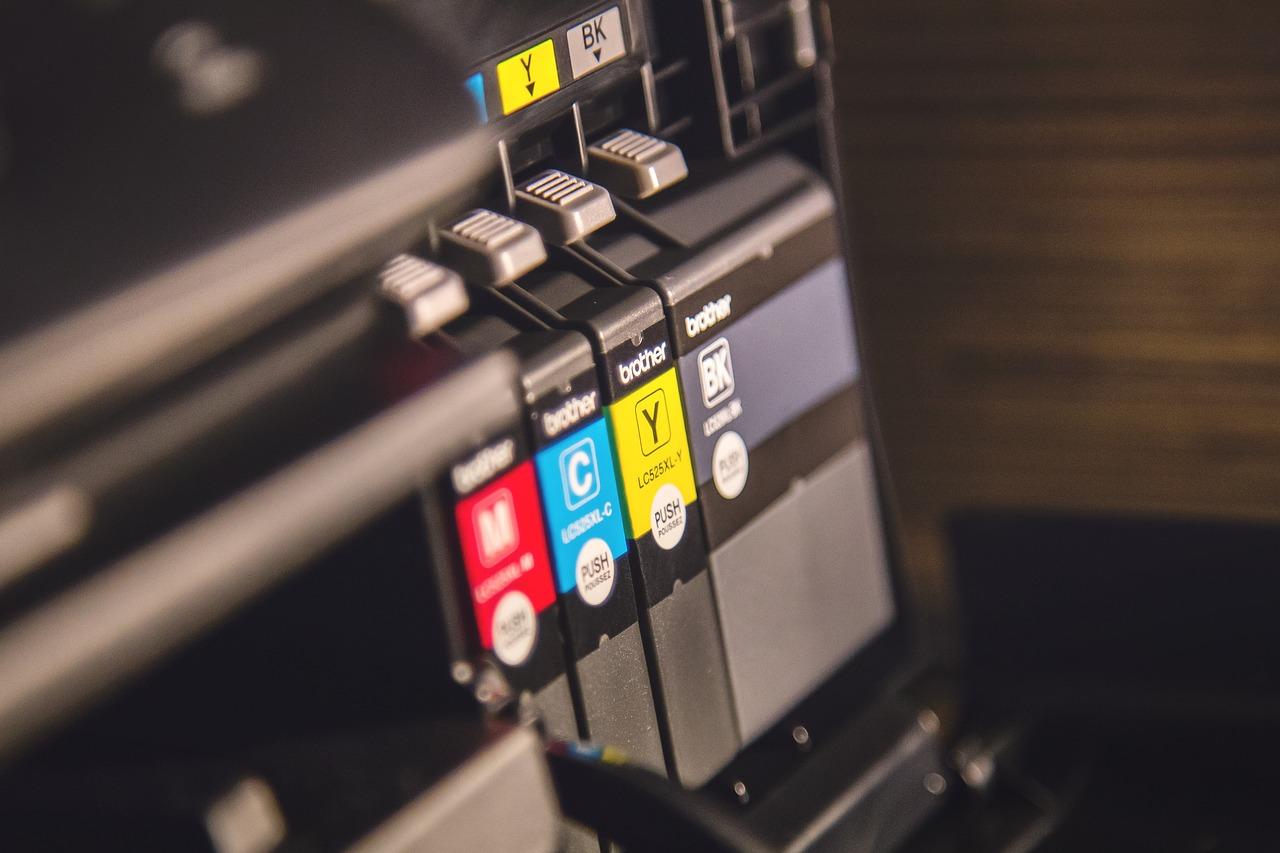
1. 装置HP打印机,首先确保电源稳定,将打印机放置在平坦桌面上。打开包装,按照说明书步骤连接电源线和USB线至打印机。安装墨盒,注意正反方向。随后,下载并安装打印机驱动程序。在电脑上选择合适的端口连接打印机,完成设置后,即可进行打印任务。专业操作,轻松上手,HP打印机助您高效办公。
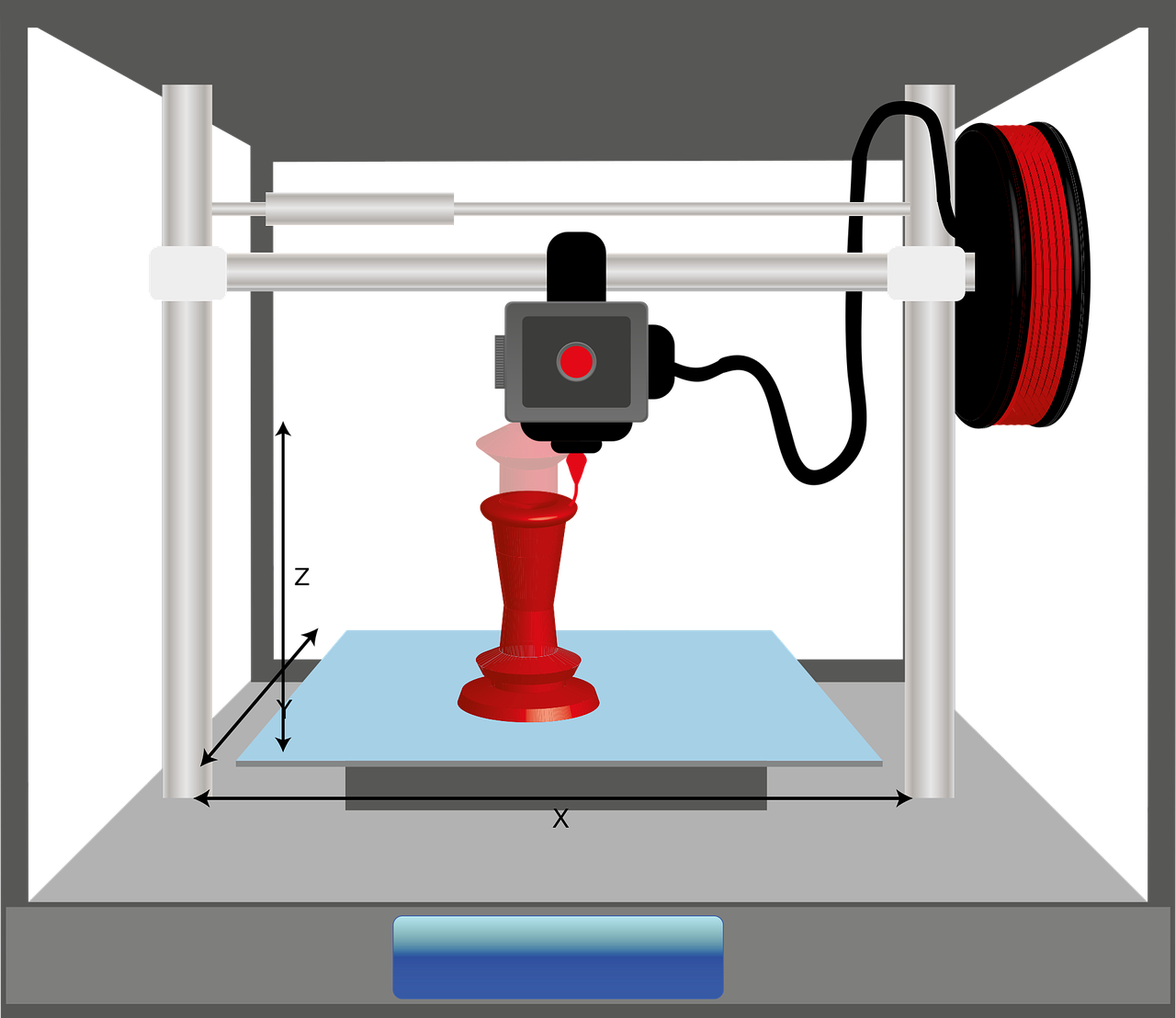
2. 连接电脑
在设置HP打印机时,"连接电脑"是关键步骤之一。首先,确保电脑已开启,并将打印机的USB线插入电脑的USB端口。接下来,打开打印机盖,找到打印机背面的USB接口,将另一端插入。此时,电脑可能会自动识别新设备,并提示安装驱动程序。若未自动安装,可从HP官方网站下载相应型号的驱动。安装完成后,电脑与打印机即可建立稳定连接,为后续打印任务做好准备。这一步骤的专业操作,保障了打印效率与数据传输的安全性。
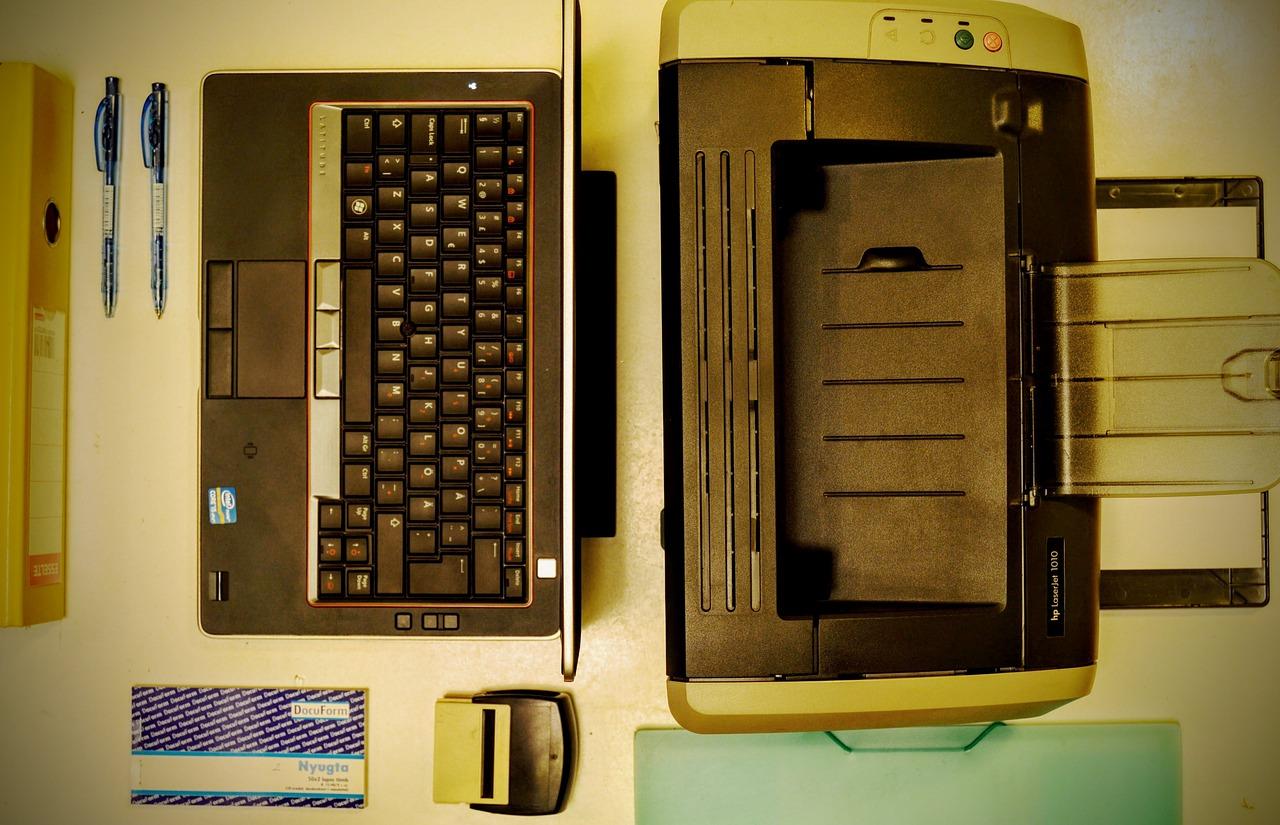
3. 打印测试页
在成功安装HP打印机后,为确保打印质量,建议您进行“3. 打印测试页”的步骤。这一步骤不仅有助于检验打印机的性能,还能确保纸张、墨水等耗材适配无误。首先,打开打印机控制面板,选择“打印测试页”选项。系统将自动打印一张包含各种打印质量的测试图。仔细检查测试页上的图像和文字,确保色彩、分辨率和字体清晰。若发现异常,请检查墨盒、纸张设置或打印机驱动程序,确保各项设置正确,从而保障后续打印工作的顺利进行。通过这一专业测试,您将拥有高质量的打印输出,为您的房产宣传材料增色添彩。
4. 设置打印选项
在房产交易中,设置打印选项同样重要。首先,确保打印设备如HP打印机正常连接网络。接着,进入打印设置界面,选择合适的纸张类型和尺寸。对于房产合同等正式文件,建议使用A4纸,并设置打印质量为最高。此外,调整页边距和方向,确保打印内容整齐美观。最后,预览打印效果,确认无误后点击打印。这样,您就能高效、专业地完成房产文件打印工作。