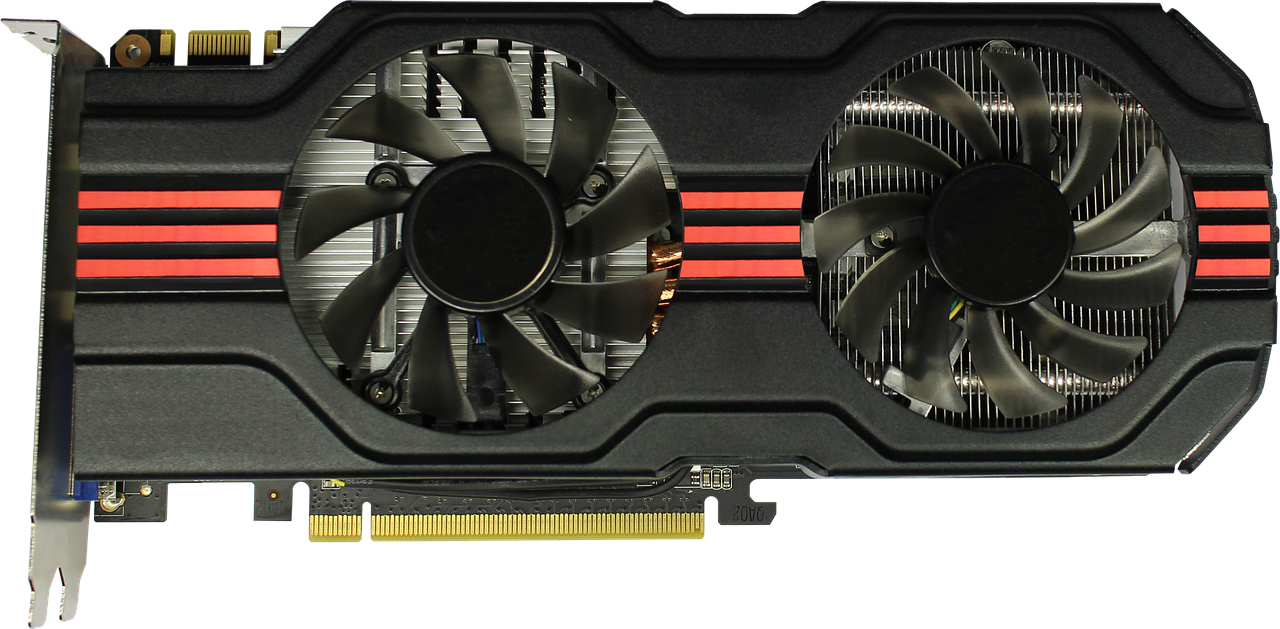
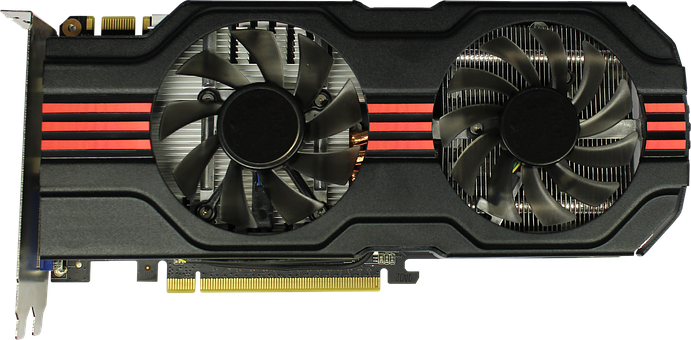
在安装台式机显卡时,首先确保电源已关闭并断开。打开机箱,找到显卡插槽,清理插槽周围的灰尘。将显卡对准插槽,用力平稳地插入,确保其完全接触。接着,将显卡的电源线连接到机箱上的电源接口。最后,重启电脑,进入BIOS确认显卡安装成功。注意,安装显卡时应选择与主板兼容的型号,并确保安装位置稳固,以防影响散热。
1. 检查兼容性
在选购台式机显卡时,首先应关注其与主板的兼容性。确保显卡接口与主板插槽相匹配,如PCIe 3.0与PCIe 4.0的区分。此外,还需考虑显卡功耗与电源的兼容,以及散热性能是否满足需求。通过严格检查兼容性,为您的台式机打造稳定高效的视觉体验。

2. 断电操作
在台式机显卡安装过程中,安全是首要考虑。首先,请确保电脑完全断电,并移除电源插头,以防触电风险。断电操作至关重要,它能避免因电流导致的数据损坏或人身伤害。在进行后续的拆装步骤时,请务必保持谨慎,遵循操作指南,以确保显卡安装顺利,延长电脑使用寿命。
3. 打开机箱
在台式机显卡安装过程中,第三步至关重要——打开机箱。首先,确保电源已关闭且拔掉电源线,以防触电风险。接着,找到机箱侧面板的螺丝孔,使用螺丝刀轻轻拧下固定螺丝。然后,轻轻将侧面板向外推,直至完全打开。在这个过程中,注意保持机箱内部整洁,以便显卡安装时能够顺畅进行。打开机箱后,即可开始显卡的安装步骤,为您的电脑升级带来强劲的动力。

4. 安装显卡
安装台式机显卡看似复杂,实则步骤清晰。首先,关闭电脑并断开电源,确保安全。接着,打开机箱,找到显卡插槽,将显卡平稳插入,确保接触良好。然后,连接显卡与电源的供电线,注意正负极。最后,将显卡固定在机箱内,确保稳固。安装显卡后,重启电脑,进入BIOS检查显卡是否正常工作。整个安装过程,需细心操作,确保显卡稳定运行。