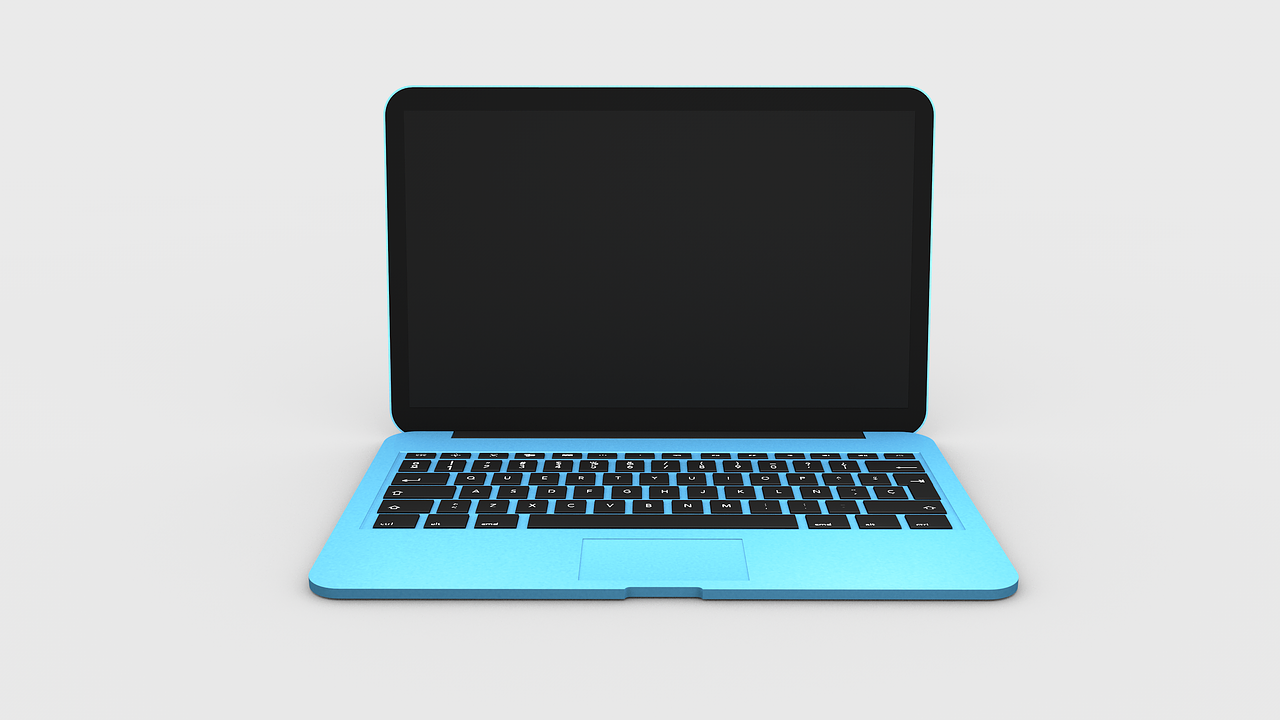
在房产领域,笔记本屏幕亮度调节至关重要。专业笔记本如联想,具备精准的亮度调节功能。通过Fn+Home快捷键,轻松调整屏幕亮度,适应不同光线环境。同时,内置传感器智能调节亮度,节能环保。在房产项目展示、室内设计等场景中,清晰屏幕助力呈现完美效果。选择联想笔记本,提升工作效率,彰显专业品质。
1. 系统调节
在选购联想笔记本电脑时,屏幕亮度的调节是用户关注的焦点之一。系统调节是调整屏幕亮度的常用方法。首先,打开操作系统,进入控制面板,找到“硬件和声音”选项,点击“显示”,再点击“调整亮度”。根据个人喜好,拖动滑块即可轻松调节屏幕亮度。此外,联想笔记本还支持快捷键调节,如使用Fn键加F2/F3键进行快速调整。合理调节屏幕亮度,既保护视力,又能延长电池寿命。

2. 键盘快捷键
在选购联想笔记本时,屏幕亮度的调节方式是用户关注的焦点之一。通过键盘快捷键轻松调节屏幕亮度,不仅方便快捷,还能有效保护视力。联想笔记本通常配备F1至F12功能键,其中F2键即为调节屏幕亮度的快捷键。按下F2键,屏幕亮度会根据当前设置自动调整,用户可根据实际需求轻松切换。此外,部分型号笔记本还支持通过FN键与F2键组合使用,实现更精细的亮度调节。选择联想笔记本,尽享便捷舒适的视觉体验。

3. 调亮/调暗按钮
在选购联想笔记本电脑时,屏幕亮度的调节是用户关注的焦点之一。联想笔记本的调亮/调暗按钮设计巧妙,位于键盘上方,方便用户单手操作。通过长按该按钮,配合键盘上的上下方向键,即可轻松实现屏幕亮度的调节。这一人性化的设计,不仅提升了用户体验,也体现了联想对细节的关注。在选购时,不妨关注这一功能,为您的办公、娱乐生活增添更多便捷。

4. 调整电源设置
在选购联想笔记本时,调整屏幕亮度是用户常关注的细节之一。4. 调整电源设置,是调节屏幕亮度的关键步骤。首先,进入“控制面板”找到“硬件和声音”选项,点击“电源选项”。在这里,你可以自定义屏幕亮度,通过调整“电源计划”来满足不同使用场景的需求。此外,通过设置“关闭显示器”时间,也能有效延长电池寿命,实现节能环保。掌握这一技巧,让您的联想笔记本屏幕亮度随心所欲,享受舒适视觉体验。