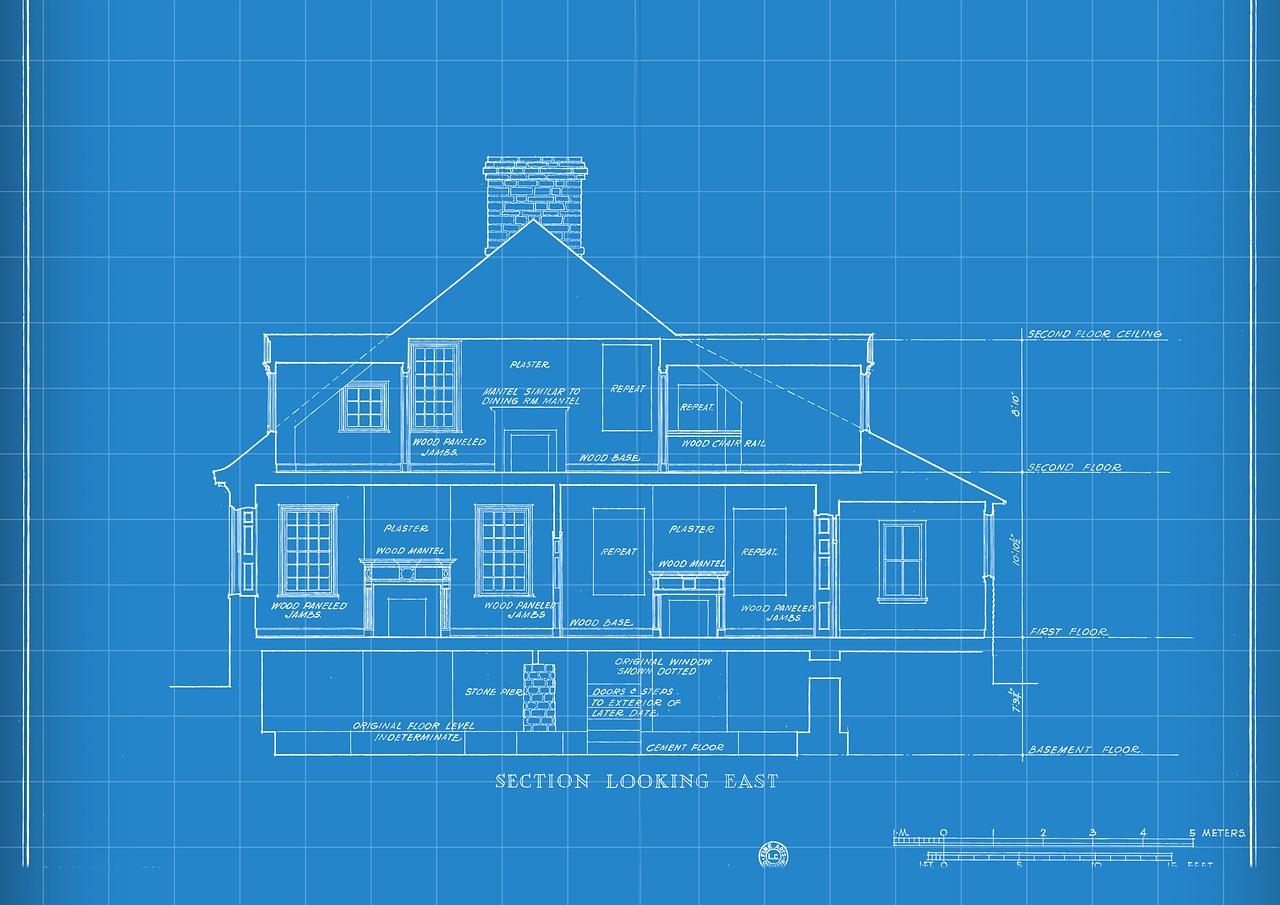
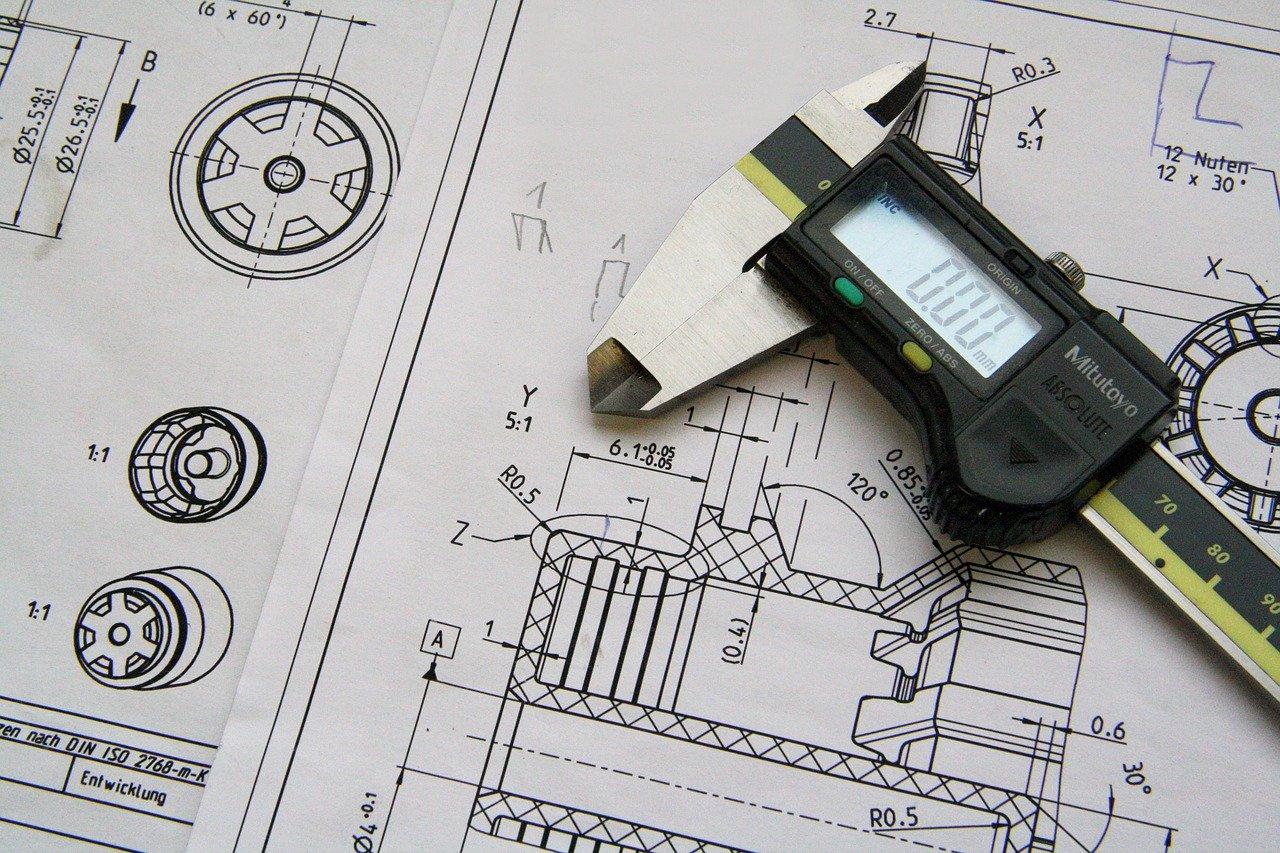
在CAD软件中绘制台阶,首先需确定台阶的尺寸和形状。绘制时,先绘制台阶的底部轮廓,然后使用直线或样条曲线工具绘制台阶的侧面。接着,使用修剪命令去除多余线条,形成台阶的立面。接着,绘制台阶的踏步,通过设置踏步的高度和宽度,确保台阶的实用性。最后,添加台阶的扶手或装饰元素,使设计更加完善。通过以上步骤,可高效完成CAD中台阶的绘制。
1. 台阶绘制步骤
在房产设计中,台阶的绘制是至关重要的环节。以下为CAD绘制台阶的步骤详解:
1. 台阶绘制步骤:
- 首先,确定台阶的起始点和结束点,以及台阶的宽度。
- 使用直线工具连接起始点和结束点,形成台阶的基线。
- 在基线上,根据台阶的高度和宽度,等分出每一级台阶。
- 使用偏移工具,沿基线向上偏移,绘制出每一级台阶的侧面。
- 最后,连接相邻台阶的侧面,形成完整的台阶结构。
通过以上步骤,您可以在CAD中精确绘制出美观实用的台阶设计,为房产增添更多实用性与美观度。
2. CAD台阶命令
在房产设计中,CAD软件的“台阶命令”是不可或缺的工具。该命令能够精确绘制台阶,满足不同户型和景观需求。通过设置台阶的宽度、高度和步数,设计师可以轻松实现室内外过渡。使用“台阶命令”,不仅提高了设计效率,还能确保台阶的实用性与美观性,为房产项目增添亮点。

3. 台阶尺寸设置
在房产设计中,CAD绘制台阶尺寸设置至关重要。首先,明确台阶宽度、高度及步数,确保舒适性与安全性。其次,根据场地条件调整坡度,避免过陡或过缓。最后,精确标注台阶长度,确保整体布局协调。合理设置台阶尺寸,不仅提升居住体验,更能彰显房产品质。
4. 台阶形状调整
在CAD绘制台阶时,调整台阶形状是关键步骤。首先,根据设计需求确定台阶宽度、高度和步数。然后,运用“修剪”和“延伸”命令对台阶边缘进行精确修改,确保每级台阶的尺寸一致。接着,利用“阵列”功能复制台阶,调整整体布局。最后,通过“镜像”和“旋转”命令优化台阶形状,使其符合设计风格。如此,不仅提升了设计效率,还能确保台阶的美观与实用性。