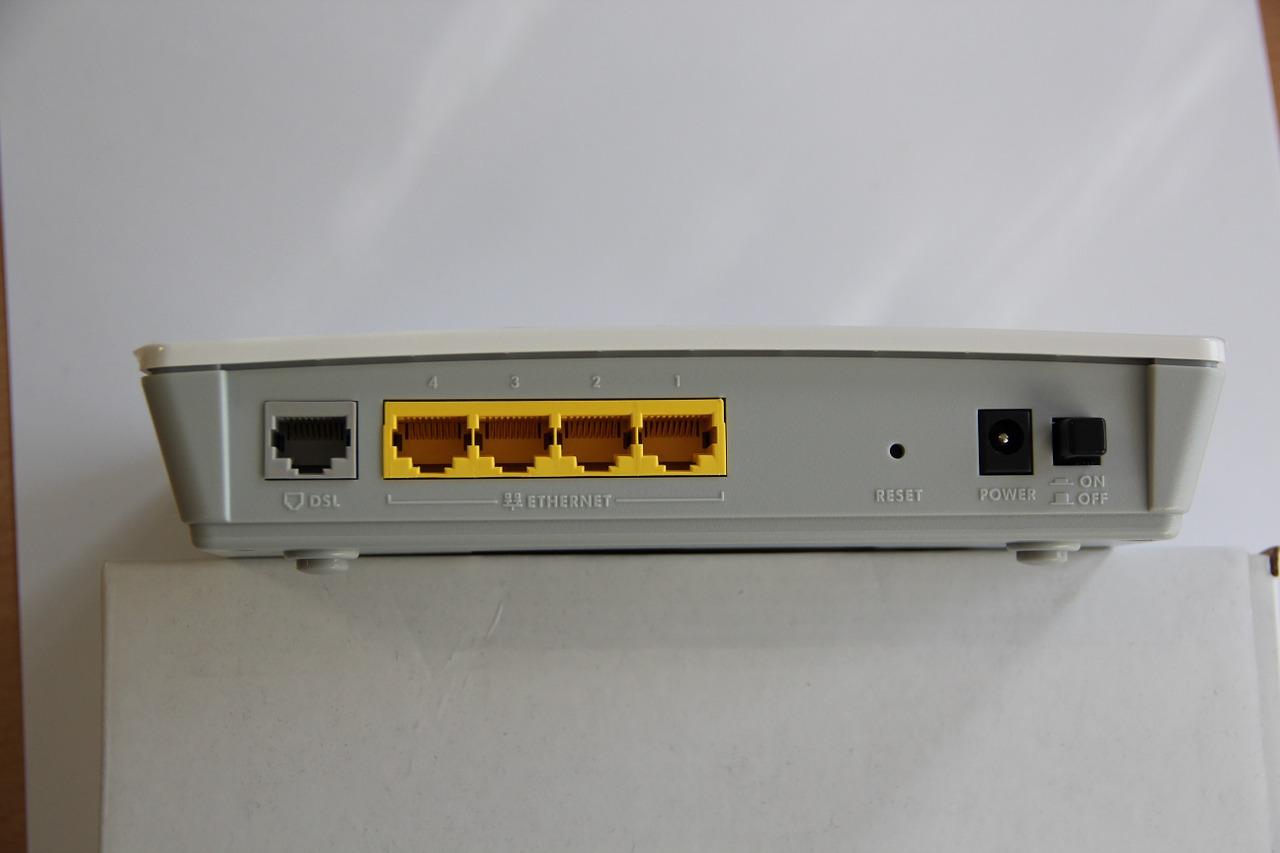
在无需电脑的情况下,安装路由器可按以下步骤操作:首先,确保路由器与电源适配器连接,并插入电源。然后,根据说明书找到WAN口,将宽带线插入。接着,将路由器放置于家中中心位置,以便信号覆盖更广。最后,使用手机或平板电脑连接路由器,按照屏幕提示完成配置。整个过程中,无需使用电脑即可轻松完成路由器的安装。
1. 智能手机操作
在当今科技飞速发展的时代,即使不使用电脑,也能轻松安装路由器。只需借助智能手机,即可实现一键操作。首先,在手机上下载安装路由器品牌官方APP;其次,按照APP指引连接手机与路由器;最后,设置网络名称和密码,即可完成路由器安装。此方法操作简便,节省时间,让科技为生活带来便捷。
2. 无线连接设置
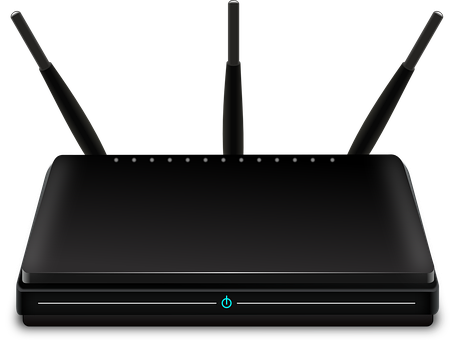
在无需电脑的情况下,设置无线连接同样便捷。首先,将路由器连接至电源,打开电源开关。然后,根据路由器说明书,使用手机或平板电脑连接至路由器提供的Wi-Fi信号。进入路由器管理界面,输入默认管理员账号密码登录。在无线设置中,修改无线名称(SSID)和密码,确保网络安全。最后,根据需要调整无线频道和传输速率,即可完成无线连接设置。轻松一步,享受无线网络带来的便捷生活。
3. 移动APP指导
在选购新房时,你是否曾为安装路由器而烦恼?不用担心,现在有了移动APP指导,轻松解决这一难题。只需下载相关APP,按照步骤操作,即可实现路由器的无线连接。APP界面清晰,操作简便,无需电脑,随时随地都能完成路由器安装。无论是新房装修还是搬家,移动APP指导让你轻松享受无线网络带来的便捷生活。告别繁琐,拥抱智能,让家居生活更加美好。

4. 语音助手安装
在智能时代,即使不依赖电脑,安装路由器也能轻松完成。语音助手成为新宠,通过智能音箱或手机中的语音助手功能,只需简单指令,即可启动安装流程。例如,对语音助手说“安装路由器”,系统将自动指导你从连接电源到设置Wi-Fi名称和密码,整个过程无需电脑辅助,既便捷又专业,让智能家居生活触手可及。