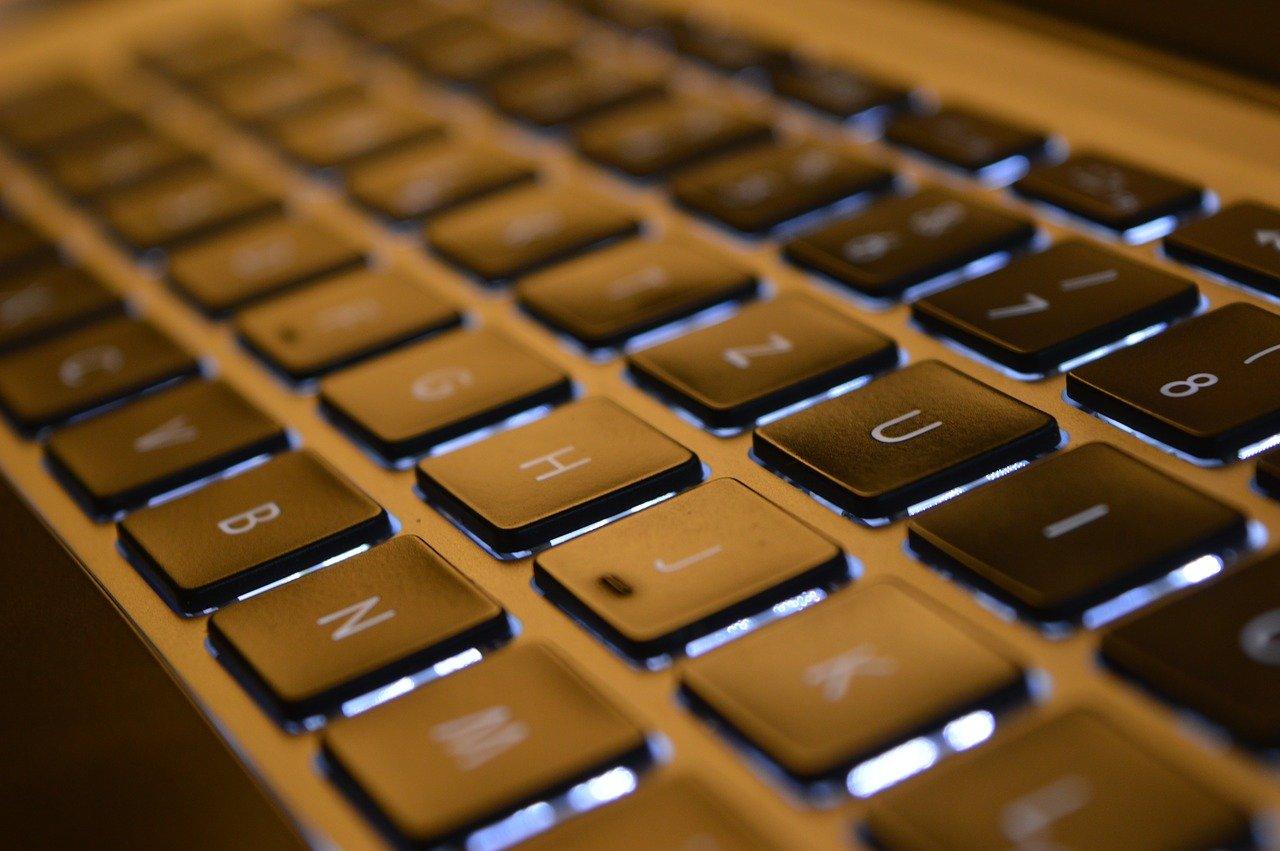
苹果笔记本在使用过程中出现黑屏问题,可能是由于系统设置、硬件故障或散热不良等原因引起。以下是一些专业建议,帮助您避免黑屏现象:
1. 更新操作系统:确保您的MacOS系统始终保持最新版本,以修复已知问题并提高稳定性。
2. 检查散热:定期清理笔记本散热口,保持良好通风,避免长时间高负荷运行。
3. 调整电源管理:在系统偏好设置中调整电源管理选项,确保在合适的时间关闭屏幕或进入睡眠模式。
4. 检查硬件:如怀疑是硬件问题,如内存条或显卡,可尝试更换或联系专业维修服务。
5. 避免同时运行大量后台程序:关闭不必要的应用程序,减少资源占用,降低黑屏风险。
通过以上方法,可以有效减少苹果笔记本黑屏问题的发生。
1. 设置自动锁定
在选购苹果笔记本时,不少用户担心设备会自动黑屏。其实,只需设置自动锁定功能,即可有效避免这一问题。具体操作如下:进入系统偏好设置,点击“安全性与隐私”,选择“通用”标签,勾选“自动锁定”选项,并设置锁定时间。这样一来,当您离开电脑时,系统会自动锁定屏幕,防止他人操作,确保您的隐私安全。同时,这也为您的房产投资提供了安全保障,让您投资无忧。
2. 调整屏幕亮度
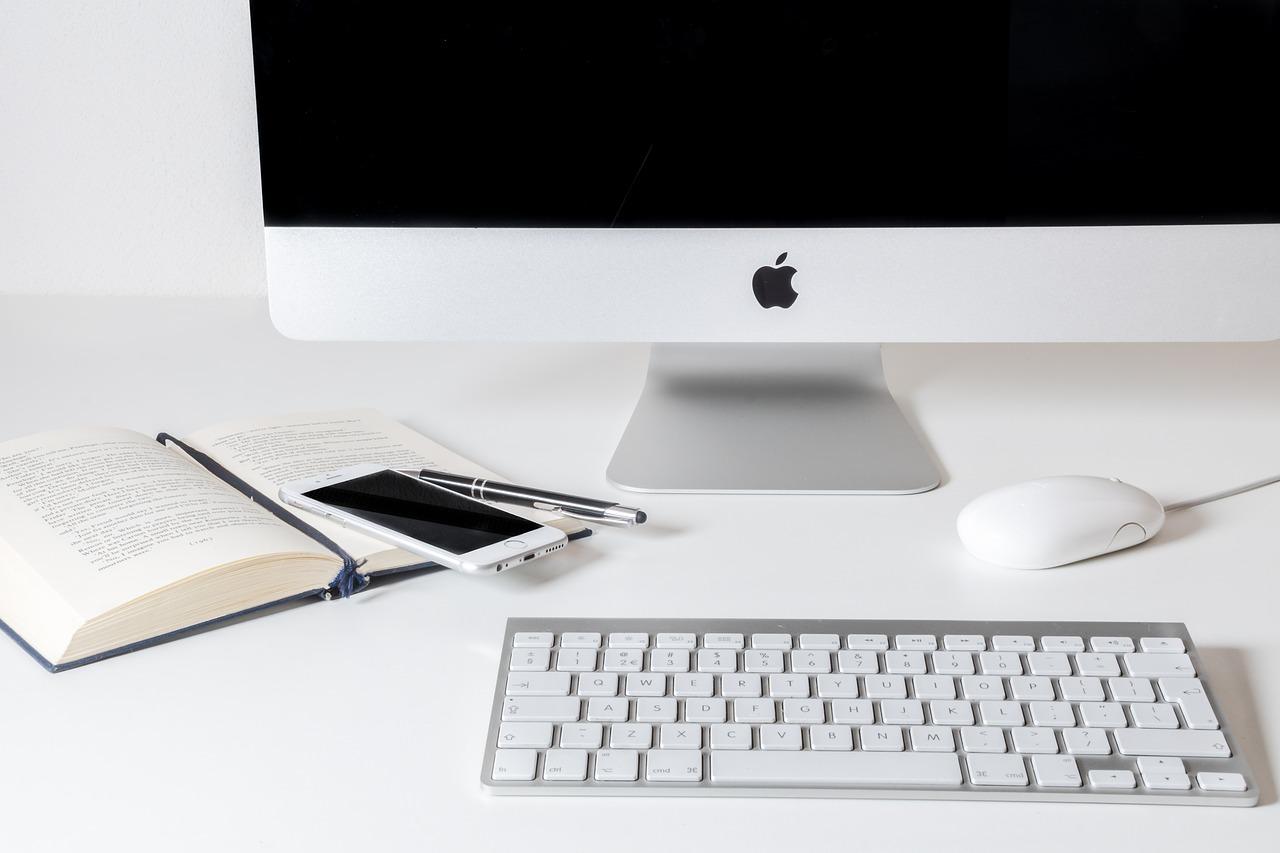
在选购苹果笔记本时,避免黑屏问题,建议关注屏幕亮度的调整。首先,确保屏幕亮度设置在适宜水平,避免过暗导致视觉疲劳或黑屏。其次,调整系统设置,开启自动亮度调节功能,根据环境光线自动调整屏幕亮度。此外,定期清洁屏幕,减少灰尘和污渍影响屏幕亮度,确保视觉效果清晰。选择具备高亮度和高对比度的屏幕,提升视觉体验,让您的房产广告更具吸引力。
3. 检查节能设置
在选择苹果笔记本电脑时,确保屏幕不黑屏是用户体验的关键。首先,检查节能设置是解决此问题的第一步。进入系统偏好设置,点击“节能”选项卡,确保屏幕亮度、关闭显示器和睡眠模式的时间设置符合您的使用习惯。如果设置过于节能,可能导致屏幕在不用时自动关闭。调整这些设置,既能保证节能,又能避免不必要的不黑屏问题。专业配置,细节考量,让您的苹果笔记本工作更高效,生活更便捷。

4. 清洁屏幕表面
购买苹果笔记本时,屏幕清洁至关重要。若出现黑屏问题,首先应检查屏幕表面。灰尘、污渍或指纹可能导致屏幕反光,影响视觉体验。使用柔软的微纤维布,蘸取少量清水或屏幕清洁剂,轻柔擦拭屏幕,避免使用粗糙材料或化学溶剂,以免损伤屏幕。保持屏幕清洁,不仅提升视觉效果,还能延长使用寿命,让您的苹果笔记本始终保持最佳状态。