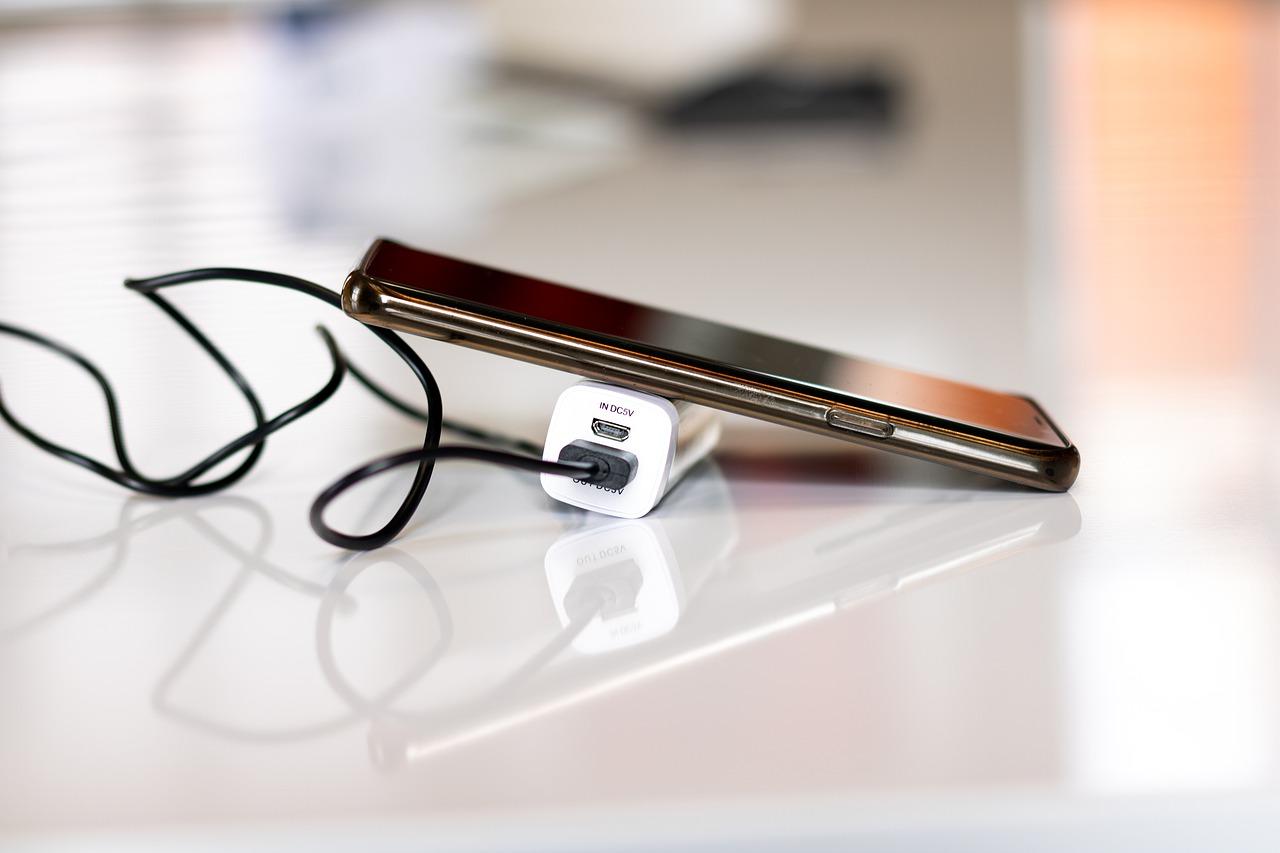
针对房产关键词“Dell未充电”问题,专业解决步骤如下:首先,检查电源适配器是否完好,确保插头与插座连接紧密。其次,查看电脑电池是否损坏或接触不良,尝试清洁电池接口。若以上均无问题,可能是电脑主板故障,建议联系专业维修人员进行检测与维修。遵循这些步骤,可快速解决Dell电脑未充电问题。
1. 检查电源适配器
在解决“dell未充电”的问题时,首先应检查电源适配器。确保适配器完好无损,接口无磨损,且与电源插座连接紧密。适配器若出现故障,可能导致设备无法充电。此外,检查适配器指示灯是否正常工作,若指示灯不亮,可能需要更换适配器或联系专业维修服务。在确认电源适配器无问题时,再排查其他可能导致充电故障的因素,以确保电脑能够正常充电使用。
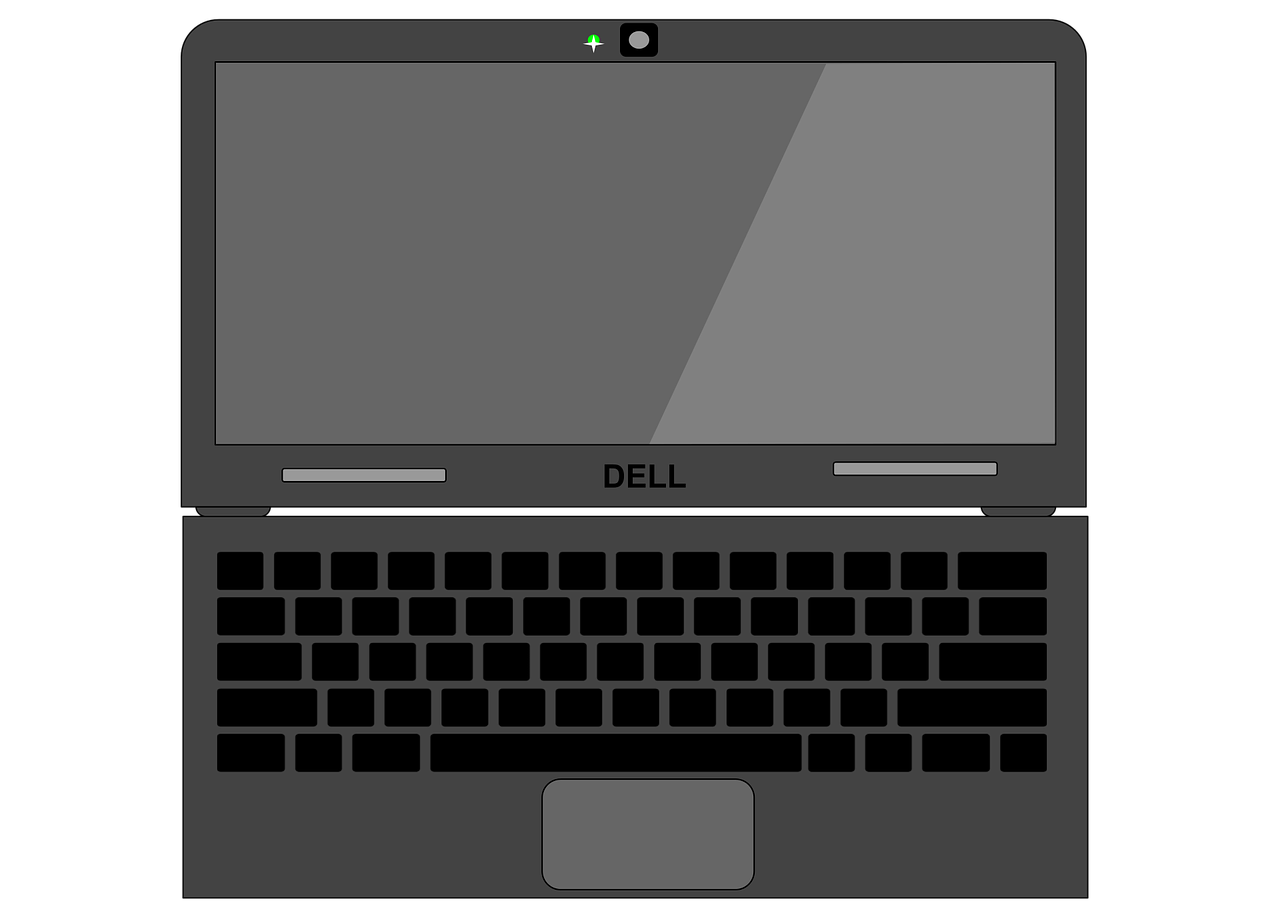
2. 检查充电线
在解决Dell笔记本电脑未充电的问题时,首先应检查充电线。确保充电线没有破损、磨损或接触不良,这些常见问题可能导致充电失败。将充电线插入电源插座和笔记本电脑的充电端口,观察是否有电流通过。如果充电线存在问题,请及时更换,以恢复正常充电功能。此外,检查电源插座是否稳定供电,确保整个充电系统运行顺畅。通过细致的检查,可以迅速定位并解决充电问题,保障电脑的正常使用。

3. 电脑电源设置
在购买Dell电脑时,若遇到“未充电”问题,首先检查电脑电源设置。进入电源选项,确保电源计划设置正确,选择节能或高性能模式。如仍无法充电,检查电源适配器是否连接良好,确保适配器输出电压与电脑要求相符。如电源设置无误,可能是电池损坏,建议联系专业维修服务进行检测与更换。了解电脑电源设置,保障电脑稳定运行,提升使用体验。

4. 检查电池状况
在选购Dell笔记本电脑时,电池状况不容忽视。若发现电脑未充电,首先应检查电池状况。首先,查看电池是否损坏或变形,其次,检查电池接触是否良好。若电池老化,建议及时更换,以保证电脑正常使用。此外,定期清洁电池接口,避免灰尘和污垢影响充电效果。关注电池状况,让您的Dell笔记本电脑始终保持最佳性能。