在校园网环境中,为房产项目提供稳定网络服务,需正确设置校园网路由器。首先,确保路由器接入校园网,配置IP地址与网关;其次,设置WPA2加密保护网络安全;最后,优化路由器性能,如开启QoS功能,优先保障房产项目关键应用带宽。遵循以上步骤,可确保校园网路由器高效、安全地为房产项目提供服务。
1. 连接路由器
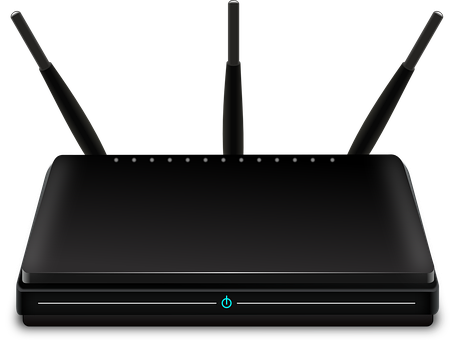
在设置校园网路由器时,首先需要完成“连接路由器”这一关键步骤。首先,将路由器放置在通风良好且无遮挡的位置,确保信号稳定。接着,使用网线将路由器与校园网接口连接,另一端连接至电脑。开启路由器电源,等待设备启动。此时,电脑应自动获取IP地址。若未自动获取,可手动设置电脑IP与路由器在同一网络段。完成这些步骤后,您即可进入路由器管理界面,开始后续的配置工作。这一环节至关重要,为后续网络设置奠定基础。

2. 配置路由器
在配置校园网路由器时,"2. 配置路由器"是关键步骤。首先,连接路由器至电脑,确保网络畅通。接着,登录路由器管理界面,通常为192.168.1.1。输入管理员账号密码后,进入设置界面。在此,您需配置无线网络名称和密码,确保网络安全。然后,根据校园网要求,设置IP地址、子网掩码和默认网关。最后,保存设置并重启路由器。这样,您的校园网路由器便成功配置完成,享受稳定高速的网络连接。

3. 设置网络名称
在设置校园网路由器时,"3. 设置网络名称"是关键步骤。首先,登录路由器管理界面,选择"无线设置"选项。接着,在"无线网络名称"栏中输入您希望设置的名称,确保名称简洁明了,便于识别。注意,名称中不要包含特殊字符,以免影响网络连接。完成设置后,点击"保存"按钮,即可完成网络名称的设置。这样,您的校园网路由器将拥有一个独特且易于识别的网络名称,方便您和家人、朋友连接使用。

4. 设置密码
在设置校园网路由器时,设置密码是保障网络安全的关键步骤。首先,登录路由器管理界面,找到“无线设置”或“安全设置”选项。在此处,您可以选择WPA或WPA2加密方式,并设置一个复杂且独特的密码。建议使用字母、数字和特殊字符的组合,避免使用生日、姓名等易猜的密码。完成设置后,确保将路由器重新启动,以使新密码生效。这样,您的校园网路由器将更加安全可靠。