小米电视盒子作为智能家居的重要组成部分,用户可通过以下步骤轻松上手:
1. 连接网络:将电视盒子通过HDMI线连接至电视,使用遥控器选择电视盒子输入源,连接Wi-Fi。
2. 安装应用:打开小米电视盒子,按照提示下载安装小米应用商店,搜索并下载所需应用。
3. 观看影视:通过小米电视盒子内置的影视应用,在线观看热门电影、电视剧、综艺节目等。
4. 游戏娱乐:下载各类游戏应用,享受指尖畅游的乐趣。
5. 控制智能家居:绑定小米智能家居设备,实现远程控制,打造智能生活。
小米电视盒子操作简便,功能丰富,是您家庭娱乐的理想选择。
1. 开机与连接
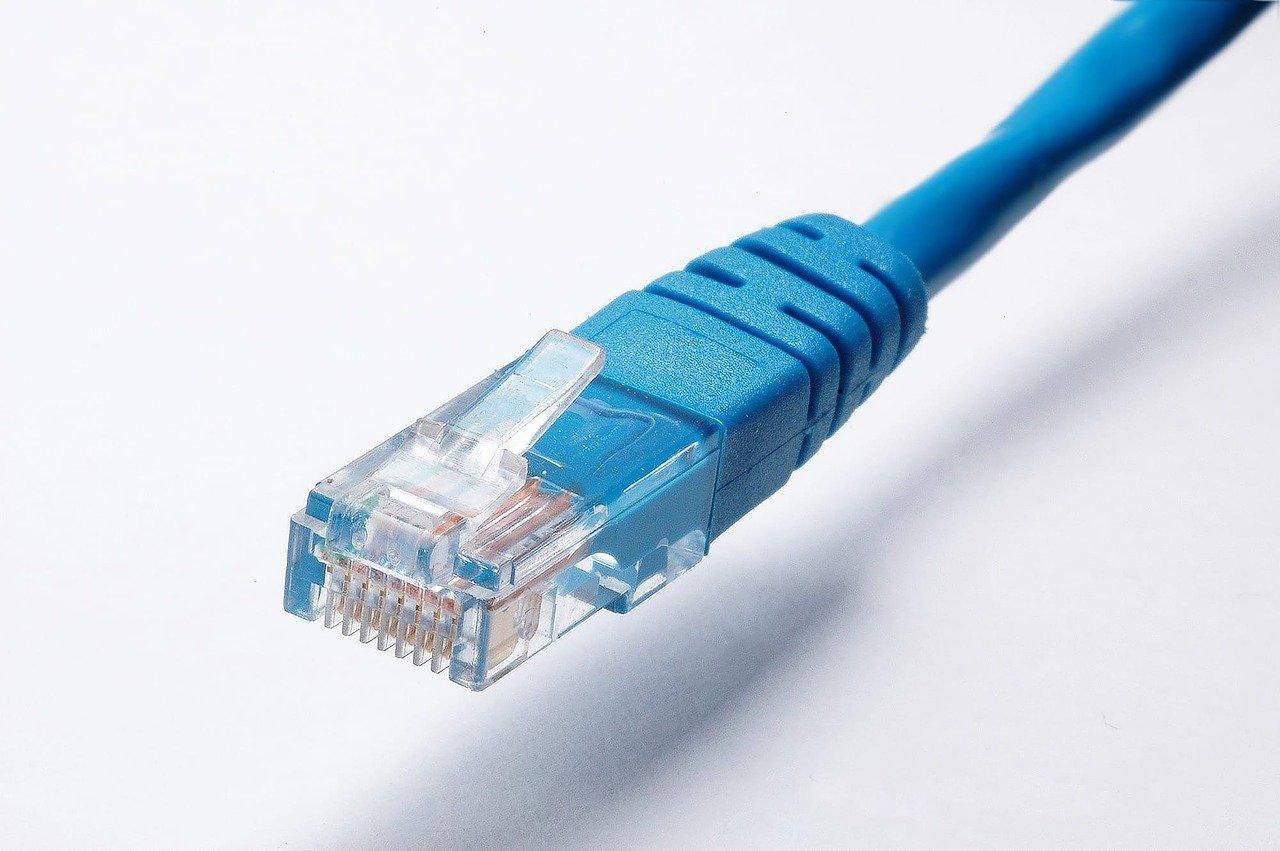
小米电视盒子操作简便,开启新体验。首先,将盒子插入电源,按下电源键开机。接着,使用HDMI线连接电视与盒子,确保接口匹配。然后,将盒子通过USB接口连接至路由器,实现网络连接。最后,根据屏幕提示完成系统设置,即可享受高清影视、游戏等丰富内容。小米电视盒子,轻松连接,畅享智能生活。

2. 安装应用
小米电视盒子安装应用操作简便,首先在盒子主页点击“应用商店”,选择所需应用,点击“安装”。若想更高效,可连接WiFi,搜索并下载热门应用,一键安装。此外,支持应用宝、小米应用商店等第三方应用市场,满足多样化需求。操作逻辑清晰,让您的电视盒子功能更丰富,观影体验更佳。

3. 调整音量
在小米电视盒子使用过程中,调整音量是基础操作之一。首先,确保电视盒子已正确连接至电视。在遥控器上找到“音量+”或“音量-”按钮,根据需要增加或减少音量。若遥控器操作不便,也可在电视盒子的设置菜单中找到“音量控制”选项,通过上下滑动调整音量。此外,电视盒子的语音助手也可通过语音命令快速调整音量,只需说出“小爱同学,音量调高/调低”即可。合理调整音量,享受清晰舒适的观影体验。

4. 设置家长控制
小米电视盒子,家长控制功能设置简单便捷。首先,进入“设置”菜单,选择“家长控制”,根据需要设置年龄限制、观看时长等。其次,为不同年龄段的孩子设置不同的观看权限,确保孩子观看健康内容。最后,定期检查并调整设置,确保孩子健康成长。小米电视盒子,为家庭观影保驾护航。