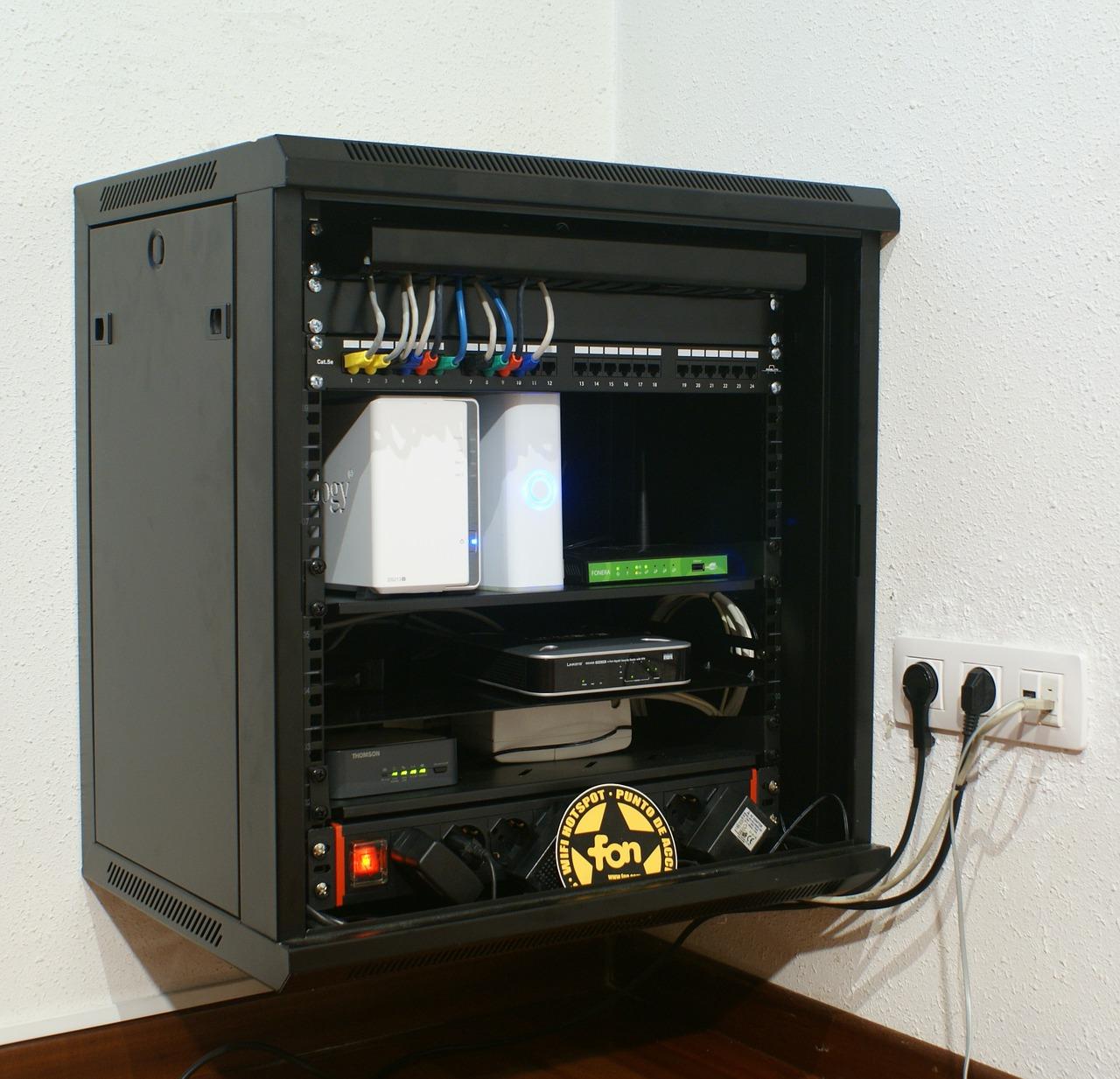
新装宽带后,连接网络步骤如下:首先,将宽带线插入路由器的WAN口,再将路由器电源开启。接着,使用网线将路由器与电脑连接,或通过Wi-Fi连接。登录路由器管理界面,输入宽带账号和密码进行认证。完成认证后,根据提示设置无线网络名称和密码。最后,电脑或移动设备连接至新设置的无线网络,即可畅享高速网络。如遇问题,可咨询宽带服务商或查阅相关教程。
1. 拔插网线
新装宽带,连接网络第一步便是“拔插网线”。首先,确保网线两端接口完好无损。然后,将网线一端插入路由器WAN口,另一端插入电脑网口。如遇连接不畅,请检查网线是否损坏或接触不良。此外,确保路由器已开启,并正确设置IP地址。这样,您便可以轻松享受高速网络,畅游网络世界。

2. 配置路由器
新装宽带后,配置路由器是连接网络的必经步骤。首先,将路由器连接至宽带线,然后打开路由器设置页面。在页面中,根据运营商提供的账号密码登录,选择合适的无线网络名称和密码。接下来,确保路由器与电脑连接,通过浏览器输入路由器IP地址进行高级设置。最后,检查网络连接,确保一切正常。配置路由器虽需耐心,但熟练后即可轻松应对,让网络生活更加便捷。

3. 输入宽带账号
在您完成新装宽带的初步安装后,接下来便是连接网络的关键步骤。首先,打开您的电脑或智能设备,进入网络设置界面。在这里,您将需要输入宽带账号。这是由运营商提供的唯一标识,通常包含用户名和密码。确保输入无误,点击连接。若账号密码遗忘,可联系运营商获取重置服务。正确输入后,系统将自动验证并建立连接,您即可畅享高速网络。记住,保持网络连接的稳定性,是享受现代家居生活品质的重要保障。
4. 连接Wi-Fi
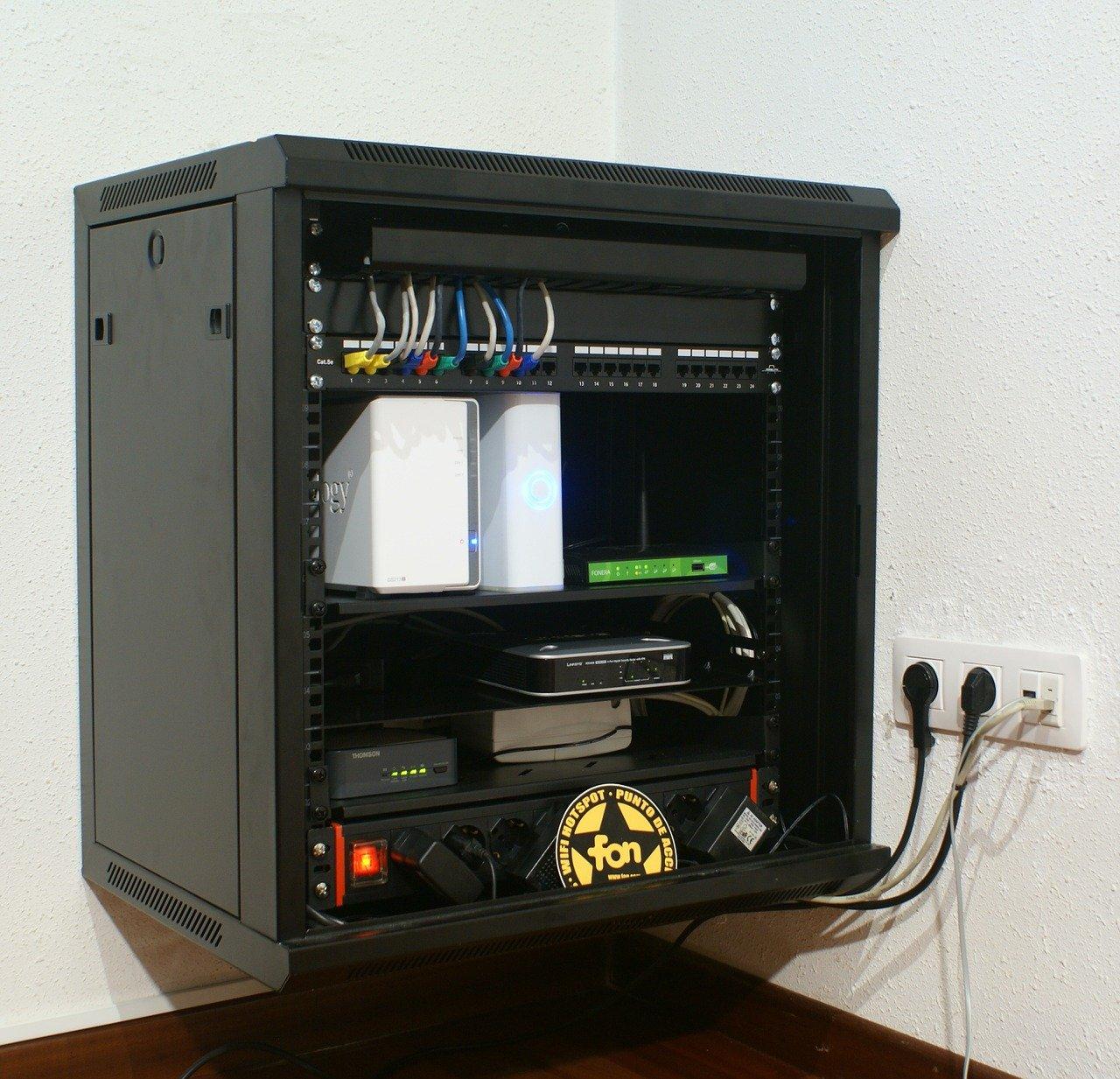
新装宽带后,连接Wi-Fi是享受网络便捷的关键步骤。首先,在路由器上找到Wi-Fi名称和密码,打开您的智能设备,进入无线网络设置。选择正确的Wi-Fi名称,输入密码,点击连接。等待设备连接成功后,您便可以畅享高速网络,无论是家庭娱乐还是办公学习,都将变得更加轻松高效。选择合适的Wi-Fi设置,让生活更加便捷。