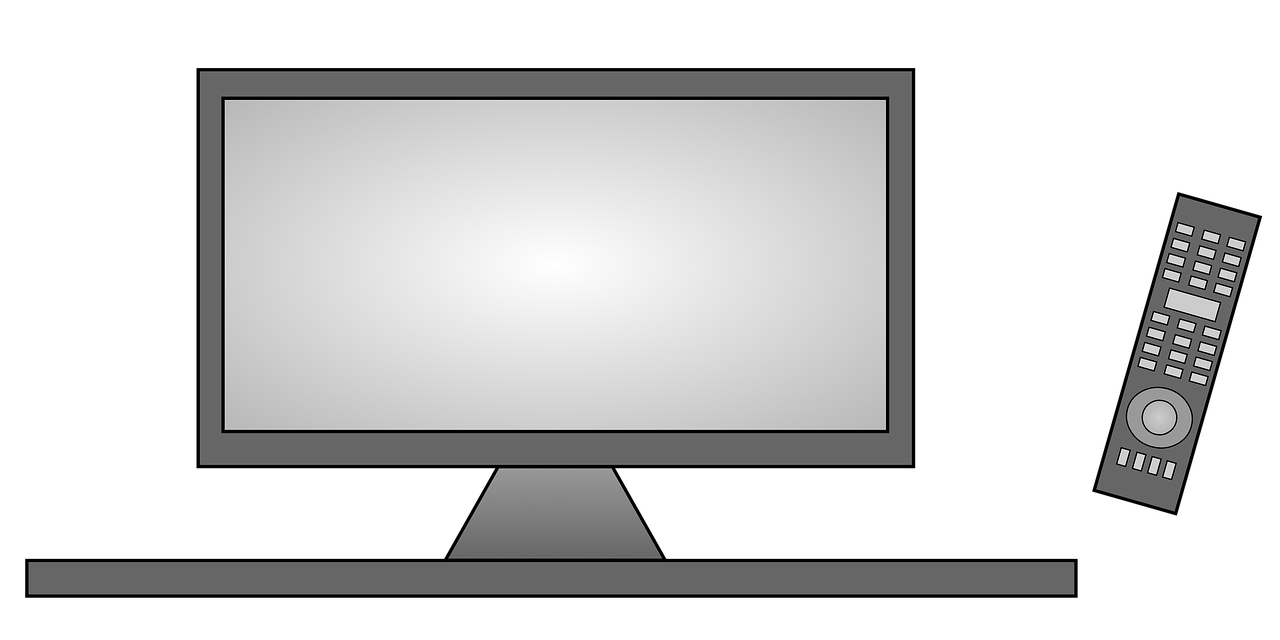
想要将电视连接至DLAN网络,首先确保电视支持DLNA功能。连接步骤如下:1. 在电视设置中找到网络选项,选择DLNA。2. 连接到家庭网络,输入正确的Wi-Fi密码。3. 在电脑或移动设备上打开DLNA服务器,如Windows Media Player,选择共享媒体。4. 在电视上选择添加媒体源,选择已连接的电脑或设备。5. 电视将自动搜索并显示可用的媒体内容,即可享受DLNA带来的便捷观影体验。轻松连接,尽享海量影视资源。
2. 电视支持性检查
在选购智能电视时,2. 电视支持性检查是关键环节。首先,确保电视具备DLNA功能,这允许您通过家庭网络将手机、电脑等设备上的内容无线传输到电视上。查看电视说明书或官方网站,确认支持的DLNA版本和协议。其次,检查电视的Wi-Fi连接能力,确保网络稳定,以便顺畅进行DLNA传输。此外,了解电视的接口类型,如HDMI、USB等,以便连接外部设备。通过这些检查,您能确保新家电视满足您的DLNA需求,享受便捷的家庭娱乐体验。
3. 设备配对步骤
在选购智能家居时,电视的DLNA连接功能是提升观影体验的关键。以下为您详细解析设备配对步骤:
1. 确保电视和智能设备均开启DLNA功能。
2. 在智能设备上打开媒体播放应用,搜索可用的DLNA设备。
3. 选择您的电视设备,系统将自动提示输入配对码。
4. 在电视上输入配对码,完成配对。
5. 立即享受无线传输影视、音乐等丰富内容。
选择具备强大DLNA功能的电视,让您的生活更加便捷、智能。
4. 传输内容选择
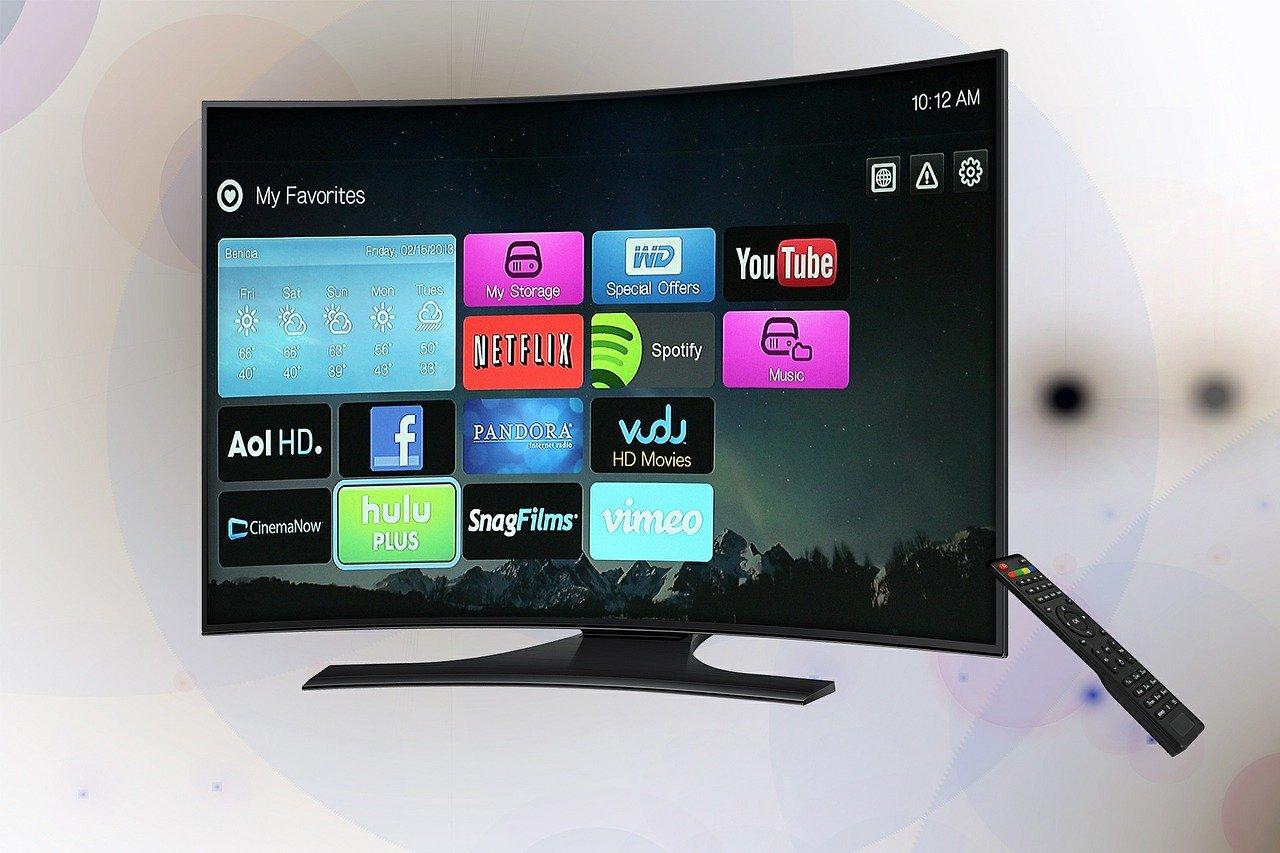
在选购智能家居时,如何连接电视实现DLNA传输内容选择至关重要。4. 传输内容选择,是智能家居连接的关键环节。通过智能电视与家庭网络连接,您可轻松选择并传输各种数字媒体内容,如高清电影、音乐、图片等。选择具有强大DLNA功能的智能电视,让您享受便捷的娱乐体验,畅享海量精彩内容。
5. 连接问题排查
在电视连接DLNA时,若遇到连接问题,首先检查网络连接是否稳定。其次,确认设备是否开启DLNA功能,并确保电视与路由器在同一网络下。若问题依旧,尝试重启设备或更新固件。若以上方法无效,可联系专业技术人员进行排查,确保电视与DLNA设备顺利连接。