苹果路由器在房产领域中的应用不容忽视。通过优化路由器设置,可确保智能家居系统稳定运行,提升居住体验。以下关键步骤助您打造房产专属路由器:
1. 选择合适型号,满足房产面积需求。
2. 精准定位信号,覆盖每个房间角落。
3. 优化Wi-Fi频道,减少干扰,提升信号强度。
4. 设置家长控制,保障家庭网络安全。
5. 定期更新固件,确保系统安全稳定。
通过以上设置,苹果路由器将助力房产智能化升级,为业主带来便捷、舒适的居住体验。
1. 连接路由器
1. 连接路由器,是设置苹果路由器的第一步。首先,将路由器插上电源,等待其完全启动。接着,使用网线将路由器与您的宽带调制解调器相连。确保网线接口正确匹配,通常为以太网接口。然后,通过网线将您的电脑或笔记本电脑连接到路由器的一个LAN端口。在电脑上打开网页浏览器,输入路由器的默认IP地址(如192.168.1.1)进行配置。完成这一步骤后,您就可以开始设置路由器的网络名称和密码,确保网络安全。
3. 更新路由器固件
在设置苹果路由器时,更新固件是至关重要的一步。首先,确保您的设备连接到路由器。然后,在苹果设备上打开“系统偏好设置”,选择“网络”,点击“高级”标签页。在“TCP/IP”选项卡中,选择“手动”,输入路由器的IP地址。接下来,在浏览器中输入IP地址,登录路由器管理界面。在“固件更新”选项下,点击“检查更新”,按照提示完成更新。更新固件可提升路由器性能,确保网络安全,为您的智能家居生活保驾护航。
4. 设置家长控制
在设置苹果路由器时,家长控制功能是确保家庭网络环境安全的重要环节。以下步骤将帮助您轻松设置:
1. 连接路由器到您的Mac或iPad,确保网络连接稳定。
2. 打开Safari浏览器,输入路由器IP地址(通常为192.168.1.1),进入管理界面。
3. 登录后,找到“家长控制”或“家长管理”选项。
4. 点击“添加新用户”或“新建控制策略”,输入用户信息。
5. 根据需求,设置上网时间、允许访问的网站类型以及应用限制。
6. 确认设置无误后,点击“保存”或“应用”按钮。
通过以上步骤,您即可为家庭成员设置个性化的家长控制,有效管理网络使用,营造健康的网络环境。
5. 管理网络设备
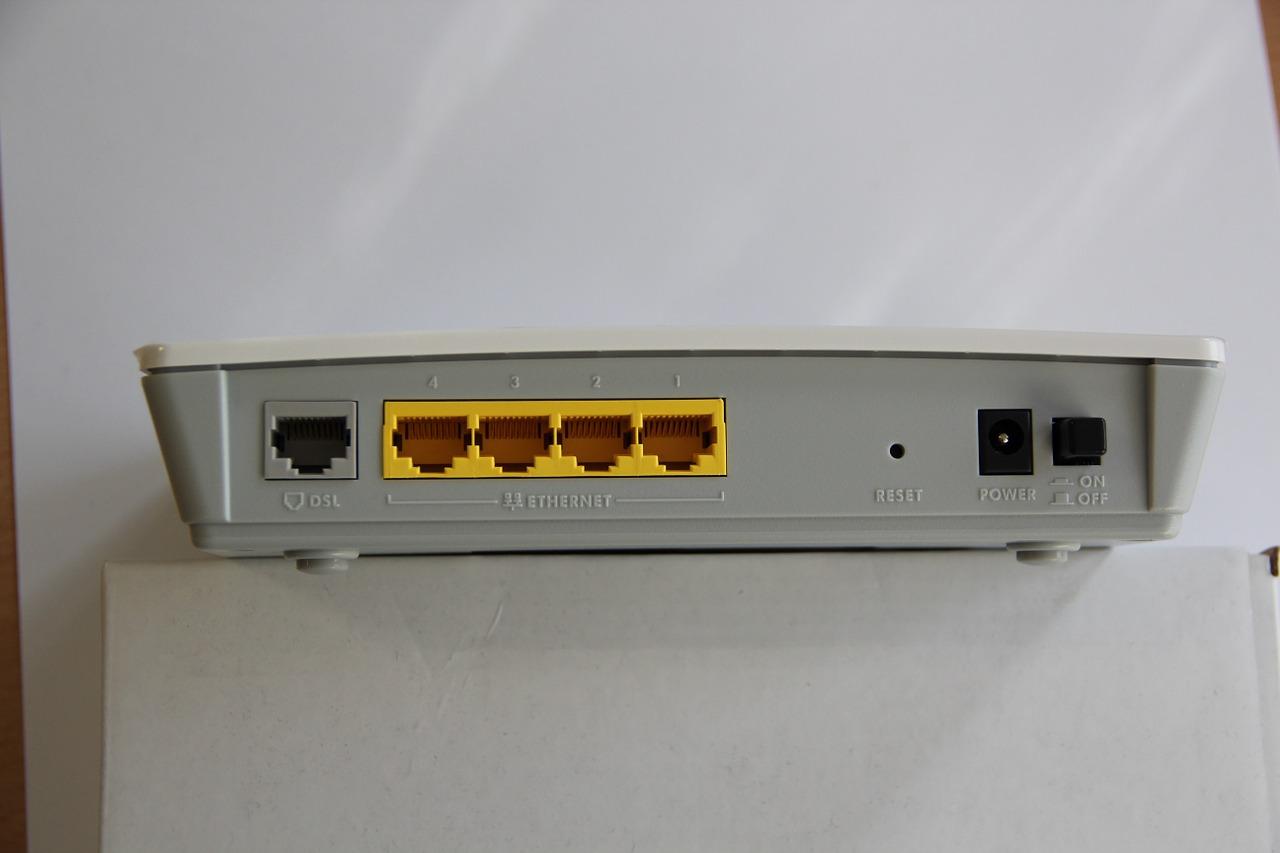
5. 管理网络设备:在设置苹果路由器时,管理网络设备至关重要。首先,确保设备连接至电源和互联网。其次,通过苹果设备访问路由器管理界面,输入管理员密码登录。在此界面,您可以轻松调整网络设置,如更改无线网络名称和密码,限制设备访问等。此外,定期检查设备运行状态,确保网络稳定流畅。掌握这些技巧,轻松管理您的苹果路由器,享受无忧网络生活。