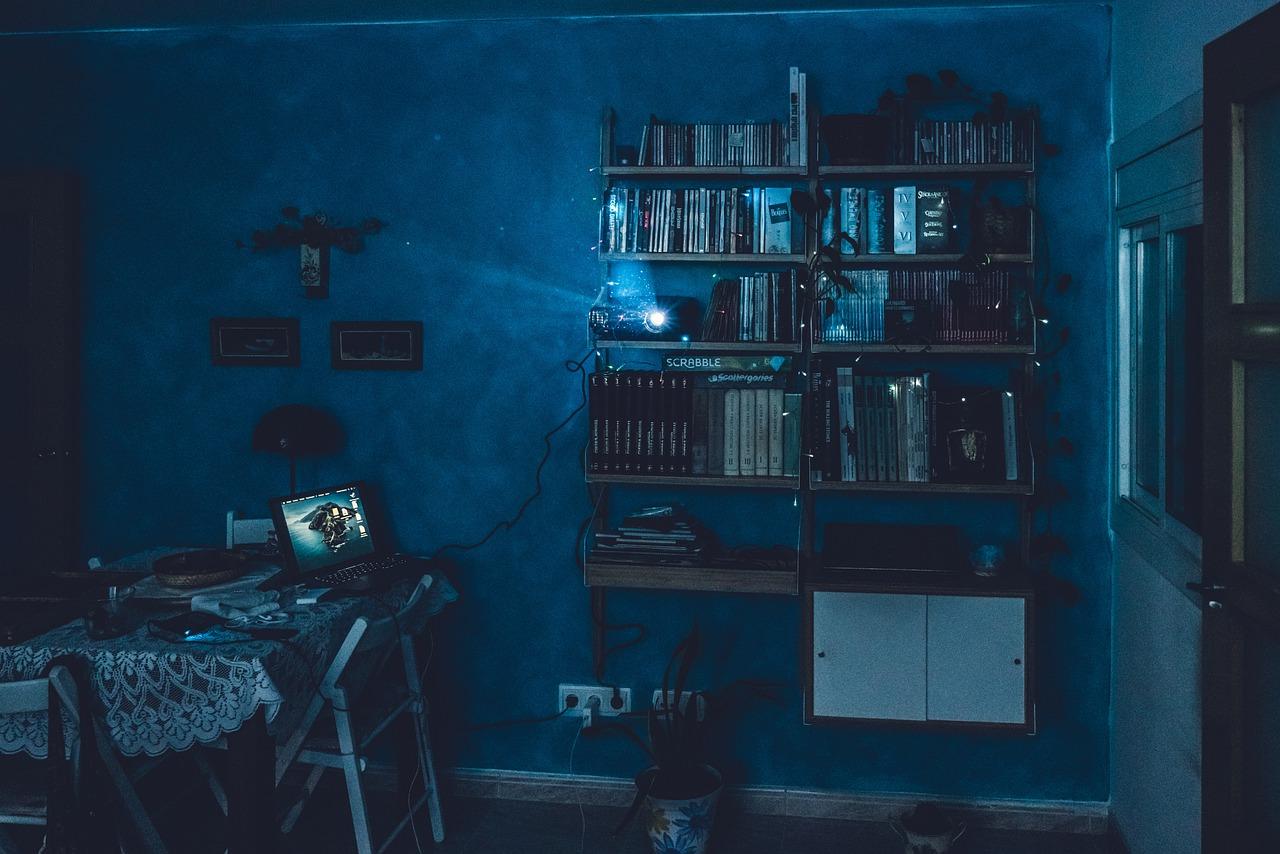
坚果投影仪P1是一款集高品质投影与智能家居于一体的智能设备。用户可通过简单操作,轻松实现大屏观影。首先,连接Wi-Fi,开启投影仪;其次,下载坚果APP,选择内容源;最后,调整投影仪至最佳位置,即可享受清晰大画面。此外,P1支持语音控制,便捷操作,让观影体验更加畅快。坚果投影仪P1,为您的家庭生活增添无限乐趣。
1. 开机与连接
坚果投影仪P1,开启智慧家庭新篇章。一、开机与连接:轻松上手,尽享便捷。首先,按下遥控器开机键或机身按钮,P1即刻启动。其次,通过HDMI、USB等接口,轻松连接电脑、游戏机等设备。此外,支持Wi-Fi无线连接,实现手机、平板等移动设备快速投屏,让您畅享高清大屏体验。P1,为您的家庭生活带来无限可能。
2. 调焦与校准
坚果投影仪P1的调焦与校准,是确保画面清晰的关键步骤。首先,将投影仪放置在距离墙面2米左右的位置,调整投影距离。然后,打开投影仪,进入设置菜单,选择“画面设置”,再点击“调焦”。使用遥控器上的调焦键,缓慢调整,直至画面清晰。最后,进入“画面设置”,点击“梯形校正”,根据画面形状调整,直至画面水平。这样,坚果投影仪P1的画面即可达到最佳效果,为您带来沉浸式观影体验。

3. 设置音量与亮度
坚果投影仪P1在设置音量与亮度方面,操作简便。首先,在遥控器上找到音量加减键,轻松调节音量大小。其次,通过遥控器或投影仪机身上的亮度调节键,可快速调整画面亮度,适应不同环境需求。此外,P1还支持自动调节功能,根据环境光线自动调整亮度,确保观影体验。专业设置,为您打造舒适观影环境。

4. 播放与切换内容
坚果投影仪P1操作简便,播放与切换内容轻松实现。首先,连接投影仪至网络,选择影片源,如USB、网络或第三方应用。播放过程中,按遥控器“上一曲/下一曲”键切换内容。若需切换至不同影片,进入“设置”菜单,选择“影片源”,即可自由切换。坚果P1智能便捷,轻松享受观影乐趣。