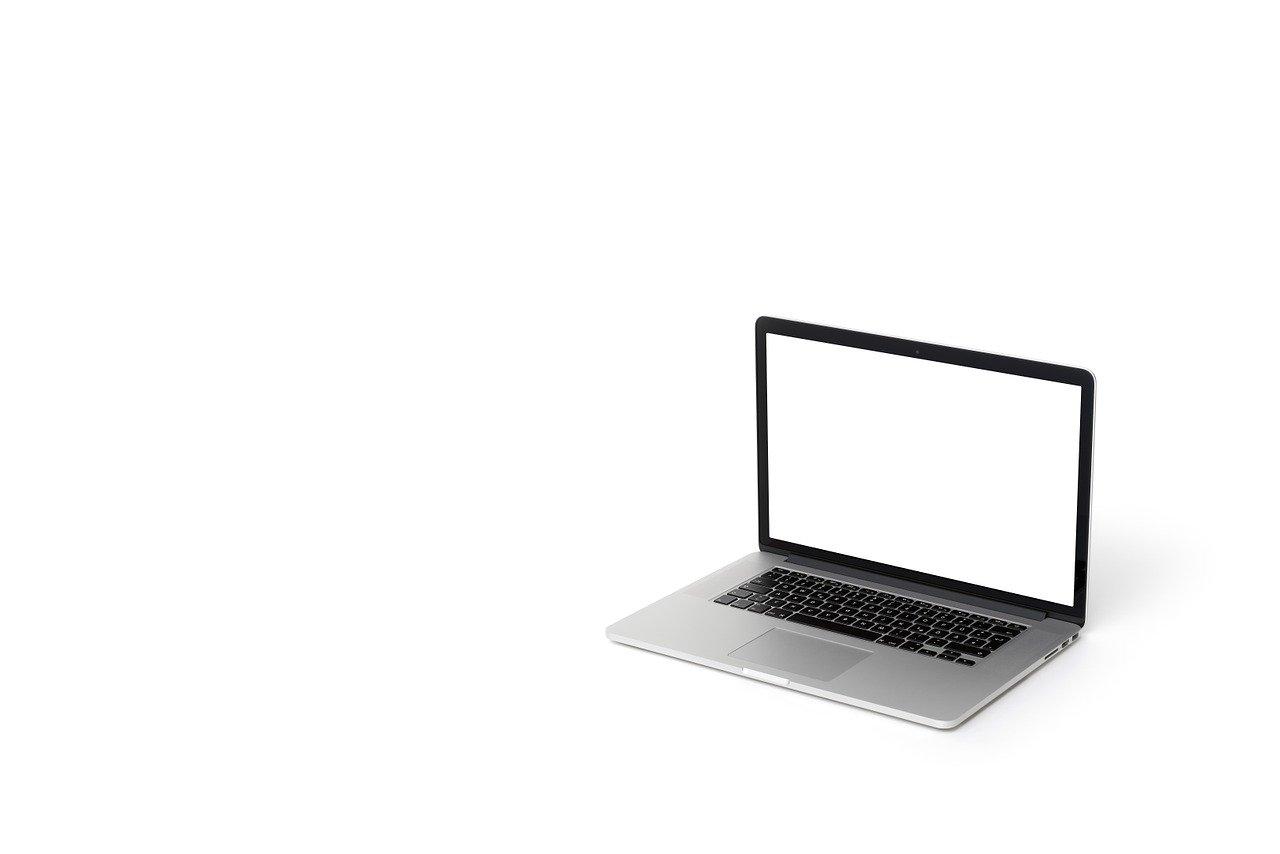
为了实现房产关键词路由器与笔记本的连接,首先确保路由器处于开启状态。将笔记本电脑的无线网络功能打开,搜索可用的无线网络,选择与路由器匹配的SSID。输入路由器设置时设置的密码,点击连接。连接成功后,在笔记本的网络设置中确认IP地址和子网掩码等信息正确,确保网络连接稳定。这样,您就可以通过房产关键词路由器安全、高效地访问网络资源了。
1. 网线连接
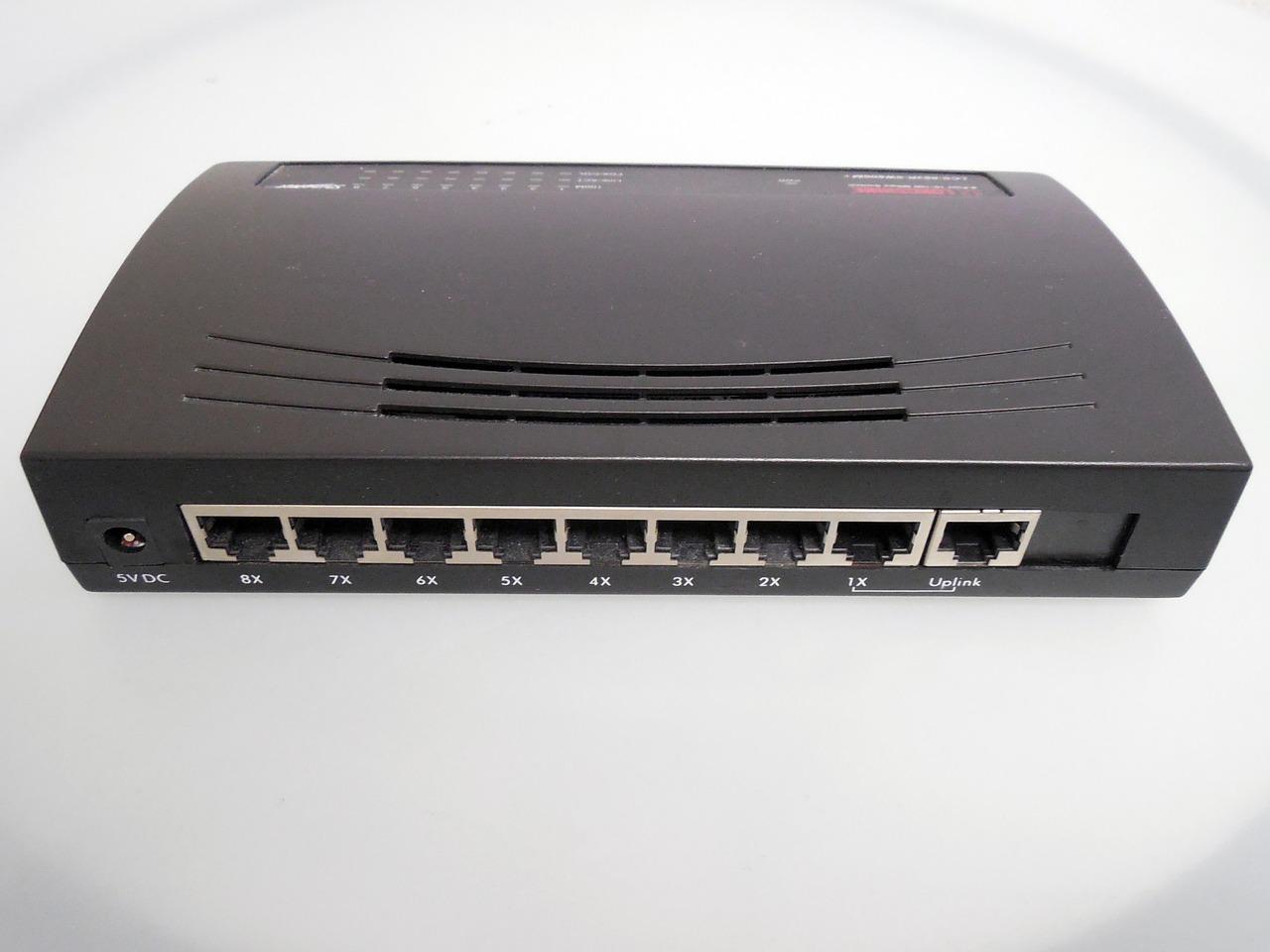
在智能家居系统中,路由器是连接各个设备的关键节点。若您想将笔记本接入家庭网络,首选方式便是通过“网线连接”。首先,找到路由器背后的WAN口,然后插入一根网线,另一端连接到笔记本的以太网接口。确保网线连接牢固,打开笔记本的网络设置,选择有线连接,即可实现稳定上网。此方法操作简便,能有效提升网络速度,是家庭网络连接的理想选择。
2. 无线连接
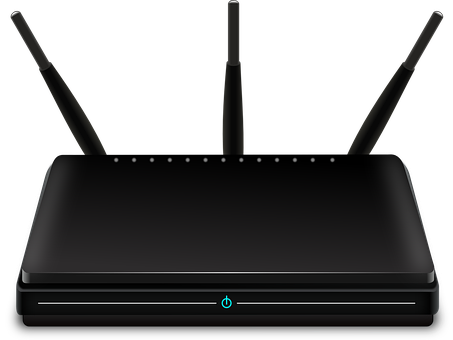
在选购新房时,无线网络连接的便捷性是考量之一。若您打算在家中实现无线上网,路由器与笔记本的无线连接至关重要。以下步骤可助您轻松完成:
1. 确保路由器已开启无线功能,并设置好Wi-Fi名称和密码。
2. 打开笔记本,点击任务栏的无线网络图标,选择您的Wi-Fi名称。
3. 输入密码,点击连接。若连接成功,图标旁会出现信号强度指示。
4. 连接后,您即可在笔记本上畅享高速无线网络。
选择具备强大信号覆盖和稳定性能的路由器,将为您的家居生活带来无线畅快的上网体验。
3. 设置IP地址
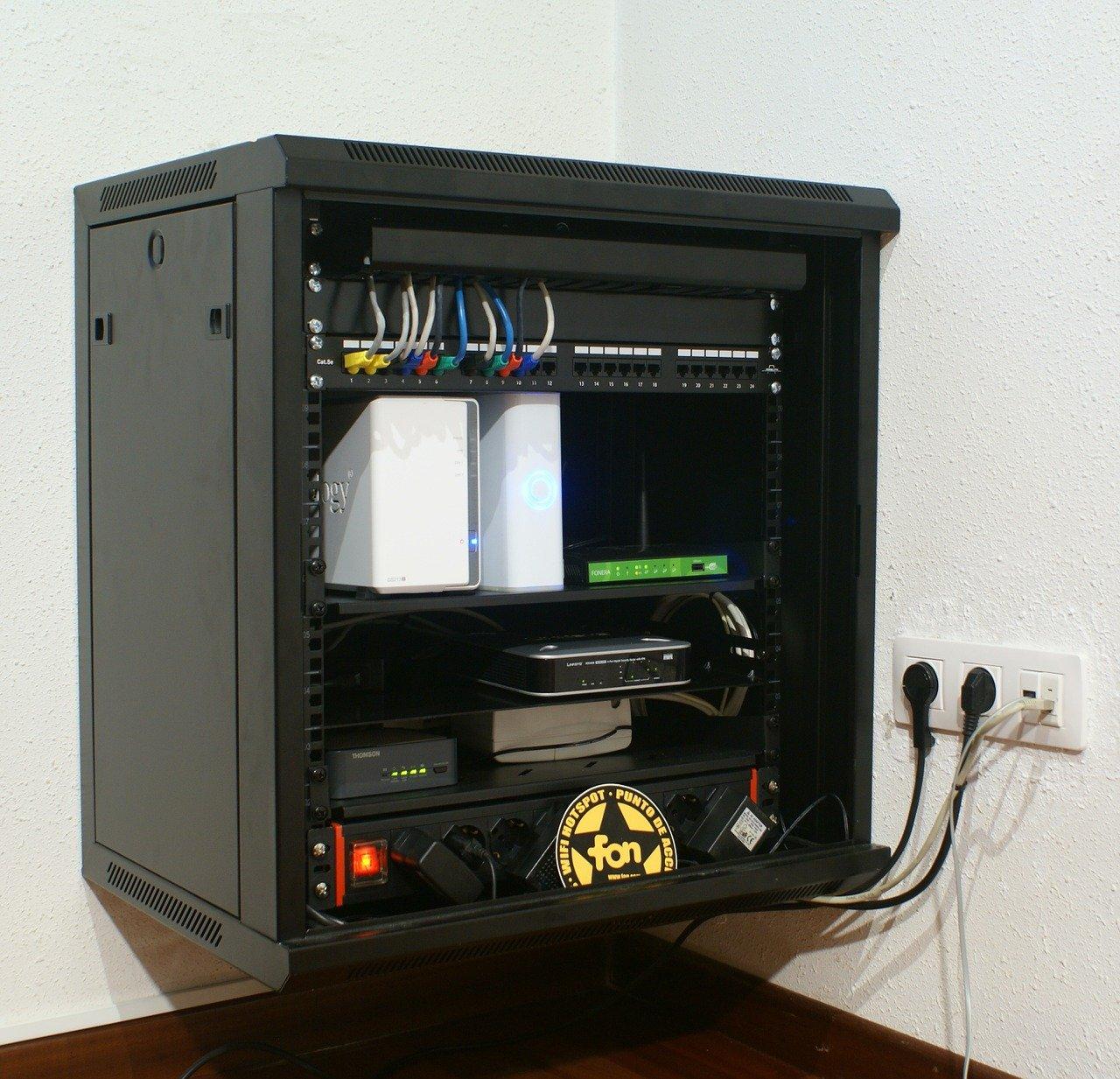
在房产装修中,智能家居的布局至关重要。其中,路由器与笔记本的连接,设置IP地址是关键环节。首先,确保路由器已接入电源和网络线。其次,在笔记本中打开网络连接设置,选择“手动连接”。输入路由器提供的IP地址、子网掩码、默认网关和DNS服务器,即可实现路由器与笔记本的顺畅连接。这样,您便能在家中随时随地享受高速稳定的网络服务,让生活更加便捷。
4. 输入密码
在完成路由器的物理连接后,接下来是“4. 输入密码”这一关键步骤。首先,确保你的笔记本电脑已开启无线网络功能。打开浏览器,搜索并访问路由器的管理界面,通常地址为192.168.0.1。输入预设的管理员用户名和密码,登录成功后,在设置页面找到无线设置。在这里,你可以找到无线网络的名称(SSID)和密码(密钥)。将笔记本无线网络设置中的SSID和密码与路由器设置保持一致,点击连接。输入正确的密码后,你的笔记本将成功连接到路由器,享受稳定的网络服务。记得定期更换密码,确保网络安全。