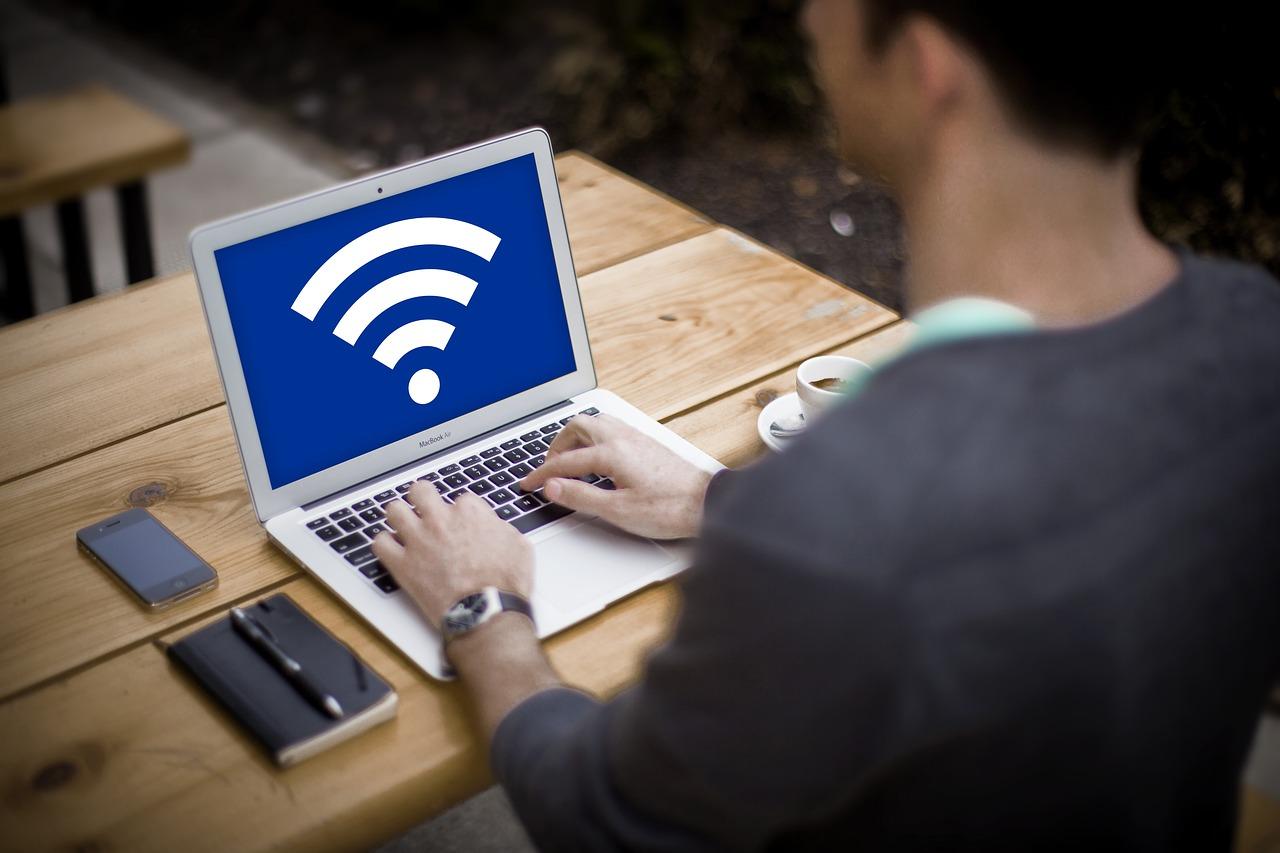
为了使TOSHIBA笔记本电脑顺利连接Wi-Fi,首先确保无线网络已开启。进入系统设置,点击“网络连接”,选择“无线网络连接”。在可用的网络列表中,找到您要连接的Wi-Fi名称,点击连接。若提示输入密码,输入正确的Wi-Fi密码并确认。片刻后,若电脑成功连接Wi-Fi,屏幕右下角会出现连接状态图标。若连接失败,检查网络设置或重启路由器。简单几步,即可轻松将TOSHIBA笔记本接入无线网络。
1. 确认无线开关
在购置TOSHIBA笔记本后,确保无线连接顺畅的第一步是“确认无线开关”。首先,检查笔记本的物理无线开关是否开启,通常位于键盘附近。如果开关关闭,轻轻拨至开启位置。其次,进入操作系统设置,确保无线网络服务已启用。若一切正常,即可在列表中搜索可用Wi-Fi信号,轻松连接网络,享受便捷的在线生活。这一步至关重要,为后续的智能家居设备接入奠定基础。
2. 连接热点
在选购TOSHIBA笔记本电脑时,无线网络连接的便捷性是您不容忽视的考量因素。一旦您成功开启了笔记本的无线功能,连接热点便成为下一步的关键操作。以下步骤将助您轻松连接到Wi-Fi热点:
1. 打开TOSHIBA笔记本的“网络和共享中心”。
2. 点击“连接到网络”。
3. 选择“无线网络连接”。
4. 在可用的网络列表中找到您想要连接的热点。
5. 输入正确的网络安全密钥(即密码)。
6. 点击“连接”,即可成功接入Wi-Fi热点。
遵循这一逻辑清晰的步骤,您将迅速享受到无线网络带来的便捷生活。

3. 输入密码
在TOSHIBA笔记本连接WiFi的过程中,输入密码是至关重要的一步。首先,打开笔记本的“设置”菜单,点击“网络和Internet”选项。接着,选择“无线网络”,找到您要连接的WiFi网络,点击“连接”。此时,系统会提示输入密码。在“输入网络安全密钥”框内,准确无误地输入密码,然后点击“连接”。密码输入无误后,您即可畅享高速无线网络,体验便捷的网络生活。在选择合适的房产时,也应关注其网络覆盖情况,确保您的生活品质。
5. 网络优化设置
在选购TOSHIBA笔记本时,网络优化设置不容忽视。为确保最佳WiFi连接体验,首先确保笔记本操作系统更新至最新版本。接着,进入网络设置,调整无线网络优先级,选择信号最强的WiFi接入。若信号不稳定,可尝试调整无线频率或重启路由器。此外,定期清理缓存,优化浏览器设置,也能提升网络浏览速度。专业配置,尽享高速网络,为您的居住生活增添便捷。