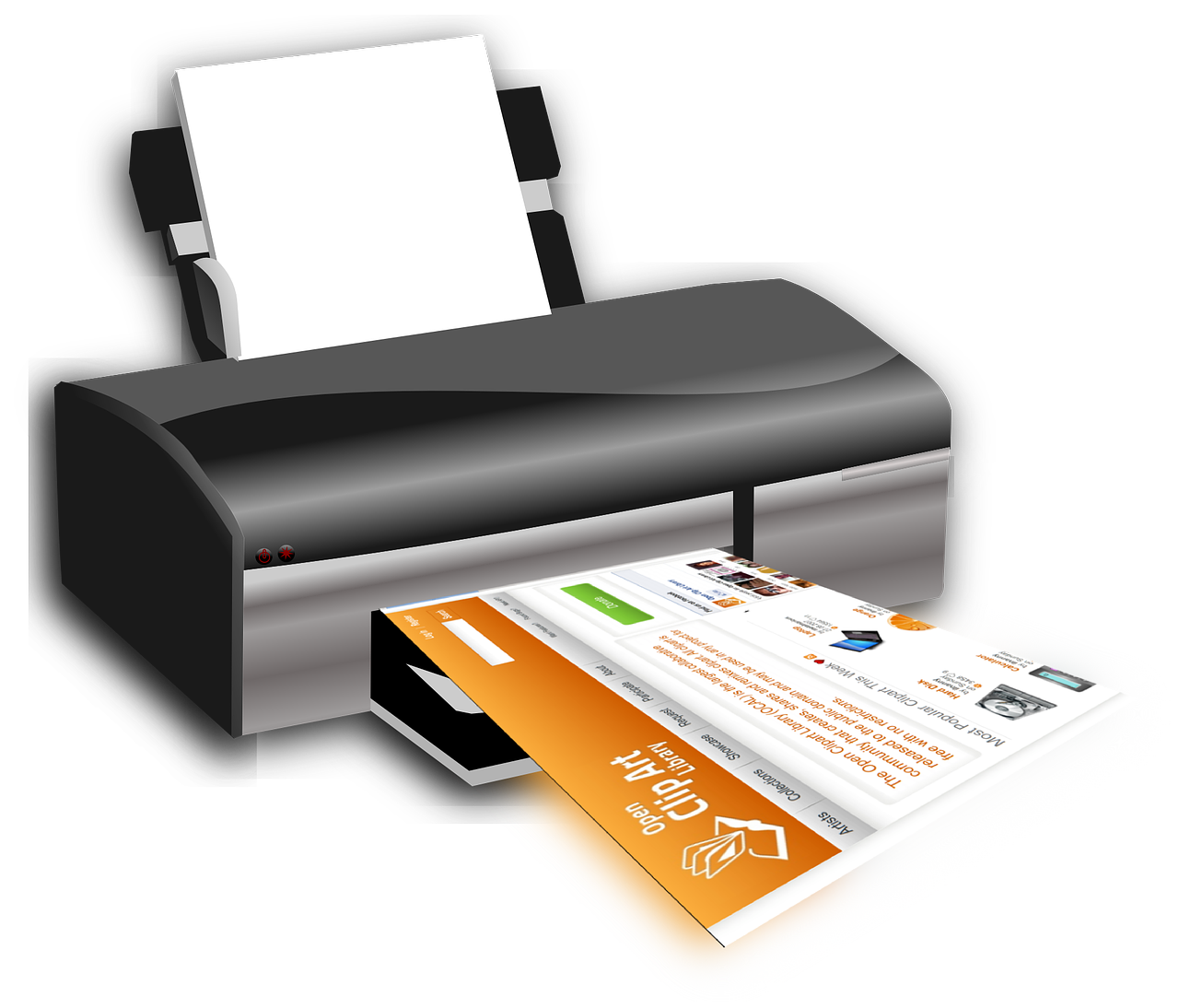
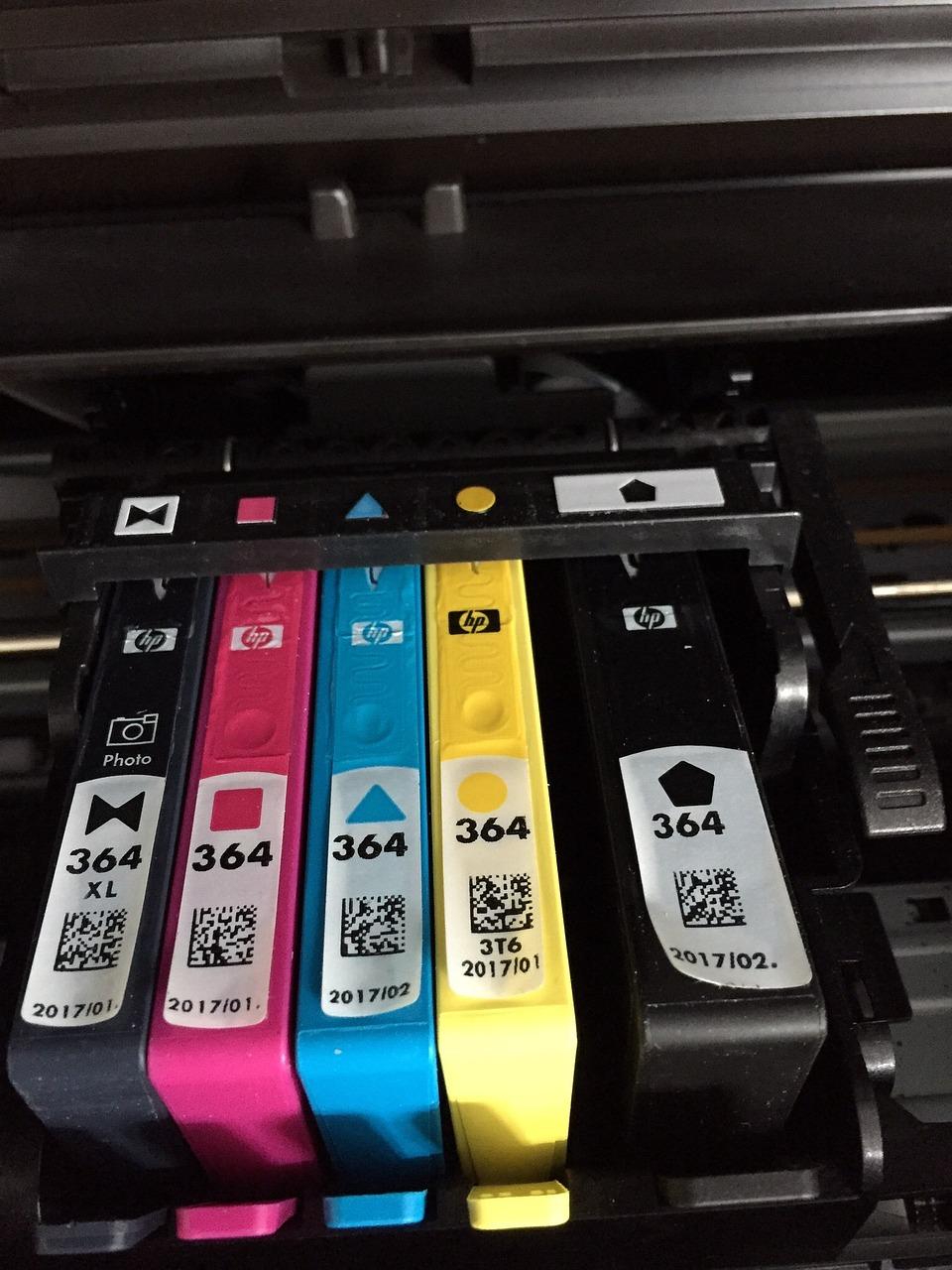
在安装房产关键词发票打印机时,首先需确保打印机与电脑连接稳定。打开打印机,按照说明书进行驱动安装。接着,在电脑上打开发票管理系统,选择打印机型号,设置打印参数。进入发票管理系统,添加房产关键词,确保发票内容准确无误。最后,进行测试打印,确认无误后即可投入使用。安装过程中注意保持环境整洁,避免误操作。
1. 装置指南
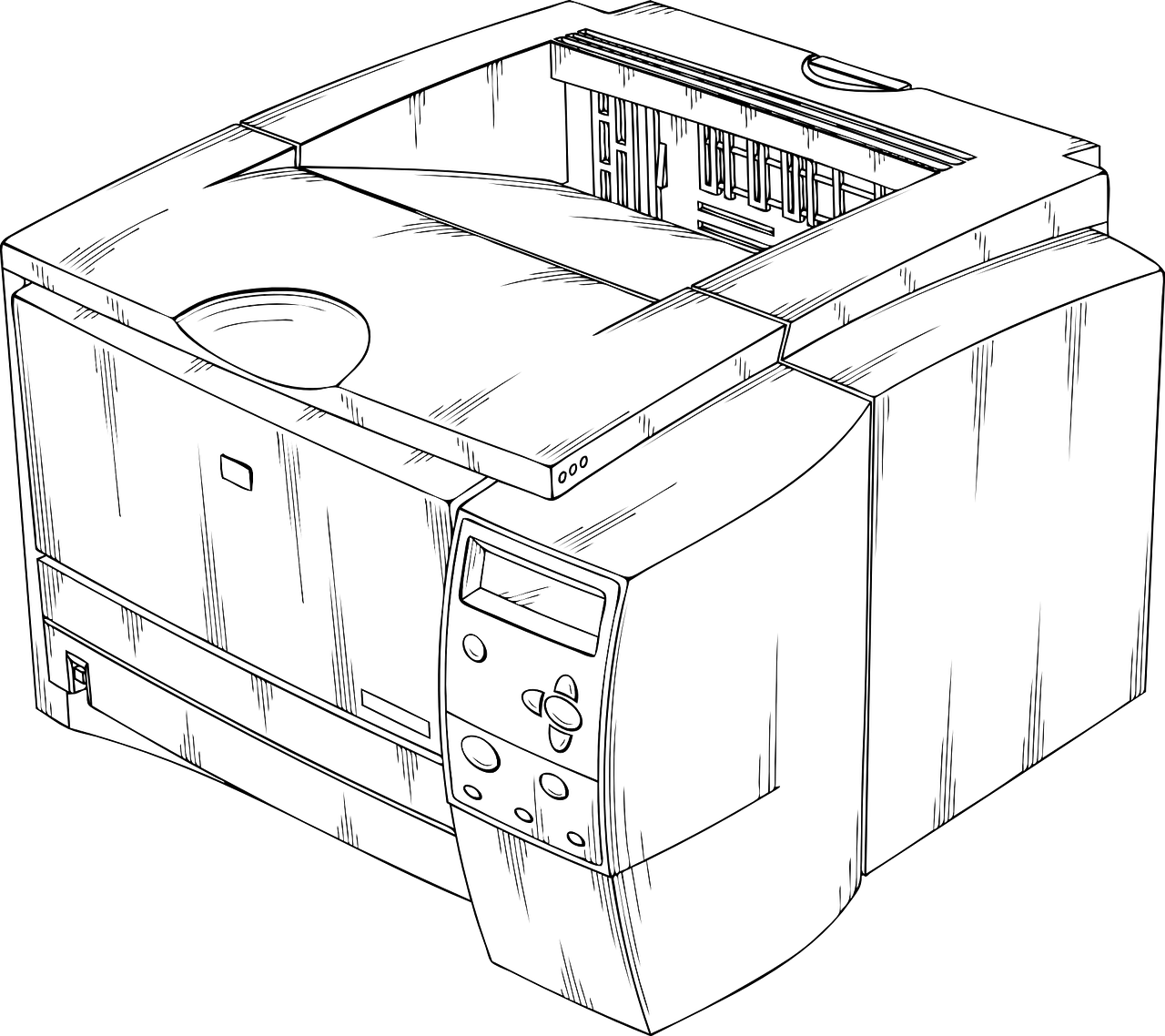
在安装发票打印机时,遵循以下装置指南可确保操作专业且高效。首先,确保打印机电源关闭,并连接至稳定的电源插座。接着,打开打印机盖,按照说明书安装打印纸。然后,将打印头安装到位,并调整至正确位置。接下来,通过电脑连接打印机,安装驱动程序。最后,进行测试打印,确认打印机工作正常。遵循这些步骤,您将快速、顺利地完成发票打印机的安装,为您的房产业务提供便捷的打印服务。
2. 安装步骤
在安装发票打印机时,以下步骤需遵循以确保顺利使用:
1. 确认打印机型号与电脑兼容,并准备所需配件。
2. 打开打印机,连接电源,确保打印机处于待机状态。
3. 将打印机通过USB线连接至电脑,或使用无线网络连接。
4. 在电脑上打开“设备管理器”,查看打印机是否已成功连接。
5. 安装打印机驱动程序,按照提示完成安装。
6. 打开发票管理软件,进行打印机设置,确保打印格式正确。
7. 进行测试打印,检查打印效果,确认无误后即可正式使用。
遵循以上步骤,您将能快速、高效地安装并使用发票打印机,为房产交易提供便捷服务。
3. 连接说明
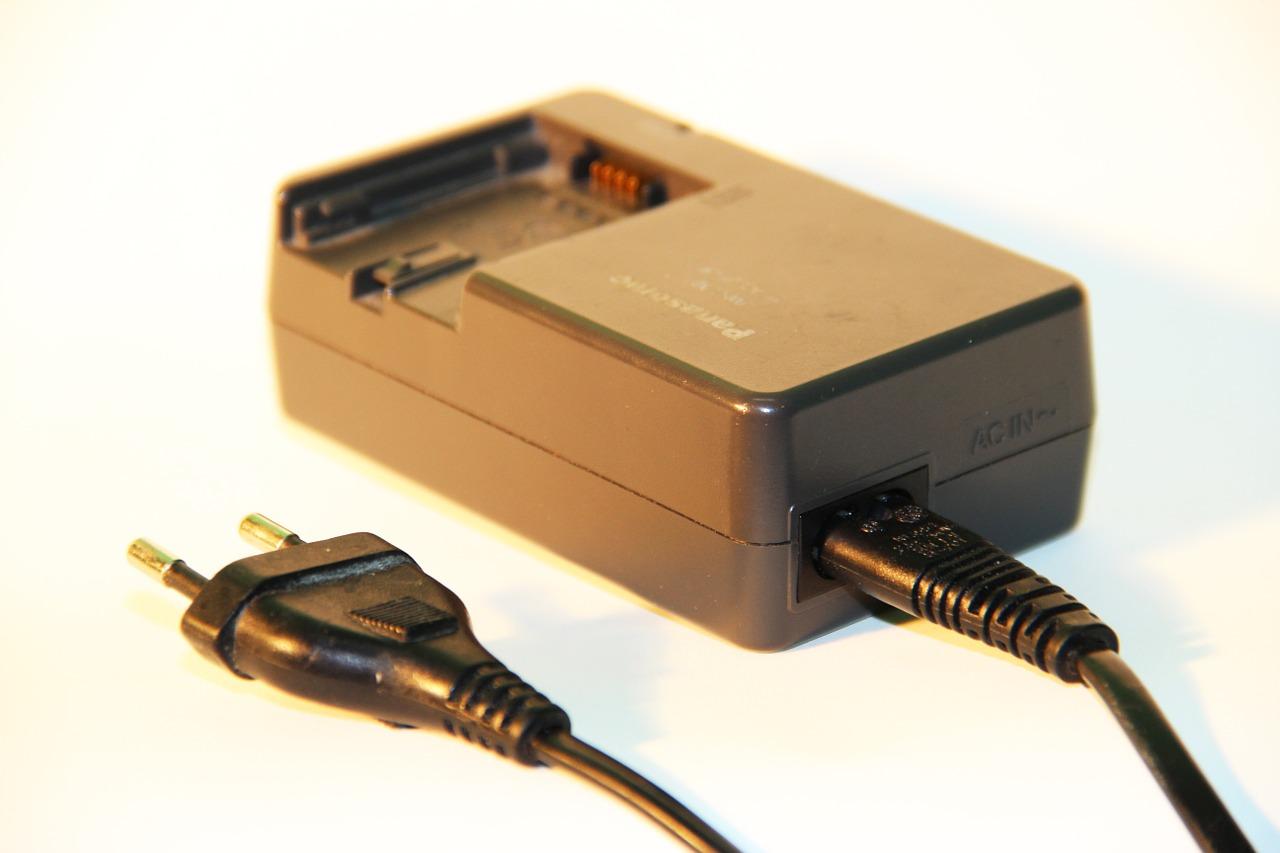
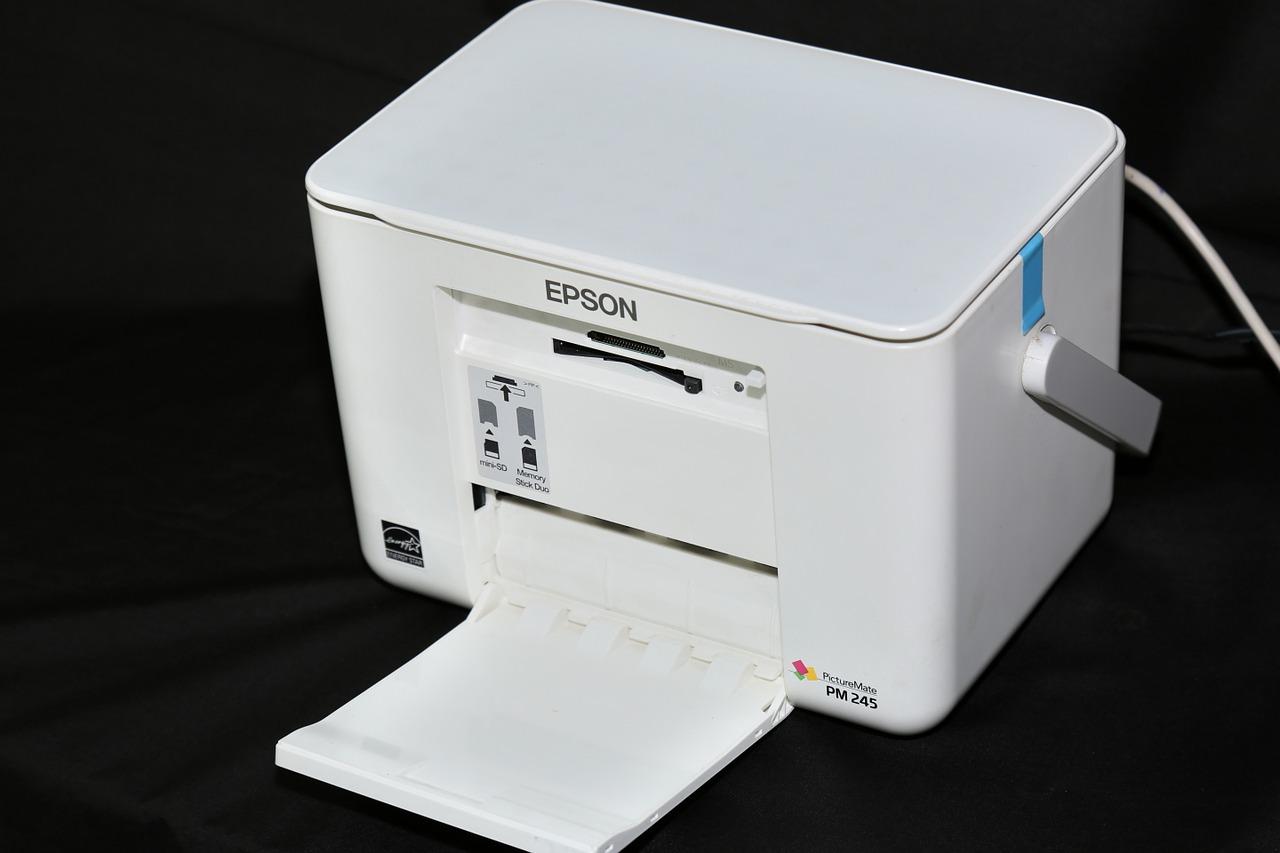
安装发票打印机时,连接说明至关重要。首先,确保打印机与电脑连接稳固,使用USB线连接即可。接着,将打印机电源线插入插座,开启打印机。在电脑上,进入“控制面板”,选择“设备和打印机”,然后点击“添加打印机”。选择“本地打印机”,按照提示完成安装。若使用无线连接,先在打印机上开启无线功能,然后在电脑上搜索并连接到打印机无线网络。连接成功后,即可正常打印发票,确保打印效果清晰。遵循这些步骤,您将快速、顺畅地完成发票打印机的安装。
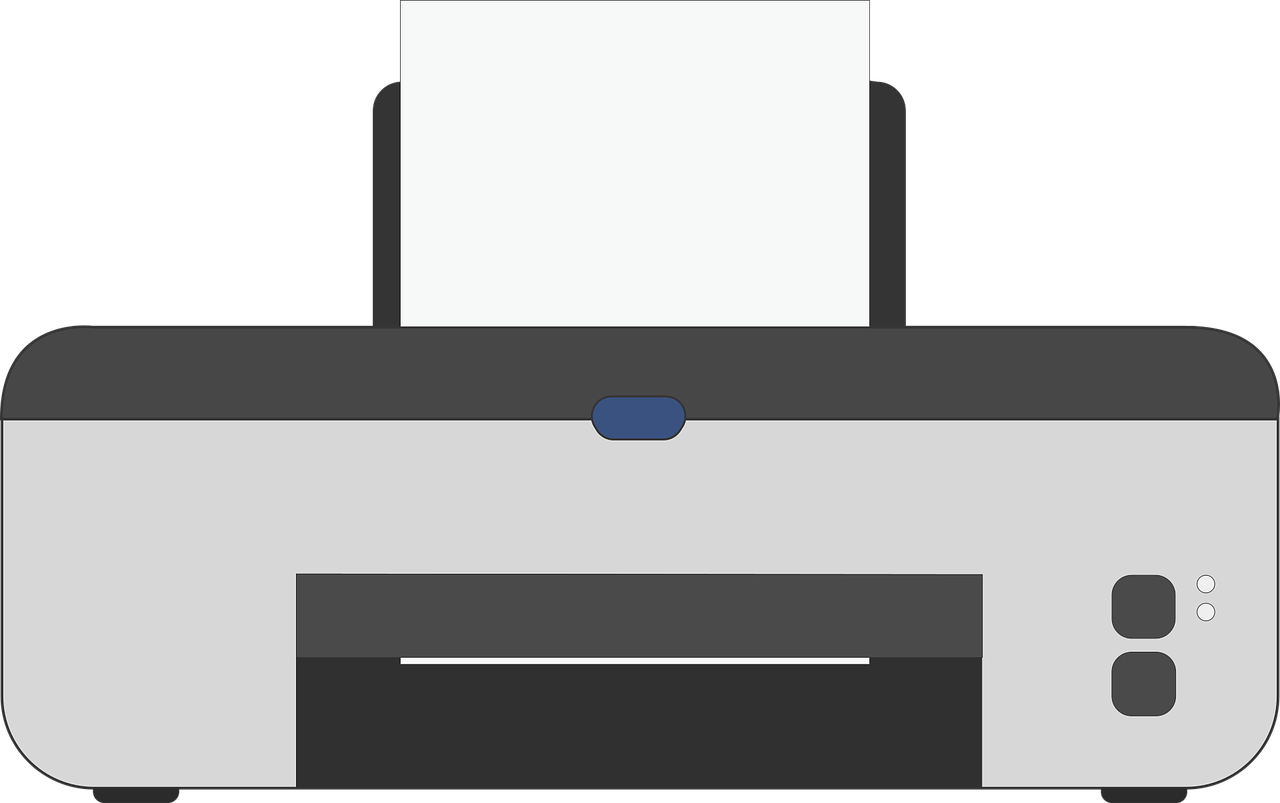
4. 软件配置
在安装发票打印机后,软件配置是确保其正常运作的关键步骤。首先,确保已安装相应的驱动程序。进入打印机管理界面,选择“添加打印机”并选择已安装的型号。接着,配置网络连接,确保打印机IP地址与电脑IP地址在同一网络内。然后,设置打印参数,包括纸张大小、打印质量等。最后,进行测试打印,确认设置无误。在整个软件配置过程中,注意细节,确保每一步操作准确无误,以保证发票打印机的稳定运行。