松下打印机在房产领域应用广泛,操作简便。首先,通过连接电脑或移动设备,轻松传输房产资料。其次,其高清晰打印功能确保房产图纸、合同等文件清晰可读。此外,多功能打印支持彩色打印,增强视觉效果。最后,节能环保设计降低使用成本,助力房产企业高效办公。掌握松下打印机,提升房产文件处理效率。
1. 打印机操作步骤
在选购松下打印机时,掌握其操作步骤至关重要。以下为松下打印机操作步骤详解:
1. 安装打印机:首先,将打印机放置在稳定平面上,连接电源。通过USB或Wi-Fi连接至电脑或无线网络。
2. 打印设置:打开电脑,进入打印机和扫描设备设置,选择松下打印机,安装驱动程序。
3. 文件准备:在电脑中选择要打印的文件,点击打印按钮,选择松下打印机作为目标设备。
4. 打印参数调整:在打印预览中,根据需要调整打印页面大小、方向等参数。
5. 开始打印:确认无误后,点击“打印”按钮,打印机将自动执行打印任务。
选购松下打印机,掌握以上操作步骤,轻松实现高效打印,助力房产交易流程。
2. 设置打印参数
在设置松下打印机打印参数时,首先选择合适的纸张类型和尺寸,确保打印质量。其次,调整打印分辨率,根据打印需求选择适当值。接着,设置打印方向,如横向或纵向。最后,根据打印内容调整页边距,确保页面布局美观。通过以上步骤,轻松实现专业、清晰的房产宣传资料打印,助力房产销售。
3. 装载打印纸
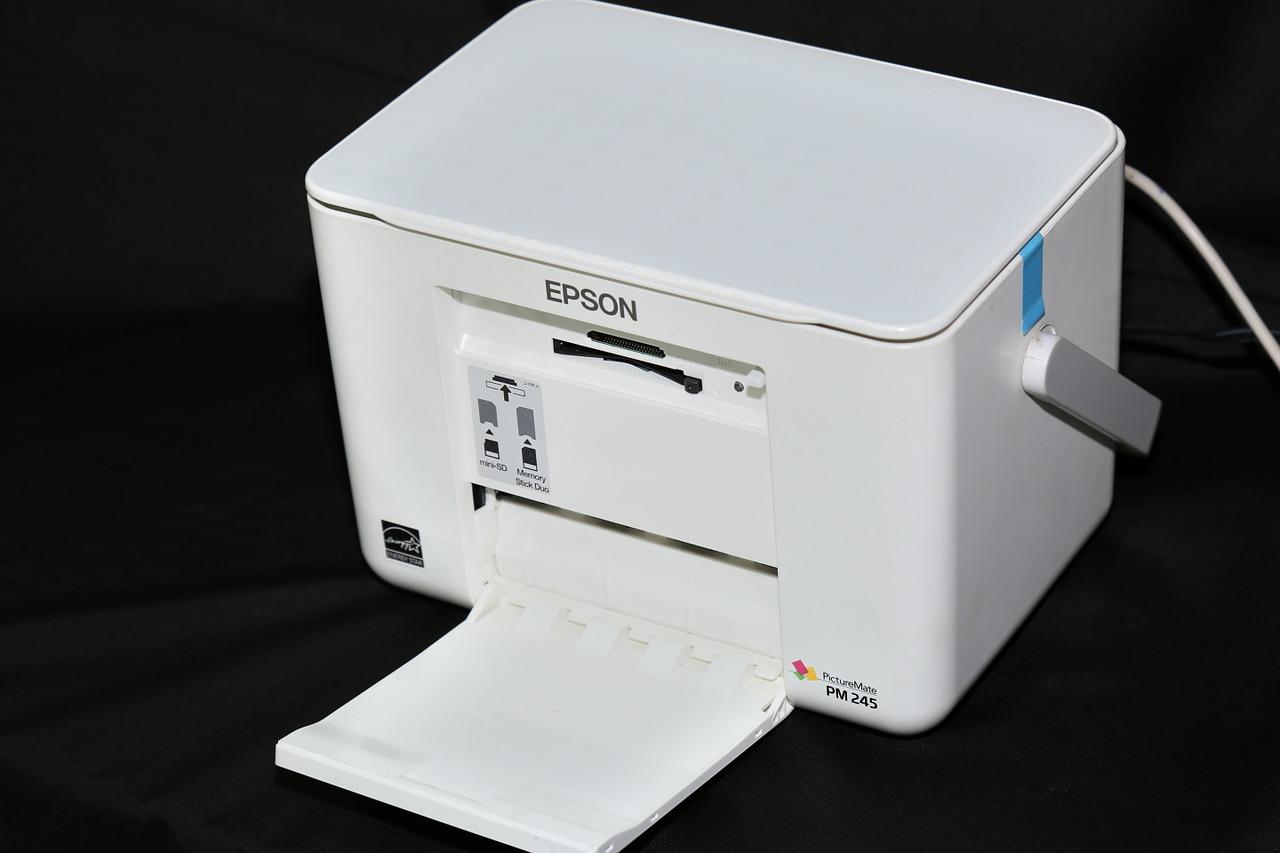
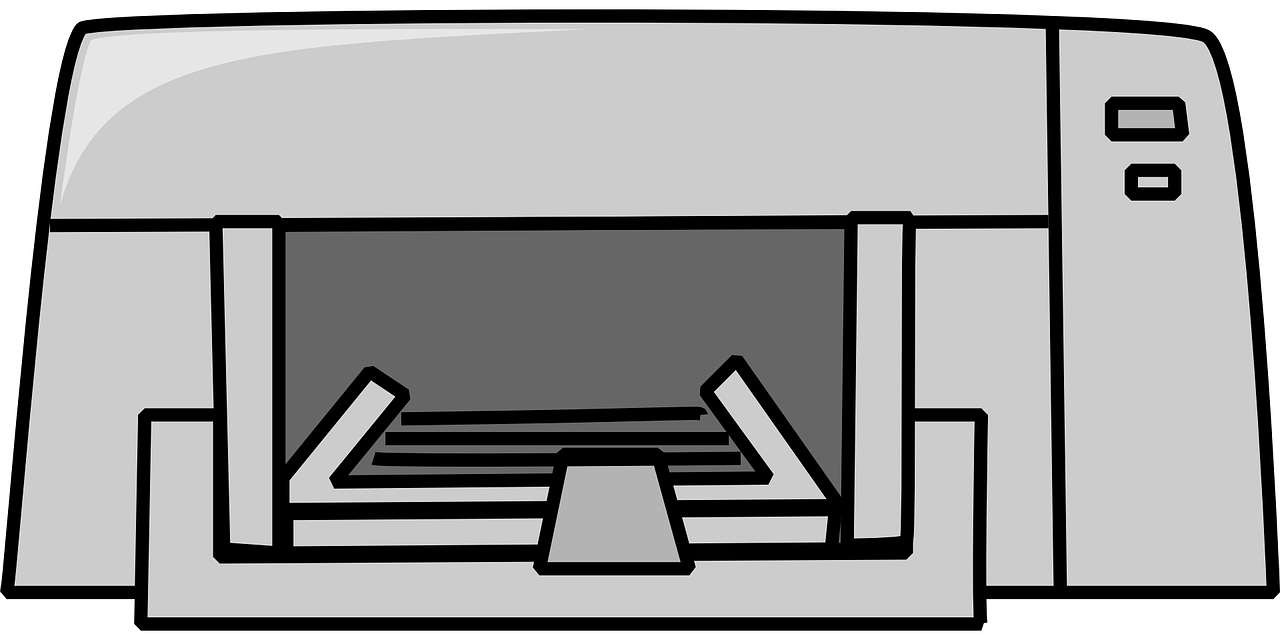
松下打印机装载打印纸,步骤简便。首先,打开打印机盖,确保打印纸平整放入。接着,调整纸张导板至纸张厚度,使打印纸与导板紧密贴合。最后,关闭打印机盖,进行测试打印。松下打印机高效、稳定,为您带来优质打印体验。选购时,关注打印纸尺寸及类型,适配您的打印需求。

4. 连接电脑打印
松下打印机连接电脑打印操作简便。首先,确保电脑和打印机处于同一网络环境下。然后,在电脑上安装打印机驱动程序。接着,打开打印设置,选择“添加打印机”,选择“松下打印机型号”,按照提示完成连接。最后,在文档中点击打印,选择松下打印机,即可实现高效打印。松下打印机连接电脑,助力您轻松管理房产资料,提高工作效率。