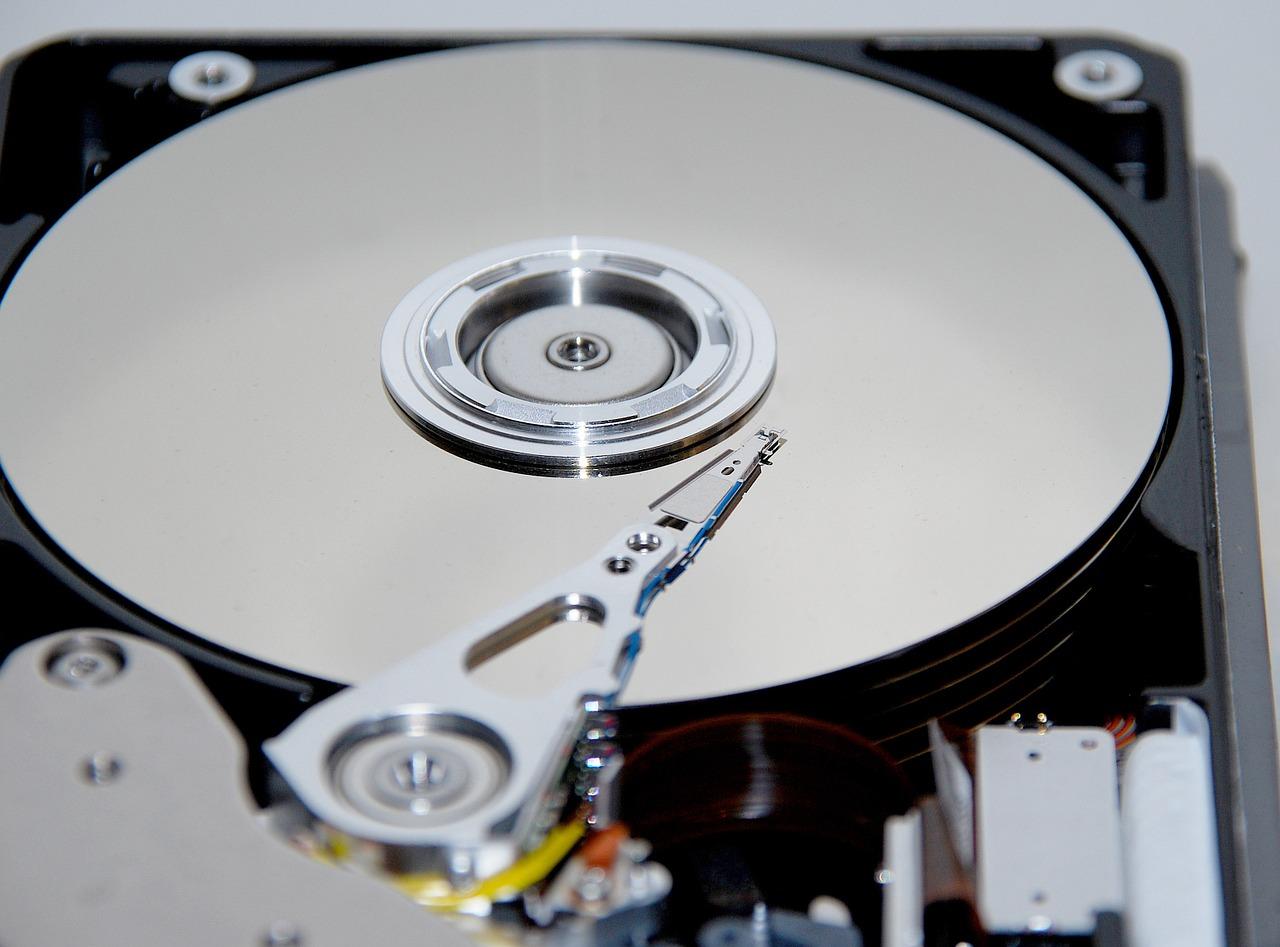
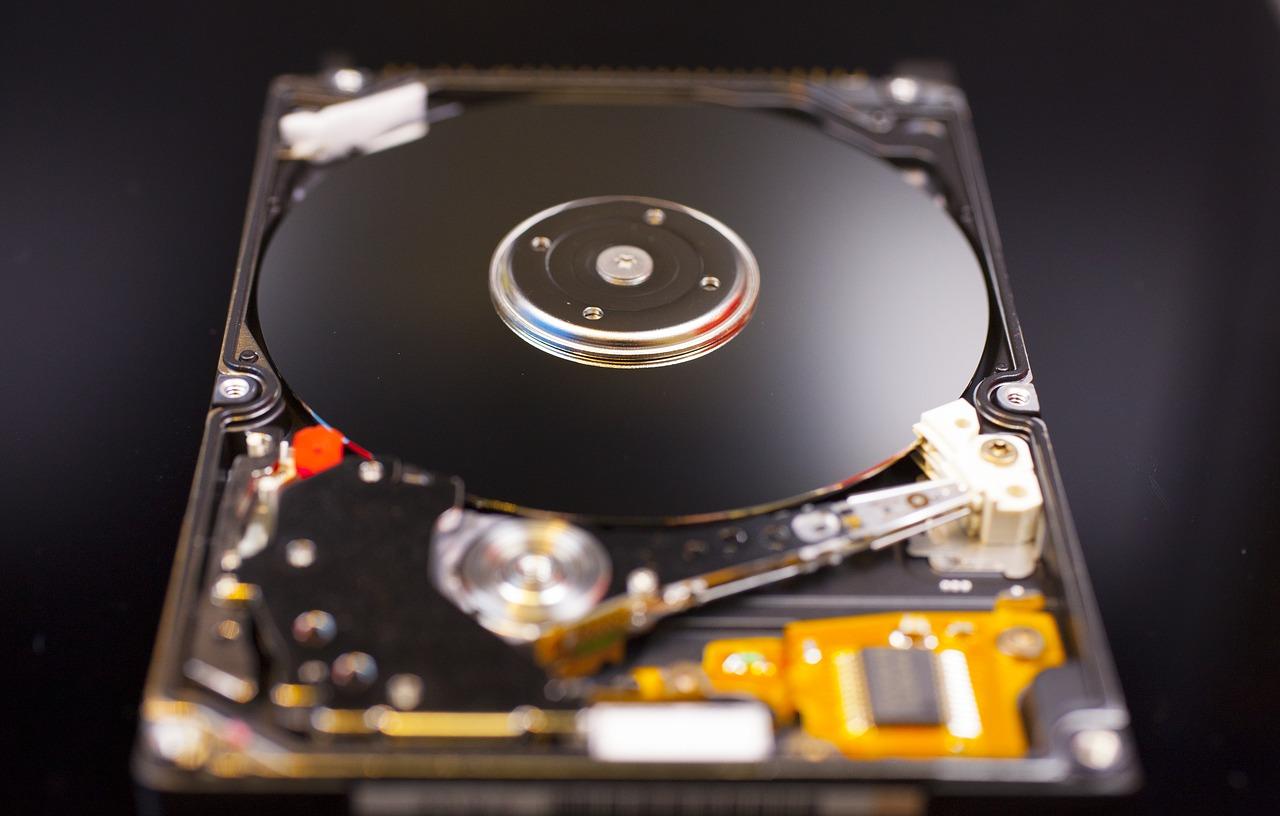
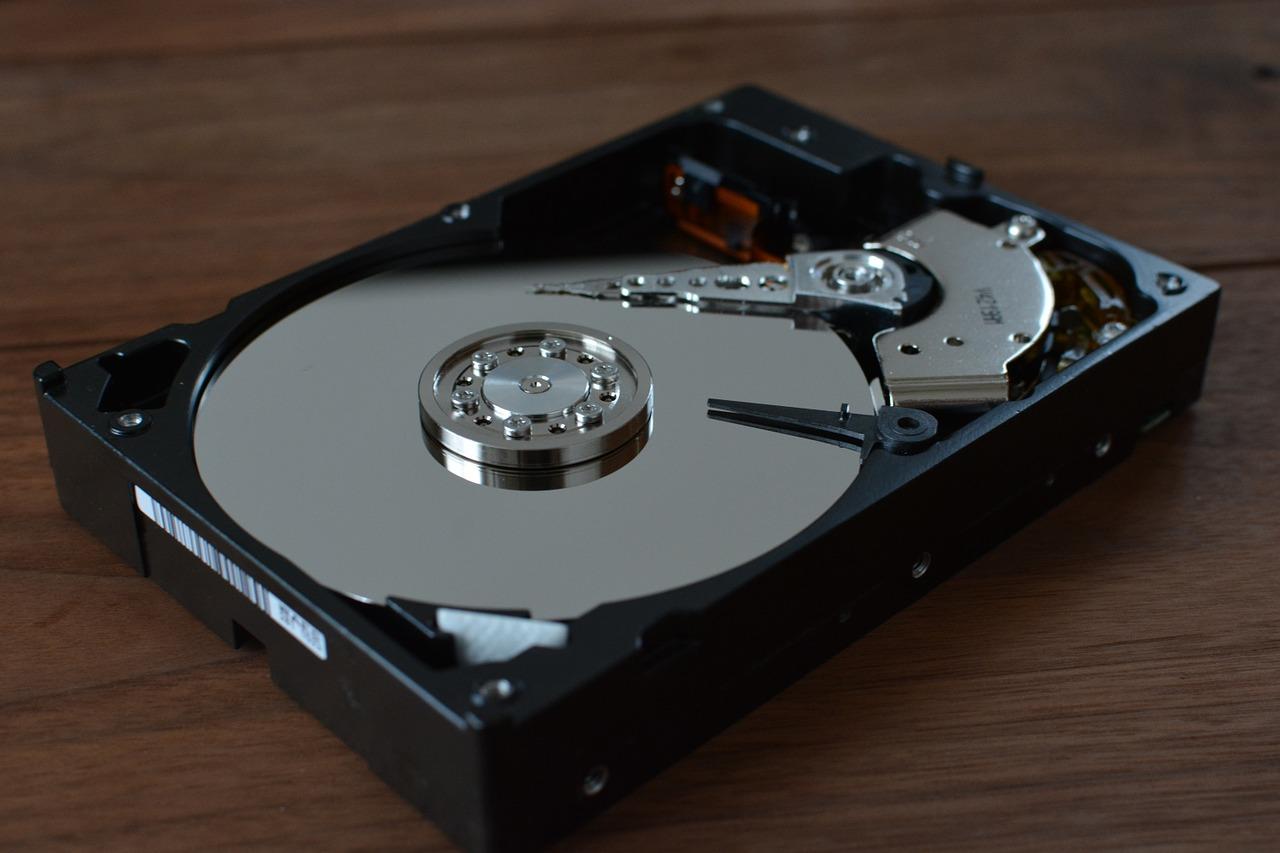
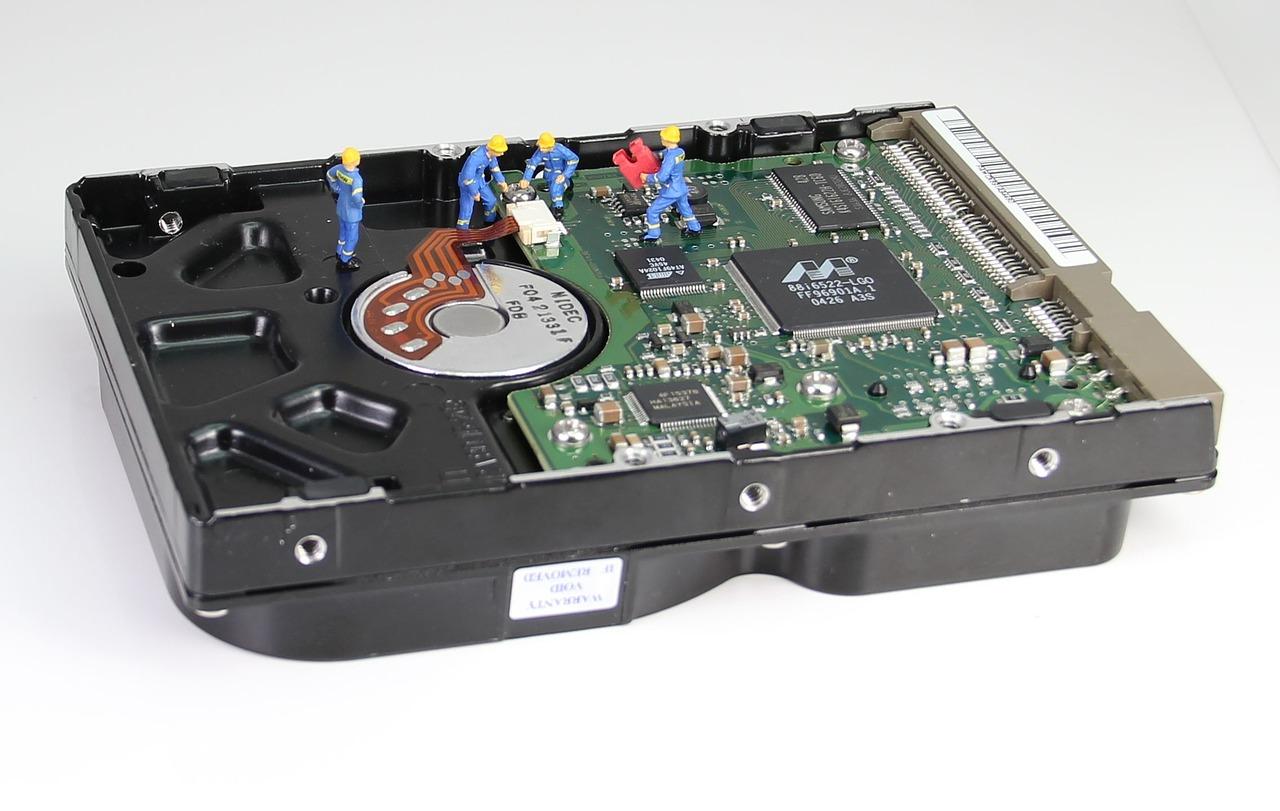
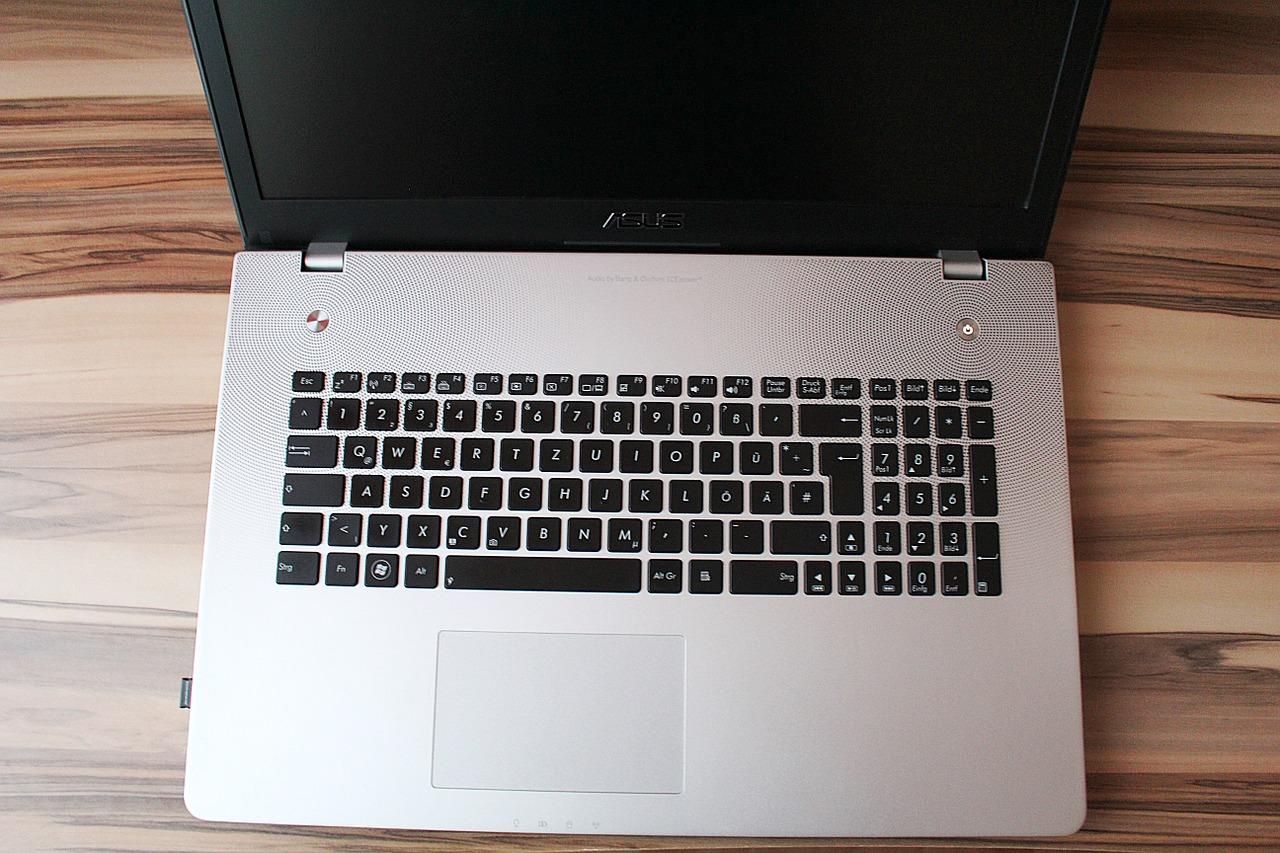
在房产关键词笔记本升级固态硬盘时,首先关闭电脑并断开电源。打开笔记本后盖,找到硬盘插槽,卸下原有机械硬盘。将固态硬盘插入插槽,确保连接稳固。重新装好后盖,开机进入BIOS设置,选择SATA模式,将固态硬盘设置为启动盘。重启电脑,安装固态硬盘驱动和操作系统,即可完成安装。此过程需谨慎操作,确保数据安全。
1. 硬件准备
在为笔记本安装固态硬盘之前,首先需要准备以下硬件:1. 固态硬盘(SSD):选择与笔记本接口兼容的SSD,注意容量和速度。2. 硬盘工具:如螺丝刀、硬盘托架等,用于拆卸和安装硬盘。3. 数据迁移工具:如克隆软件,确保数据安全迁移。4. 外接电源:若笔记本无法直接供电,需准备外接电源。5. 适配器:若SSD接口与笔记本接口不匹配,需购买适配器。准备工作完毕,方可开始安装固态硬盘,确保操作过程中注意安全,避免损坏硬件。
2. 断电操作
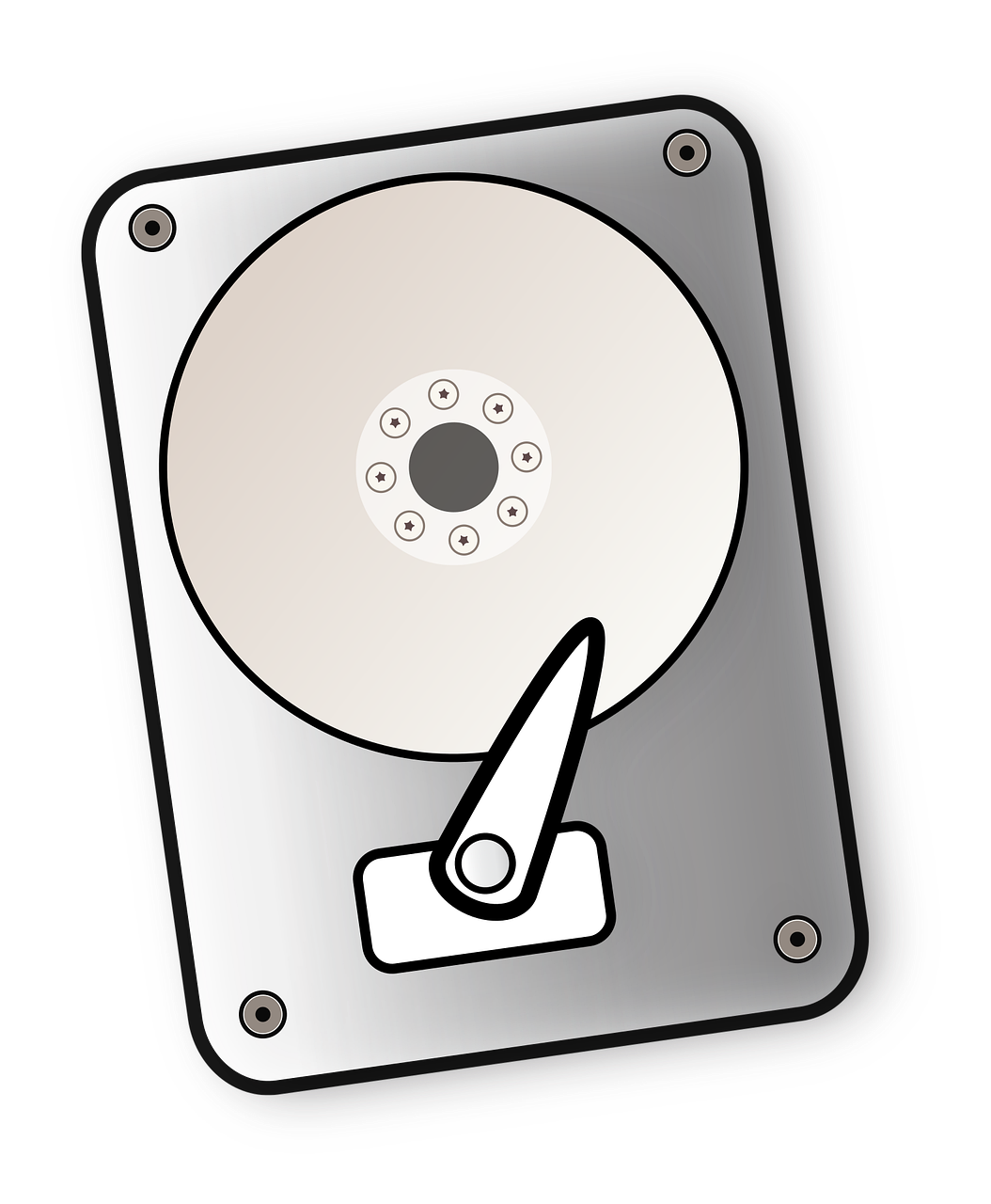
在安装固态硬盘前,断电操作至关重要。首先,确保电脑完全关闭,并切断电源线。其次,断开所有外部设备,如显示器、鼠标、键盘等。接着,打开机箱,取出原硬盘。在操作过程中,注意静电防护,可佩戴防静电手环。最后,将固态硬盘正确安装在硬盘架上,并重新连接电源和设备。遵循此断电操作流程,确保安装过程安全可靠。
3. 打开笔记本
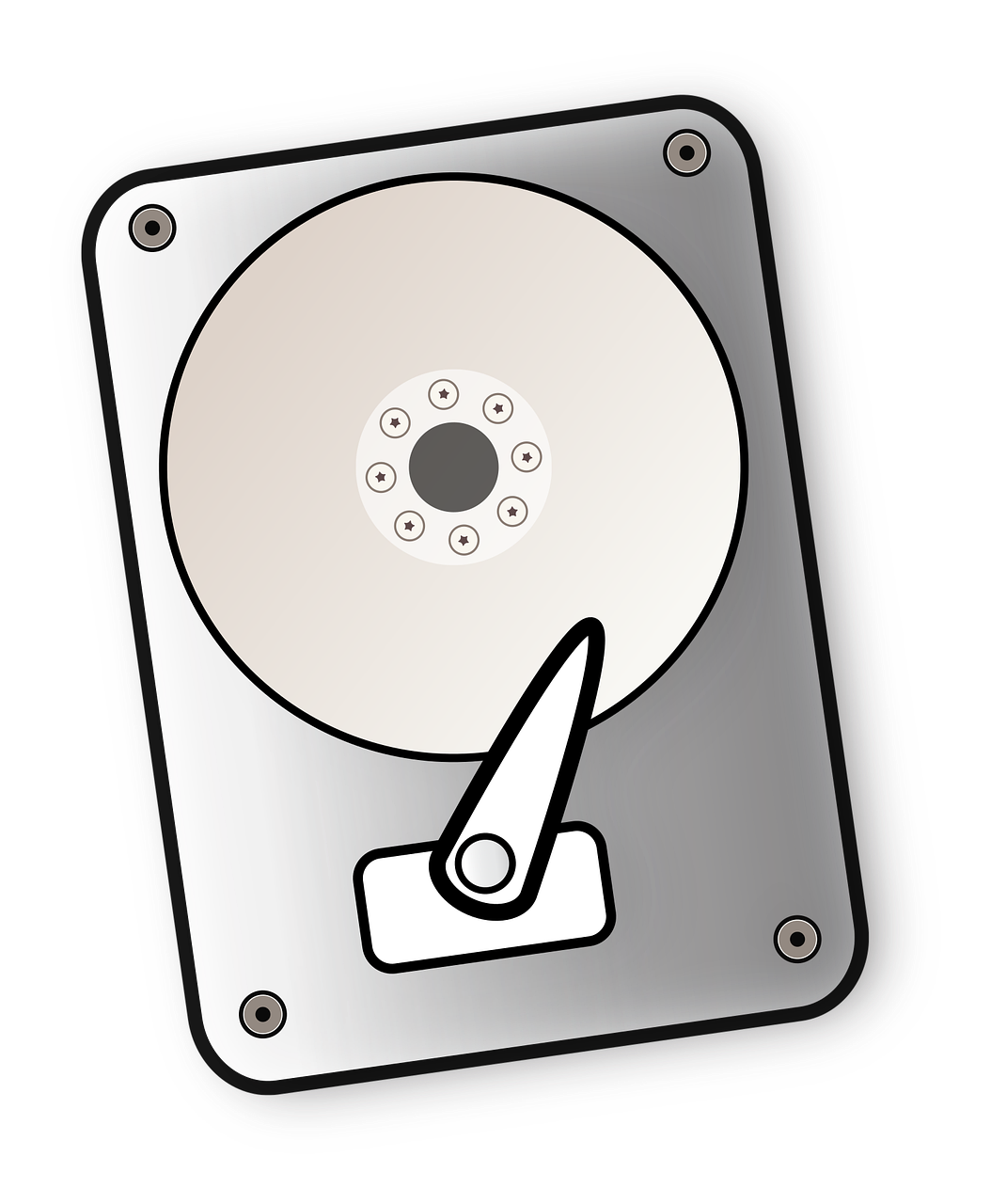
3. 打开笔记本,首先确保电源关闭,以防触电风险。接着,找到笔记本底部的螺丝孔,使用螺丝刀拧下固定硬盘的螺丝。小心拆下硬盘托架,取出原有机械硬盘。将固态硬盘放入托架,重新固定螺丝。最后,将硬盘托架放回笔记本内部,拧紧螺丝。至此,笔记本固态硬盘安装完成。在安装过程中,注意静电防护,确保数据安全。
4. 安装固态硬盘
4. 安装固态硬盘:在打开笔记本后盖后,找到原有的机械硬盘位置,小心拆下螺丝,取出硬盘。接着,将固态硬盘放置在硬盘托架上,确保接口对齐。然后,将固态硬盘固定在托架上,重新安装螺丝。最后,将新的固态硬盘插入原机械硬盘位置,关闭笔记本后盖。安装完成后,系统会自动识别新硬盘,并进行格式化。这样,您的笔记本就成功升级为固态硬盘,享受更快的读写速度和更长的使用寿命。