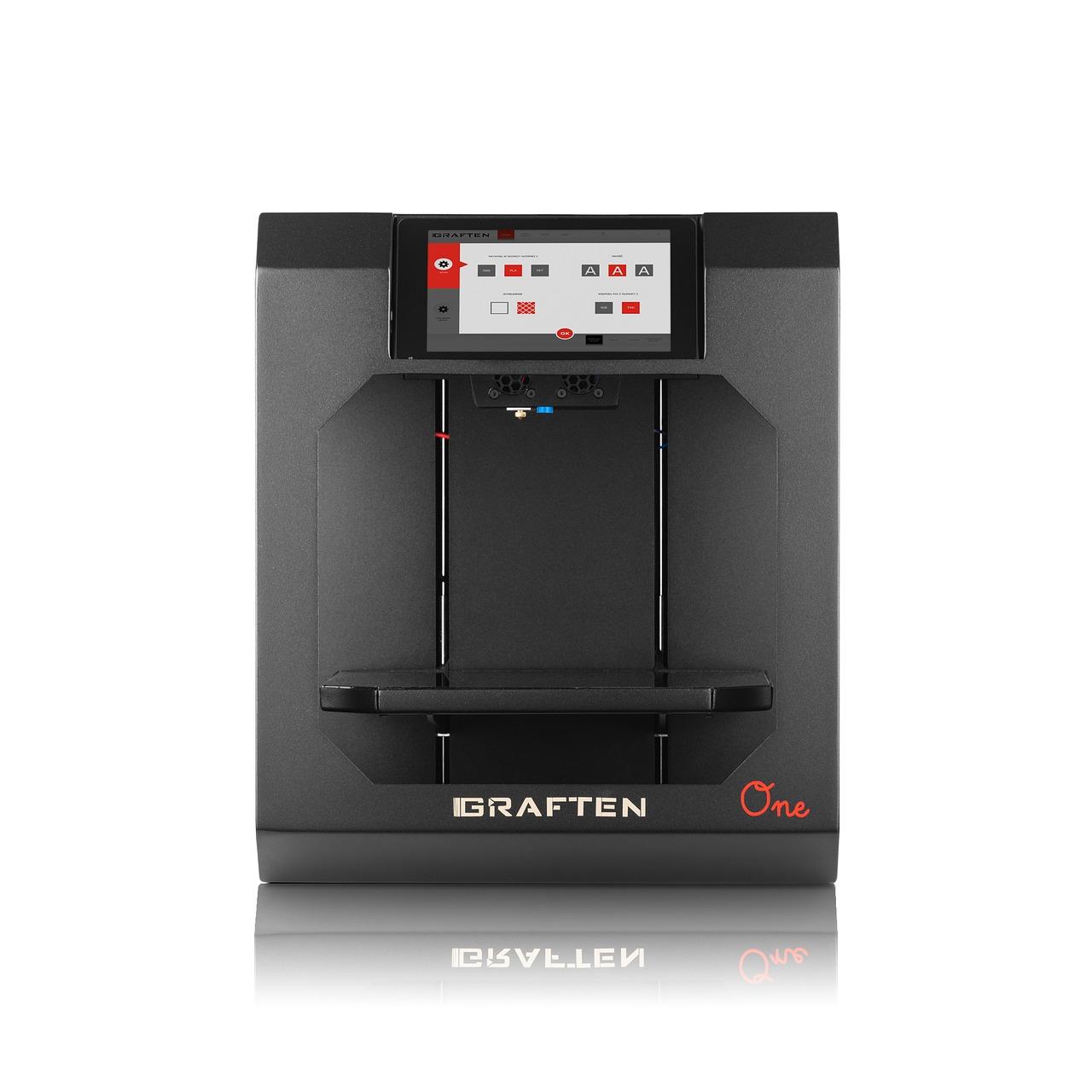
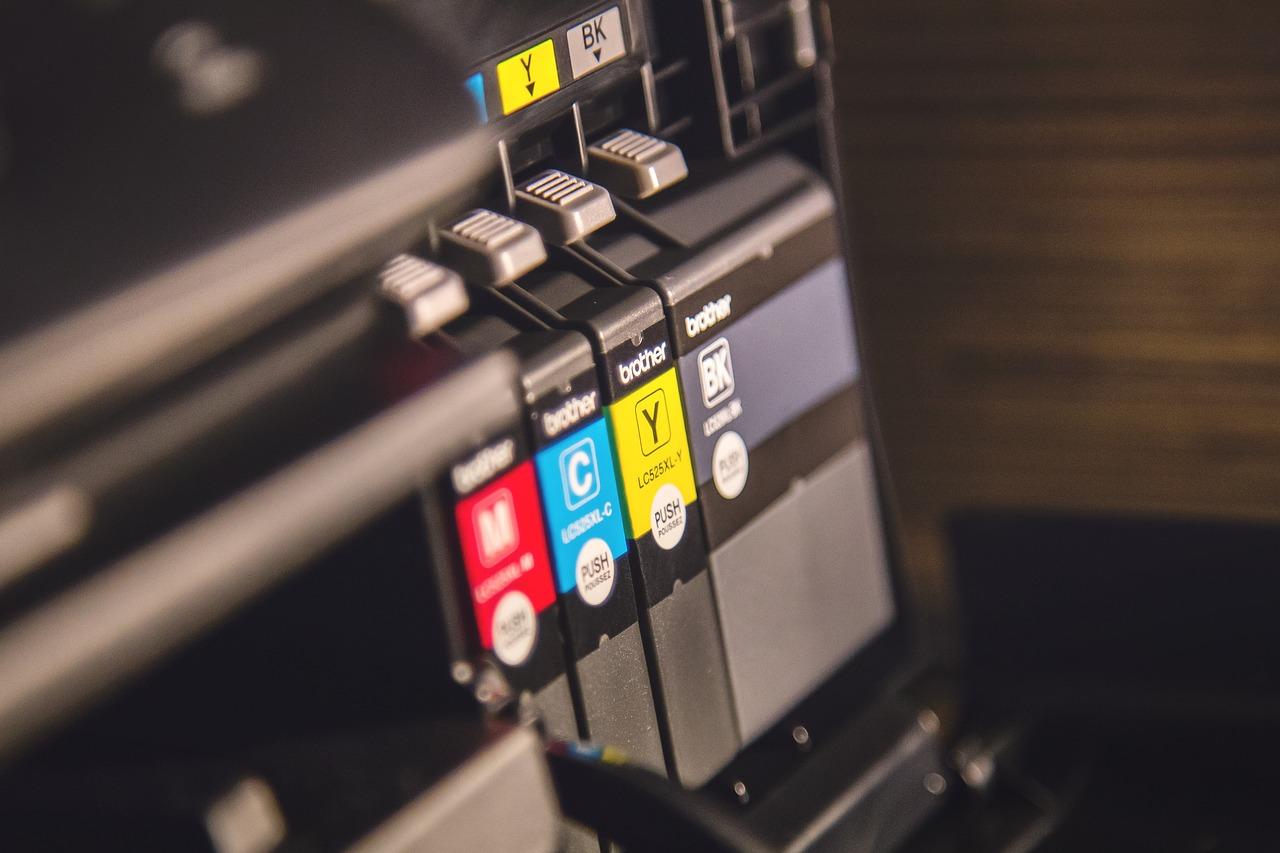
兄弟打印机安装流程如下:首先,打开电脑,连接打印机电源。其次,在电脑上找到“控制面板”,点击“硬件和声音”,选择“设备管理器”,找到“打印机”,点击“添加打印机”。接着,按照提示操作,选择兄弟打印机型号,安装驱动程序。最后,检查打印机连接正常,完成安装。如遇问题,可咨询客服获取帮助。
1. 打开打印机
在购置新房后,安装兄弟打印机是提升工作效率的关键一步。首先,打开打印机,确保电源已接入并处于开启状态。接着,根据说明书将打印机放置在稳固的桌面上,连接好USB线或Wi-Fi,进入电脑系统,按照提示找到兄弟打印机的驱动程序进行安装。安装完成后,在打印设置中添加打印机,进行测试打印,确认打印效果满意。这样,您的兄弟打印机就成功安装完毕,准备投入使用,为您的家庭办公提供便捷服务。
2. 连接电源
在安装兄弟打印机时,第二步是连接电源。首先,确保打印机放置在稳定平坦的桌面上,远离热源和潮湿环境。接着,将电源线插入打印机背后的电源插孔,另一端插入符合标准的电源插座。在连接电源前,请仔细阅读说明书,了解正确的电源要求。接下来,打开打印机电源开关,等待打印机启动完成。这一步完成后,打印机即可进入待机状态,为后续安装打印驱动程序和进行打印测试做好准备。

3. 安装驱动程序
在安装兄弟打印机时,第三步是安装驱动程序,这是确保打印机正常工作的关键。首先,从官方网站下载适合您打印机型号的驱动程序。接着,按照提示进行安装,通常包括接受许可协议、选择安装位置和连接打印机。安装过程中,确保电脑与打印机连接稳定,并遵循屏幕上的指示完成安装。完成驱动安装后,打印机即可与电脑顺畅沟通,打印任务得以高效执行。选择专业可靠的驱动程序,让您的打印体验更加顺畅。

4. 连接电脑
在安装兄弟打印机时,连接电脑是关键一步。首先,确保电脑已开启并连接至稳定的电源。接着,将打印机的USB线一端插入电脑的USB端口,另一端连接至打印机背后的USB接口。在连接过程中,注意确保连接稳固,避免因接触不良导致打印故障。连接成功后,电脑会自动识别新硬件,并提示安装驱动程序。按照提示操作,完成驱动安装,此时打印机即可与电脑成功连接,准备进行打印任务。