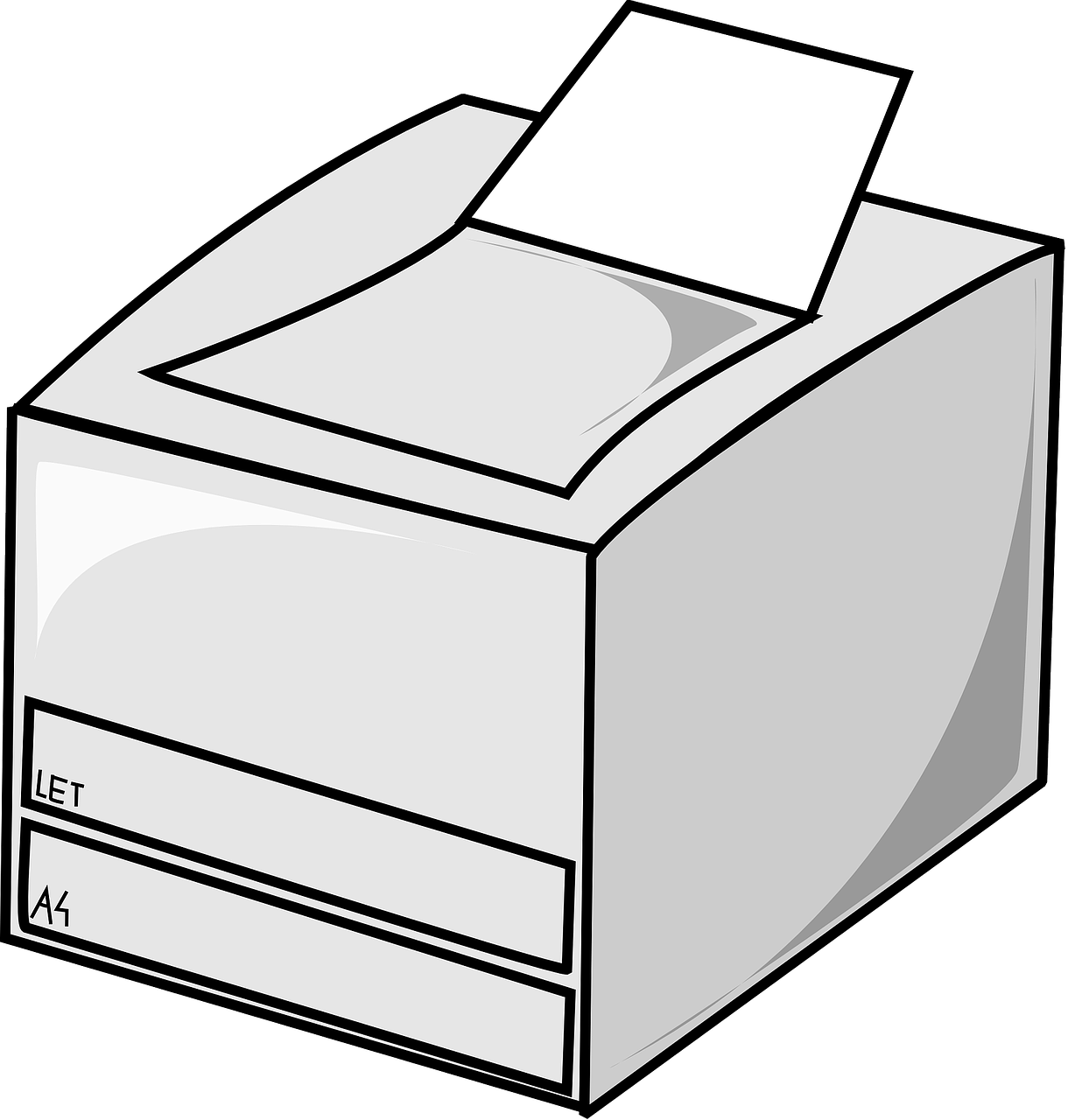
三星打印机安装指南:轻松掌握安装步骤,快速开启高效办公。首先,将打印机电源连接至插座,并打开打印机盖。接着,根据说明书插入打印纸,调整进纸方向。然后,打开电脑,连接打印机与电脑的USB线。在电脑上安装三星打印机驱动程序,按照提示完成安装。最后,进行打印测试,确保打印机工作正常。遵循以上步骤,轻松完成三星打印机的安装,享受高品质打印体验。
1. 打开包装
1. 打开包装,是三星打印机安装的第一步。轻轻撕去外层保护膜,揭开防潮纸,确保设备未受损害。在操作前,请仔细阅读随附的安装指南,了解安装流程。小心移除打印机内的保护泡沫和固定胶带,以免影响打印质量。这一环节看似简单,却关乎后续安装的顺利进行,不容忽视。专业安装,从打开包装开始。

2. 连接电源
在安装三星打印机时,第二步是连接电源。首先,确保打印机放置在稳固平坦的桌面上。接着,将打印机背后的电源插头插入电源插座。请注意检查电源插座是否接触良好,以确保打印机能够稳定供电。在连接电源后,不要立即开启打印机,等待几分钟让打印机内部电路稳定。这一步至关重要,它为后续的安装和使用打下了坚实的基础。
3. 安装驱动
在安装三星打印机时,驱动程序的安装是关键步骤。首先,确保您的电脑已连接到打印机。然后,访问三星官方网站下载与您的打印机型号相匹配的驱动程序。解压下载的文件,并按照提示运行安装程序。选择“自定义安装”选项,勾选所有必要的组件,点击“下一步”完成安装。安装完成后,重启电脑以使驱动程序生效。这样,您的三星打印机就能与电脑顺畅沟通,高效打印各类文件。
4. 软件设置
在安装三星打印机时,进入“4. 软件设置”环节至关重要。首先,确保已从官方网站下载并安装了正确的驱动程序。连接打印机至电脑后,运行安装程序,选择“自定义安装”以启用高级设置。在软件设置中,可根据需求调整打印质量、纸张类型和打印区域。此外,配置网络共享功能,方便家庭或办公环境中的多台设备共享使用。确保所有设置符合实际需求,以实现高效、稳定的打印体验。