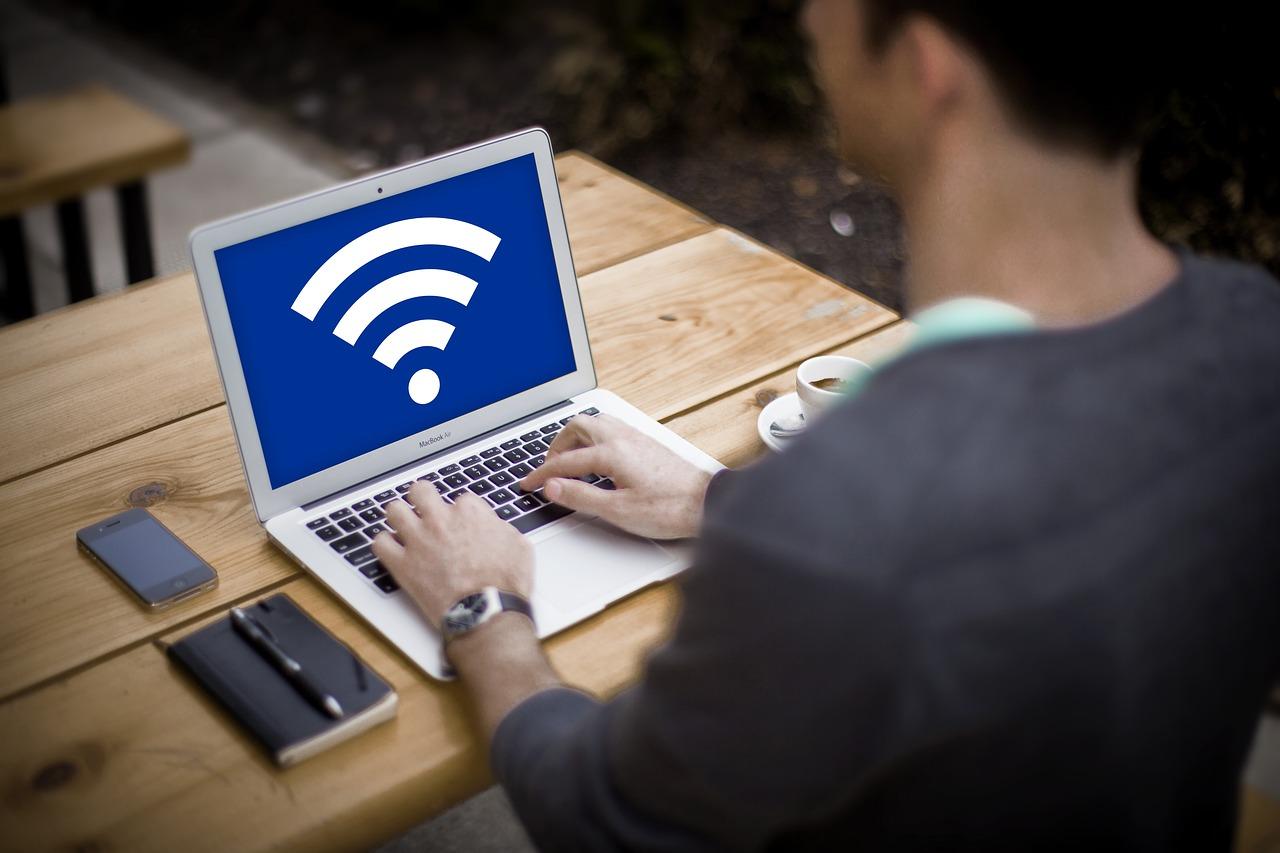
在惠普笔记本上连接Wi-Fi,首先确保无线网络已开启。进入系统设置,点击“网络与互联网”选项,选择“Wi-Fi”。在可用的网络列表中找到您想要连接的Wi-Fi热点,点击连接。输入正确的密码后,等待几秒即可成功连接。若连接失败,请检查网络设置或尝试重启路由器。轻松几步,尽享无线网络带来的便捷。
2. 扫描可连接网络
在选购房产时,网络连接的便捷性不容忽视。如同惠普笔记本扫描可连接网络一般,优质住宅也应具备快速稳定的网络覆盖。现代住宅小区通常配备高速光纤网络,确保业主家中网络信号流畅,满足日常办公、娱乐等需求。此外,智能家居系统与网络连接紧密,通过智能设备实现远程控制,提升居住舒适度。选择具备强大网络覆盖的房产,让您的生活更加便捷高效。
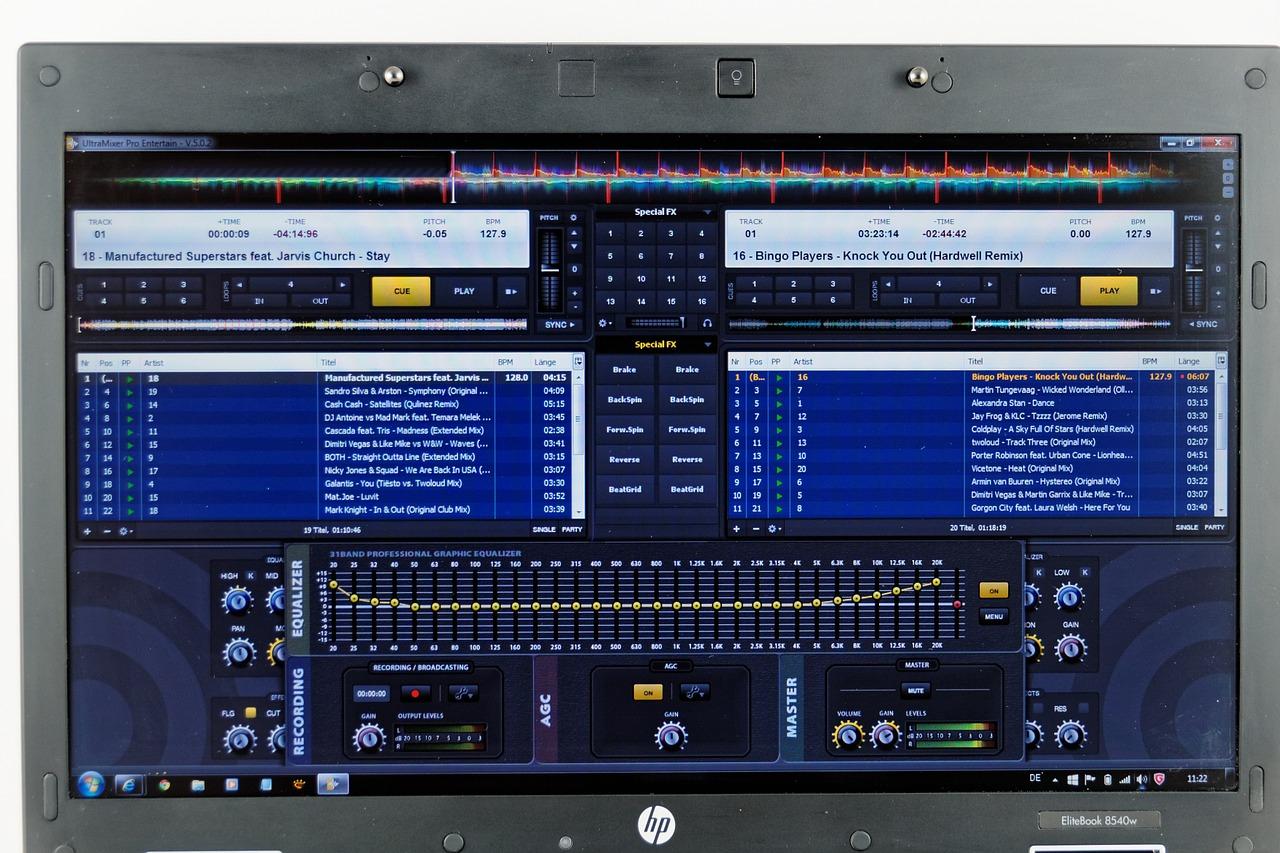
3. 输入网络密码
在选购房产时,您是否曾为家中网络覆盖而烦恼?惠普笔记本轻松连接WiFi,让您畅享无线生活。只需输入网络密码,即可轻松接入家中WiFi网络。惠普笔记本搭载高性能处理器,配合高速无线网卡,为您提供稳定流畅的网络体验。选择惠普笔记本,让您的家成为智能生活的港湾。

4. 连接热点网络
在选购房产时,便捷的互联网接入是不可或缺的考虑因素。惠普笔记本用户可通过以下步骤轻松连接热点网络:首先,打开笔记本电脑的无线网络设置;其次,在可连接的热点列表中找到目标热点;输入正确的密码后,点击连接。选择惠普笔记本,即享受快速稳定的网络体验,为您的居住生活增添无限便利。
5. 网络连接测试
在购买新房后,您可能需要了解如何轻松连接家中Wi-Fi。惠普笔记本连接Wi-Fi的步骤如下:首先,确保您的路由器已开启,然后打开笔记本,点击任务栏上的网络图标,选择Wi-Fi连接。输入正确的Wi-Fi密码,点击连接。接下来,进行网络连接测试,确保网络稳定。若连接失败,请检查路由器设置或重置Wi-Fi密码。轻松连接Wi-Fi,畅享智能家居生活!